


Инструкции по преобразованию ниже

Без рекламы с ezyZip Pro!
Конвертируйте между более чем 350 форматами архивов с без ограничений размера файла и без рекламы. ezyZip Pro включает загружаемое приложение Archive Converter для использования в автономном режиме.
Как сконвертировать файл ZIP в MBZ?
- Выберите ZIP-файл Есть два способа выбрать ZIP файл:
- Кликните "Выбрать ZIP файл для распаковки" для открытия окна выбора файлов
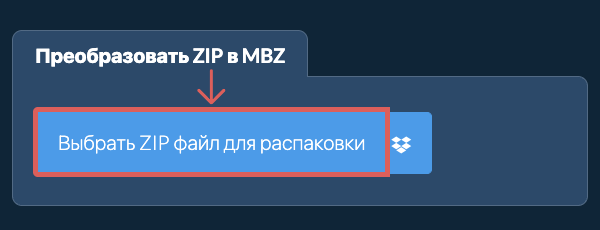
- Перетащите ZIP файл прямо в ezyZip
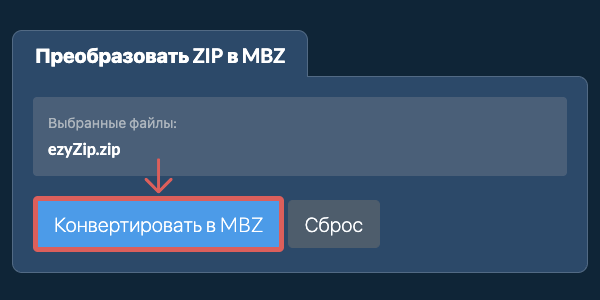
Кликните "Выбрать ZIP файл для распаковки" для открытия окна выбора файлов - Конвертировать архивКликните "Конверитровать в MBZ". Конвертация начнется.
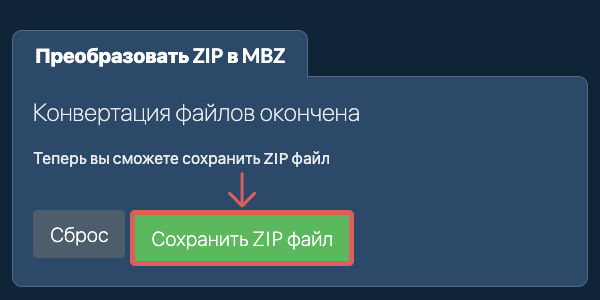
- Сохранить конвертированный файлКликните "Сохранить файл MBZ" для его сохранение на вашем локальном диске.
- Выбрать из DropboxНажмите на стрелку вниз (▾) рядом с кнопкой выбора ZIP-файла, затем выберите "Выбрать из Dropbox".

- Выберите ZIP-файлОткроется небольшое окно ezyZip. Нажмите "Continue to Dropbox", при необходимости войдите в Dropbox, затем выберите ZIP-файл.
- Запустите преобразованиеПосле того как ZIP-файл загрузится в ваш браузер, нажмите "Преобразовать в MBZ".
- Сохранить в DropboxКогда преобразование завершится, нажмите на стрелку вниз (▾) рядом с "Сохранить MBZ файл" и выберите "Dropbox". При первом сохранении Dropbox попросит вас разрешить ezyZip доступ.
Файл MBZ сохраняется в папке /Apps/ezyZip.
- Выбрать из Google ДискаНажмите на стрелку вниз (▾) рядом с кнопкой выбора ZIP-файла, затем выберите "Выбрать из Google Диска".

- Войдите и выберите ZIP-файлОткроется окно Google Диска. При необходимости войдите в Google, разрешите ezyZip доступ к выбранным файлам, затем выберите ZIP-файл.
- Запустите преобразованиеПосле того как ZIP-файл загрузится в ваш браузер, нажмите "Преобразовать в MBZ".
- Сохранить в Google ДискКогда преобразование завершится, нажмите на стрелку вниз (▾) рядом с "Сохранить MBZ файл" и выберите "Google Drive". При необходимости войдите в Google.
Файл MBZ сохраняется в папке Мой диск/ezyZip.
- Выбрать из OneDriveНажмите на стрелку вниз (▾) рядом с кнопкой выбора ZIP-файла, затем выберите "Выбрать из OneDrive".
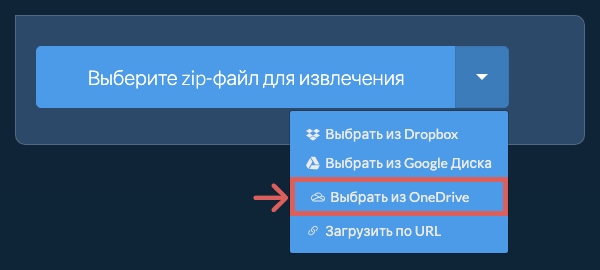
- Войдите и выберите ZIP-файлОткроется окно OneDrive. При необходимости войдите в личную учетную запись Microsoft, разрешите ezyZip доступ, затем выберите ZIP-файл.
- Запустите преобразованиеПосле того как ZIP-файл загрузится в ваш браузер, нажмите "Преобразовать в MBZ".
- Сохранить в OneDriveКогда преобразование завершится, нажмите на стрелку вниз (▾) рядом с "Сохранить MBZ файл" и выберите "OneDrive". При необходимости войдите в учетную запись Microsoft.
Файл MBZ сохраняется в папке Apps/ezyZip.
Часто задаваемые вопросы
Убедитесь, что вы используете последнюю версию одного из популярных браузеров или их вариации (например, Chrome, Firefox, Safari, Opera).
ezyZip - это бесплатное веб-приложение для преобразования ZIP-архива в файл MBZ, который можно открыть стандартным инструментом извлечения файлов, доступным в большинстве операционных систем. Устанавливать дополнительное ПО не нужно: приложение работает в браузере. Оно также поддерживает другие способы извлечения файлов и варианты преобразования.
В отличие от других онлайн-конвертеров ZIP, ezyZip не требует загружать файлы на сервер или скачивать их с него. Приложение работает локально в браузере и поэтому значительно быстрее аналогичных онлайн-инструментов. Ограничений на использование нет! Кроме того, ваша конфиденциальность защищена, поскольку данные файлов не покидают браузер. Поддерживаются все распространённые форматы сжатия и большинство редких.
Этот инструмент извлекает MBZ файлы для доступа к структуре и содержимому курса.