


Instrucciones de extracción a continuación

¡Elimina los anuncios con ezyZip Pro!
¿Olvidaste la contraseña de un ZIP, RAR, 7-Zip, PDF u Office? ezyZip Pro incluye una aplicación de escritorio Password Recovery que prueba millones de contraseñas probables, totalmente sin conexión y con aceleración por GPU opcional.
Ver una guía de 60 segundos
¿Cómo descomprimo archivos ZIP protegidos con contraseña?
Extraer archivos ZIP bloqueados con contraseña es fácil con ezyZip.
- Seleccionar archivo Para seleccionar el archivo ZIP, tienes dos opciones:
- Haz clic en "Seleccionar archivo ZIP para extraer" para abrir el selector de archivos
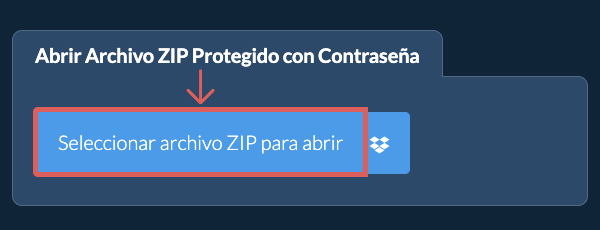
- Arrastra y suelta el archivo ZIP directamente en el panel de descompresión de archivos
Haz clic en "Seleccionar archivo ZIP para extraer" para abrir el selector de archivos - Introducir contraseñaTe pedirá una contraseña. Ingresa la contraseña correcta y haz clic en "Establecer Contraseña".
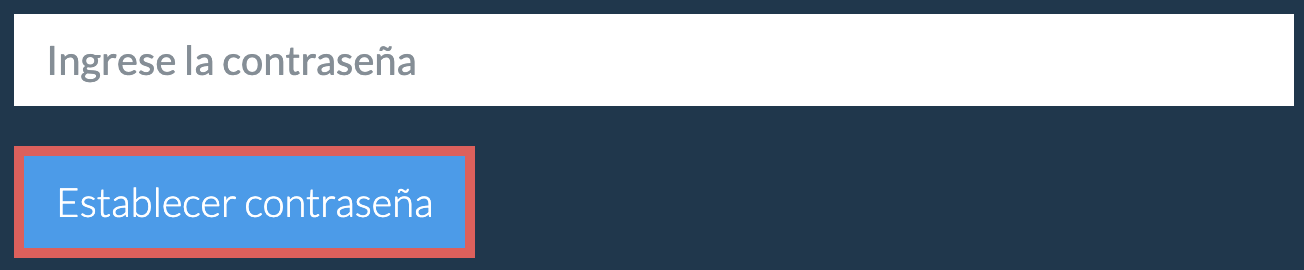
- Ver contenidoComenzará la extracción del archivo y listará el contenido del archivo ZIP una vez completado.
- Guardar archivosHaz clic en "Guardar" en los archivos individuales para guardar el archivo en tu unidad local.
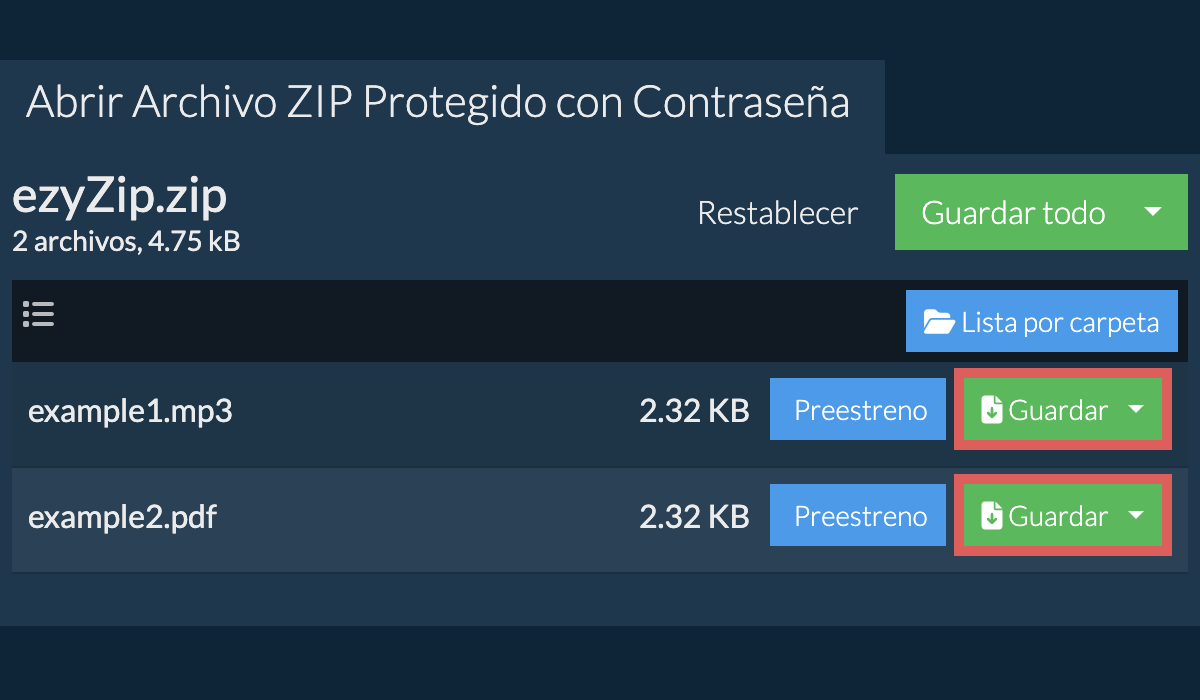
- Hacer clic en Guardar todoHaga clic en "Guardar todo". Si el botón está desactivado, significa que su navegador no soporta esta función o no está habilitada.
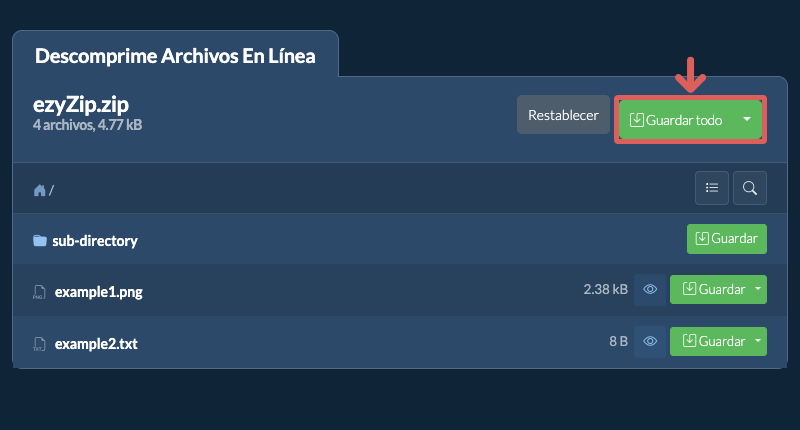
- Elegir carpeta de destinoSeleccione una carpeta vacía donde desee extraer los archivos. Tenga en cuenta: Si ya tiene archivos con el mismo nombre, ezyZip LOS SOBREESCRIBIRÁ.
- Conceder acceso a la carpetaDespués de seleccionar la carpeta, el navegador pedirá permiso para acceder a ella. Haga clic en "Ver archivos" y luego en "Guardar cambios".
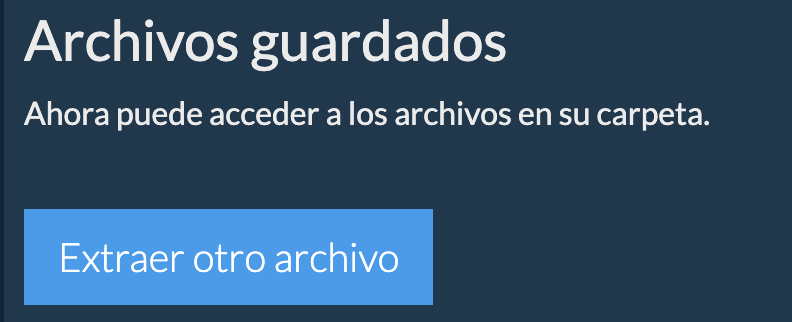
- Archivos guardadosLuego comenzará a guardar archivos y subcarpetas en el objetivo que especificó
- Seleccionar desde DropboxHacer clic en la flecha hacia abajo (▾) junto al botón de selección de archivos ZIP, y elegir "Seleccionar desde Dropbox".

- Elegir archivosSe abrirá una pequeña ventana de ezyZip. Hacer clic en "Continue to Dropbox", iniciar sesión en Dropbox si se solicita y luego elegir el(los) archivo(s).
- Explorar contenidoezyZip descargará el(los) archivo(s) ZIP en su navegador y mostrará los contenidos.
- Guardar en DropboxPara guardar un archivo, hacer clic en la flecha hacia abajo (▾) de su botón "Guardar" y elegir "Dropbox". Para guardar todos los archivos, usar la flecha hacia abajo del botón "Guardar todo". La primera vez, Dropbox pedirá autorización para que ezyZip acceda.
Los archivos se guardan en la carpeta /Apps/ezyZip.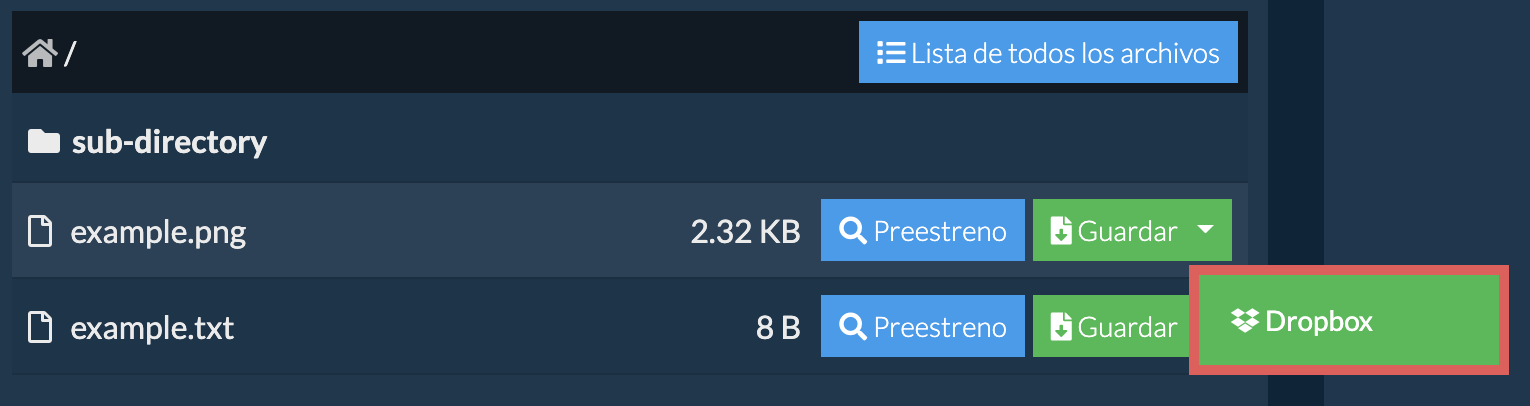
- Seleccionar desde Google DriveHacer clic en la flecha hacia abajo (▾) junto al botón de selección de archivos ZIP, y elegir "Seleccionar desde Google Drive".
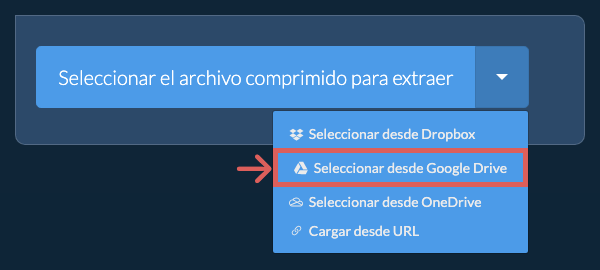
- Iniciar sesión y elegir archivosSe abrirá una ventana de Google Drive. Iniciar sesión en Google si se solicita, permitir que ezyZip acceda a los archivos que elija y luego elegir el(los) archivo(s).
- Explorar contenidoezyZip descargará el(los) archivo(s) ZIP en su navegador y mostrará los contenidos.
- Guardar en Google DrivePara guardar un archivo, hacer clic en la flecha hacia abajo (▾) de su botón "Guardar" y elegir "Google Drive". Para guardar todos los archivos, usar la flecha hacia abajo del botón "Guardar todo". Iniciar sesión en Google si se solicita.
Los archivos se guardan en la carpeta Mi unidad/ezyZip.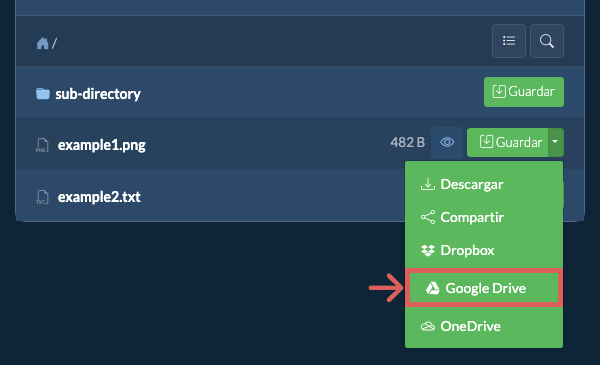
- Seleccionar desde OneDriveHacer clic en la flecha hacia abajo (▾) junto al botón de selección de archivos ZIP, y elegir "Seleccionar desde OneDrive".
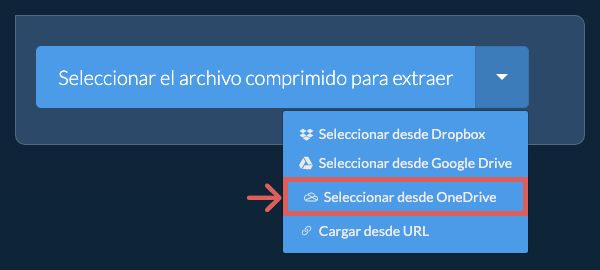
- Iniciar sesión y elegir archivosSe abrirá una ventana de OneDrive. Iniciar sesión con su cuenta personal de Microsoft si se solicita, permitir que ezyZip acceda a su OneDrive y luego elegir el(los) archivo(s).
- Explorar contenidoezyZip descargará el(los) archivo(s) ZIP en su navegador y mostrará los contenidos.
- Guardar en OneDrivePara guardar un archivo, hacer clic en la flecha hacia abajo (▾) de su botón "Guardar" y elegir "OneDrive". Para guardar todos los archivos, usar la flecha hacia abajo del botón "Guardar todo". Iniciar sesión con su cuenta de Microsoft si se solicita.
Los archivos se guardan en la carpeta Apps/ezyZip.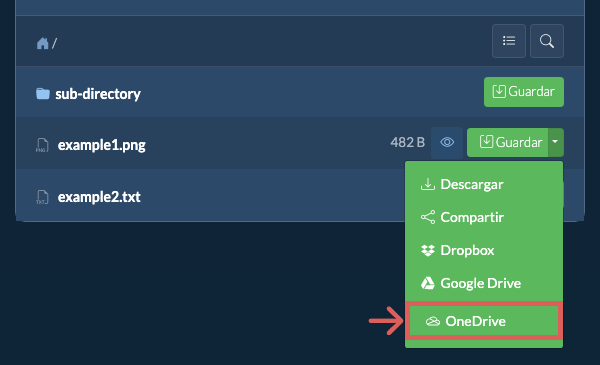
Preguntas frecuentes
Asegúrese de estar utilizando la última versión de uno de los navegadores populares o sus variantes. (Por ejemplo, Chrome, Firefox, Safari, Opera).
ezyZip es una herramienta de compresión de archivos en línea para comprimir y descomprimir que te permite comprimir archivos en uno solo. También ofrece la función de descomprimir.
ezyZip, a diferencia de las utilidades en línea de compresión y descompresión habituales, no requiere cargar o descargar archivos a un servidor. Se ejecuta localmente como una aplicación de HTML5/javascript en el navegador, lo que hace que sea mucho más rápida que otras herramientas en línea de compresión y descompresión similares.
ezyZip procesa archivos directamente en tu navegador. A diferencia de la mayoría de herramientas en línea, tus archivos no se suben a nuestros servidores, lo que significa procesamiento más rápido y mejor privacidad. Echa un vistazo a la comparación de características a continuación y creemos que estarás de acuerdo en que ezyZip es la mejor opción para tus necesidades de conversión de archivos.
| Característica | ezyZip | Otras Herramientas en Línea |
|---|---|---|
| Sin Instalación de Software | Funciona Directamente en el Navegador | Funciona Directamente en el Navegador |
| Ubicación de Procesamiento | Tu Navegador (Sin Subida) | Sus Servidores (Subida Requerida) |
| Privacidad y Seguridad | 100% Privado (Los Archivos Nunca Salen de Tu Dispositivo) | Archivos Subidos, Accesibles por Otros |
| Velocidad de Procesamiento | Rápido (Sin Tiempo de Subida/Descarga) | Lento (Subir + Procesar + Descargar) |
| Registro Requerido | Nunca | A Menudo Requerido para Archivos Grandes |
| Funciona Sin Conexión | Sí (Después de Cargar la Página) | No |
| Costo | 100% Gratis | Gratis con Limitaciones / Niveles de Pago |
| Establecido | Desde 2009 (Más de 15 Años) | Reciente (Puede Desaparecer) |