


Istruzioni per l'estrazione di seguito

Elimina le pubblicità con ezyZip Pro!
Estrai archivi di qualsiasi dimensione con nessun limite di dimensione file e senza pubblicità. ezyZip Pro include un'app desktop Archive Extractor che supporta 250+ formati tra cui RAR, 7Z e archivi multipart.
Guarda una guida di 60 secondi
Come aprire un file ASAR?
- Seleziona il file Per selezionare il file ASAR, hai due opzioni:
- Clicca "Seleziona il file ASAR per aprire" per aprire il selettore dei file
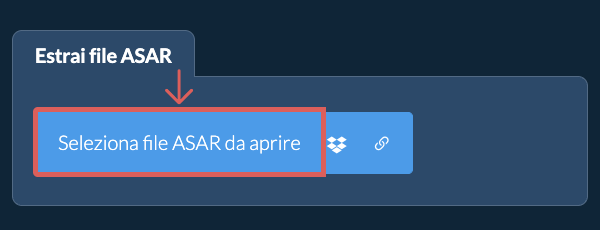
- Trascina e rilascia direttamente i file ASAR su ezyZip
Clicca "Seleziona il file ASAR per aprire" per aprire il selettore dei file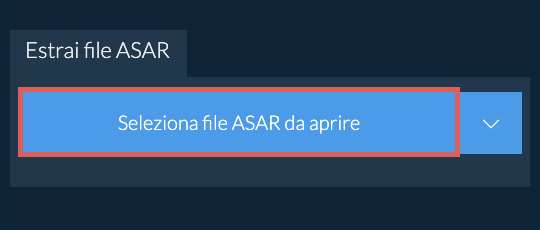
Inizierà l'estrazione del file e verrà elencato il contenuto del file ASAR una volta completato. - Salva i fileFai clic sul pulsante verde «Salva» sui singoli file per salvarli sull'unità locale.
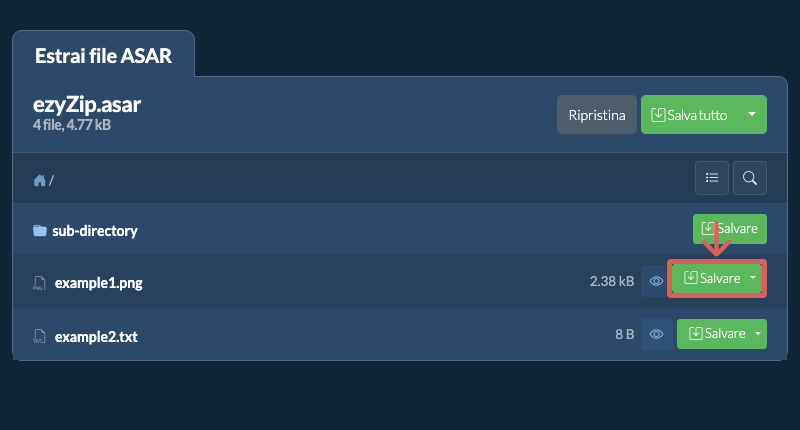
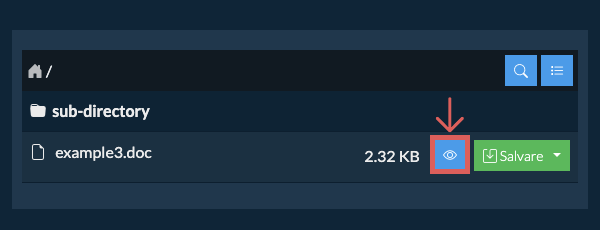
- Anteprima / CondividiOPZIONALE: Fare clic su "Anteprima" per aprire direttamente nel browser. Fare clic su "Condividi" per inviare tramite e-mail, messaggistica o altri servizi. Queste opzioni sono disponibili solo per alcuni tipi di file.
- Clicca su Salva tuttoClicca su "Salva tutto". Se il pulsante è disabilitato, significa che il tuo browser non supporta questa funzione o la funzione non è abilitata.
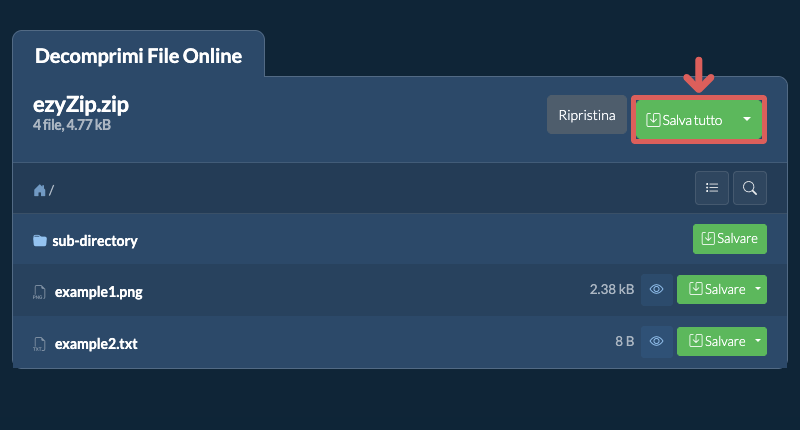
- Scegli la cartella di destinazioneSeleziona una cartella vuota dove vuoi che i file vengano estratti. Attenzione: Se sono già presenti file con lo stesso nome, ezyZip LI SOVRASCRIVERA.
- Concedi l'accesso alla cartellaDopo aver selezionato la cartella, il browser chiederà l'autorizzazione per accedervi. Fare clic su "Visualizza file" seguito da "Salva modifiche".
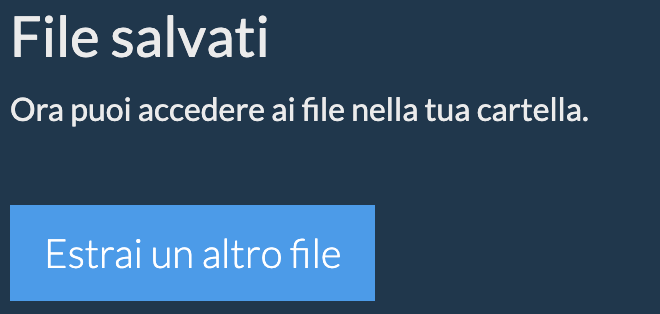
- File salvatiInizierà quindi a salvare i file e le sottocartelle nella destinazione specificata
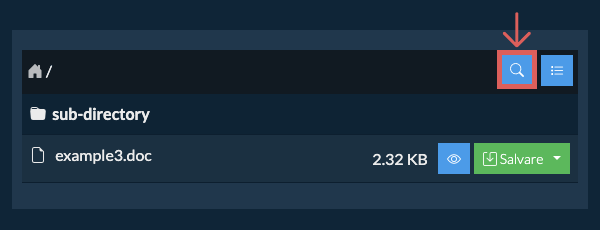
ezyZip ti permette di trovare rapidamente file all'interno di un archivio ASAR senza doverlo estrarre prima. Questo è particolarmente comodo per archivi grandi con strutture di cartelle profonde. Usa semplicemente la ricerca integrata per trovare qualsiasi file per nome.
- Apri la ricercaClicca sull'icona di ricerca blu nell'angolo in alto a destra dell'elenco dei file per aprire la barra di ricerca.
- Inserisci il termine di ricercaDigita il tuo termine di ricerca nel campo di input. Devi inserire almeno 3 caratteri prima che vengano mostrati i risultati.
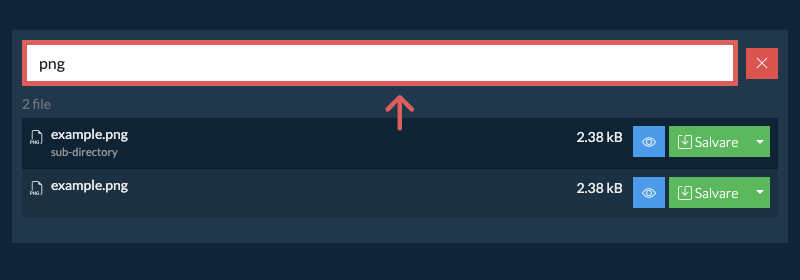
- Sfoglia i risultatiVerranno elencati tutti i file che corrispondono al tuo termine di ricerca. Da qui puoi visualizzare un'anteprima o salvare qualsiasi file direttamente, oppure clicca sul nome della cartella mostrato sotto un file per andare direttamente alla sua posizione all'interno dell'archivio.
Per vedere tutti i file in un file ASAR, procedi nel seguente modo.
- Apri il fileApri il file ASAR nel browser. Elencherà i file in base alla cartella.
- Mostra elenco completoFare clic su "Elenca tutti i file" per visualizzare l'intero elenco di file.
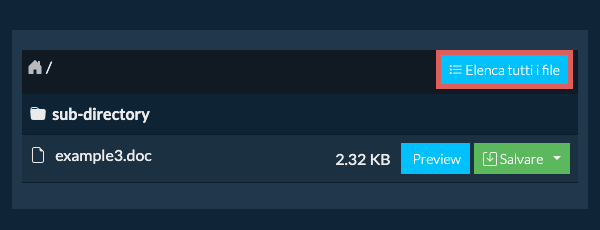
- Passa alla vista cartelleFare clic su "Elenca per cartella" per tornare alla visualizzazione delle cartelle.
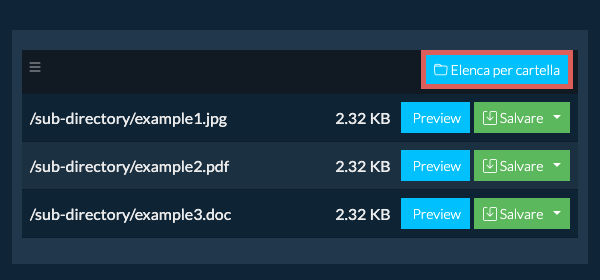
Per estrarre solo una sottocartella e tutto il suo contenuto:
- Vai alla sottocartellaNavigare alla cartella principale all'interno dell'archivio ASAR
- Salva la sottocartellaFare clic sul pulsante "Salva" sulla riga della sottocartella che si desidera estrarre
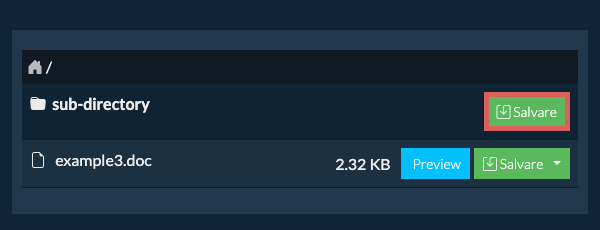
- File salvatiTutti i file e le cartelle di quella sottocartella verranno salvati nella destinazione scelta.
Nota: Questa funzionalità è attualmente disponibile solo su browser supportati come Chrome ed Edge.
- Seleziona da DropboxClicca sulla freccia verso il basso (▾) accanto al pulsante di selezione dei file ASAR, poi scegli "Seleziona da Dropbox".

- Scegli i fileSi apre una piccola finestra di ezyZip. Clicca su "Continue to Dropbox", accedi a Dropbox se richiesto, poi scegli i tuoi file.
- Sfoglia il contenutoezyZip scarica i file ASAR nel tuo browser e ne mostra il contenuto.
- Salva in DropboxPer salvare un file, clicca sulla freccia verso il basso (▾) sul pulsante "Salvare" e scegli "Dropbox". Per salvare tutti i file, usa la freccia verso il basso sul pulsante "Salva tutto". La prima volta, Dropbox ti chiede di consentire l'accesso a ezyZip.
I file vengono salvati nella cartella /Apps/ezyZip.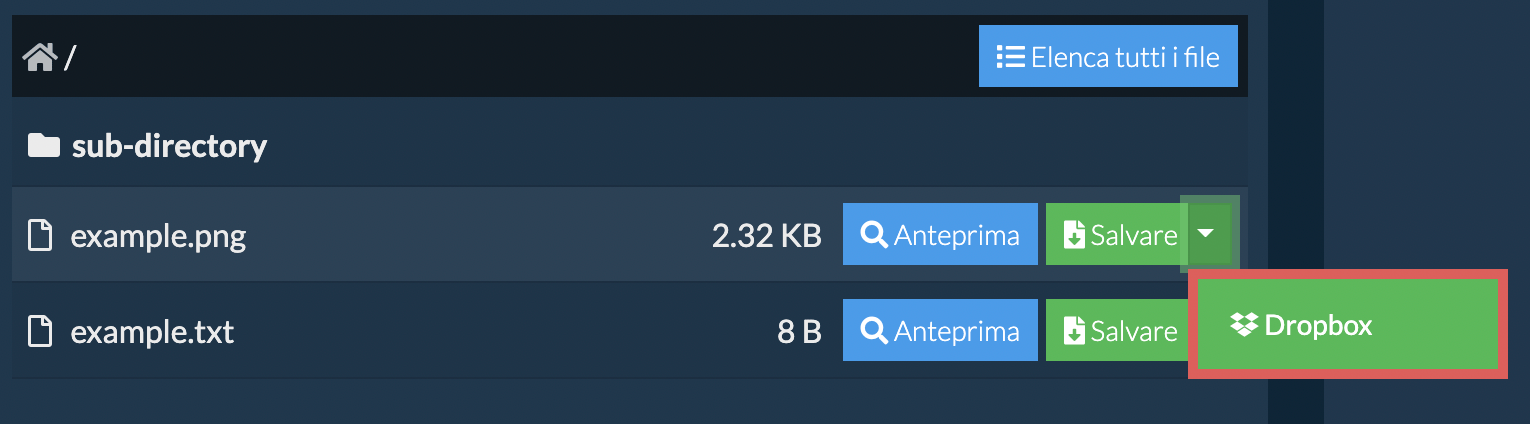
- Seleziona da Google DriveClicca sulla freccia verso il basso (▾) accanto al pulsante di selezione dei file ASAR, poi scegli "Seleziona da Google Drive".

- Accedi e scegli i fileSi apre una finestra di Google Drive. Accedi a Google se richiesto, consenti a ezyZip di accedere ai file che scegli, poi scegli i tuoi file.
- Sfoglia il contenutoezyZip scarica i file ASAR nel tuo browser e ne mostra il contenuto.
- Salva in Google DrivePer salvare un file, clicca sulla freccia verso il basso (▾) sul pulsante "Salvare" e scegli "Google Drive". Per salvare tutti i file, usa la freccia verso il basso sul pulsante "Salva tutto". Se richiesto, accedi a Google.
I file vengono salvati nella cartella Il mio Drive/ezyZip.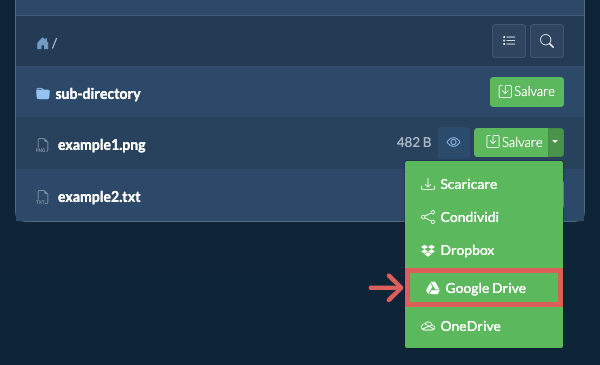
- Seleziona da OneDriveClicca sulla freccia verso il basso (▾) accanto al pulsante di selezione dei file ASAR, poi scegli "Seleziona da OneDrive".

- Accedi e scegli i fileSi apre una finestra di OneDrive. Accedi con il tuo account Microsoft personale se richiesto, consenti a ezyZip di accedere a OneDrive, poi scegli i tuoi file.
- Sfoglia il contenutoezyZip scarica i file ASAR nel tuo browser e ne mostra il contenuto.
- Salva in OneDrivePer salvare un file, clicca sulla freccia verso il basso (▾) sul pulsante "Salvare" e scegli "OneDrive". Per salvare tutti i file, usa la freccia verso il basso sul pulsante "Salva tutto". Se richiesto, accedi con il tuo account Microsoft.
I file vengono salvati nella cartella Apps/ezyZip.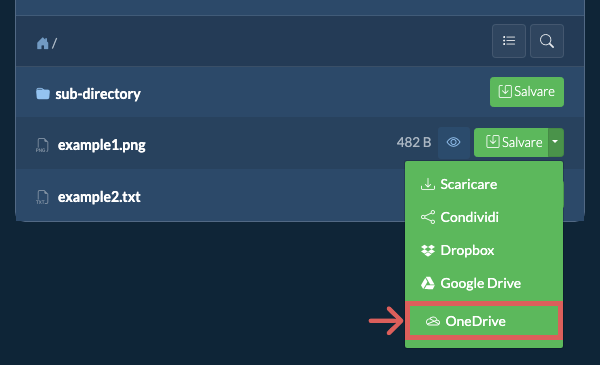
Sì. Se il ASAR è ospitato online, puoi estrarlo direttamente dal link senza salvarlo prima sul tuo computer.
Avrai bisogno dell'estensione gratuita ezyZip per Chrome o Firefox installata. Consente a ezyZip di scaricare file dai link su altri siti web.
Una volta installata l'estensione, hai tre modi per caricare un ASAR da un link:
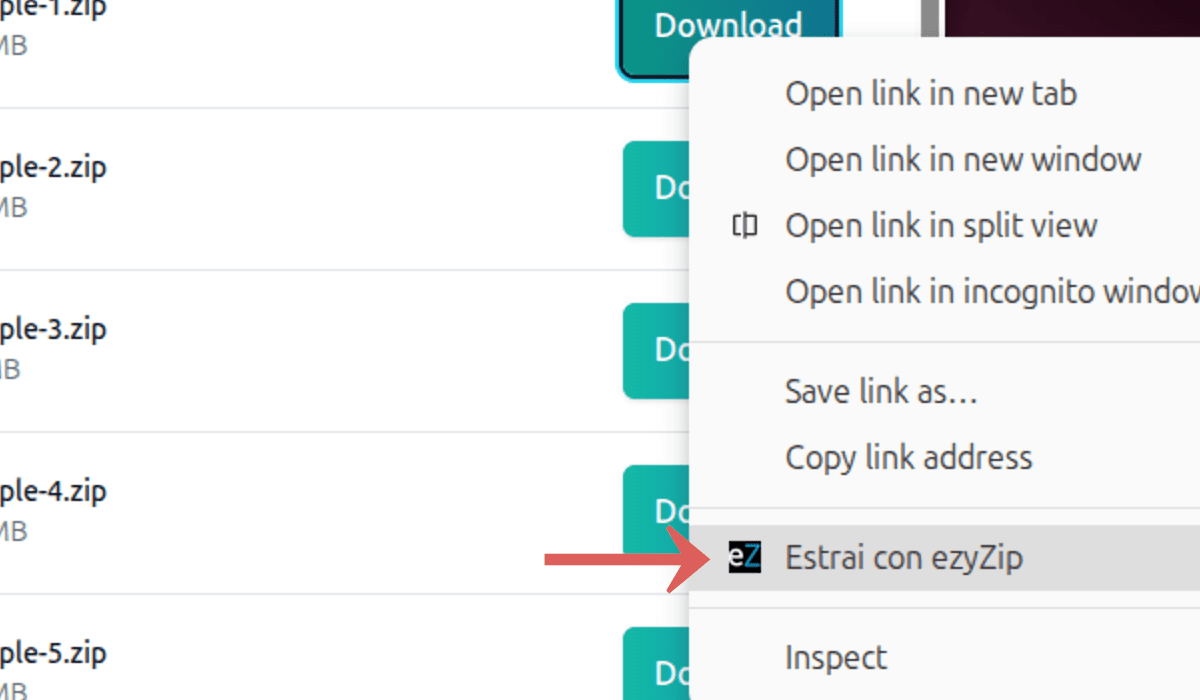
- Clic destro sul linkFai clic destro sul link su qualsiasi pagina web e scegli "Extract with ezyZip" dal menu.
- Incolla il linkFai clic sulla freccia verso il basso (▾) accanto al pulsante di selezione del file ASAR e scegli "Carica da URL". Incolla il link nella casella che appare, poi fai clic su "Carica".

- Trascina e rilasciaTrascina il link da un'altra scheda del browser e rilascialo sul selettore di file.
ezyZip recupererà il ASAR ed estrarrà il suo contenuto. L'estrazione viene eseguita interamente nel tuo browser. Nessun dato di file viene inviato a un server.
Domande frequenti
Assicurati di utilizzare l'ultima versione di uno dei browser più diffusi o le relative varianti. (ad esempio Chrome, Firefox, Safari, Opera).
Usa questo strumento per estrarre archivi ASAR ed esplorare il contenuto di applicazioni Electron.
Ecco una rapida panoramica delle differenze di funzionalità per aiutarti a scegliere lo strumento giusto per le tue esigenze.
| Funzionalità | ezyZip | Altri strumenti online |
|---|---|---|
| Installazione software | Nessun software richiesto | Nessun software richiesto |
| Luogo di elaborazione | Elaborazione locale nel tuo browser | Caricamento su server |
| Privacy e sicurezza | I file rimangono sul tuo dispositivo | File caricati su server di terze parti |
| Velocità di elaborazione | Istantanea (nessun caricamento) | Dipende dalla velocità di internet |
| Registrazione richiesta | Mai richiesta | Spesso richiesta per file grandi |
| Funziona offline | Sì (dopo il caricamento della pagina) | No |
| Limite dimensione file | Nessun limite (dipende dal tuo dispositivo) | Generalmente 50-200 MB |
| Elaborazione batch | Operazioni batch illimitate | Limitato o a pagamento |
| Anteprima file | Anteprima prima dell'estrazione | Non disponibile |
| Formati supportati | Oltre 350 formati di archivio | Solitamente 5-10 formati |
| Costo | Completamente gratuito | Freemium (funzionalità a pagamento) |
| Fondato | Dal 2009 (15+ anni) | Più recente, vanno e vengono |
Perché l'estrazione di archivi ASAR lato client è più rapida degli strumenti basati su server
ezyZip elabora gli archivi ASAR localmente usando WebAssembly (WASM) lato client. Ecco perché il nostro motore è superiore agli estrattori basati su server:
- Nessun Ritardo di Upload/DownloadLa velocità di estrazione è limitata solo dalla CPU locale e dall'I/O del disco, non dalla connessione Internet. Un archivio da 2 GB che richiede 20 minuti per l'upload su una connessione tipica viene estratto in pochi secondi localmente.
- Failover Multi-MotoreSe un motore di decompressione incontra un errore insolito, ezyZip passa automaticamente a un estrattore alternativo. Questo approccio a cascata supporta oltre 350 formati di archivio e gestisce casi limite come intestazioni non standard o compressione a metodi misti.
- Supporto per File di Grandi DimensioniSfruttando la File System Access API e il file system privato di origine (OPFS), ezyZip trasmette i dati direttamente sul disco, evitando i crash di memoria comuni in altri strumenti basati su browser. Archivi di qualsiasi dimensione pratica possono essere estratti senza esaurire la RAM.
- Thread Worker DedicatiL'estrazione viene eseguita in Web Workers dedicati su thread separati, mantenendo l'interfaccia del browser completamente reattiva. Puoi monitorare l'avanzamento per singolo file, visualizzare in anteprima i file estratti e continuare a navigare mentre la decompressione procede in background.
- Gestione Avanzata della MemoriaPer archivi molto grandi, la nostra build WebAssembly Memory64 aggira i limiti di memoria standard del browser, permettendoti di estrarre file che andrebbero in crash su altri siti. Questa modalità di indirizzamento esteso supporta archivi ben oltre il tipico limite di 4 GB della memoria WASM.