


Istruzioni per l'estrazione di seguito

Elimina le pubblicità con ezyZip Pro!
Estrai archivi di qualsiasi dimensione con nessun limite di dimensione file e senza pubblicità. ezyZip Pro include un'app desktop Archive Extractor che supporta 250+ formati tra cui RAR, 7Z e archivi multipart.
Guarda una guida di 60 secondi
Come aprire un file TAR.LZ?
- Seleziona il file Per selezionare il file TAR.LZ, hai due opzioni:
- Clicca "Seleziona il file TAR.LZ per aprire" per aprire il selettore dei file
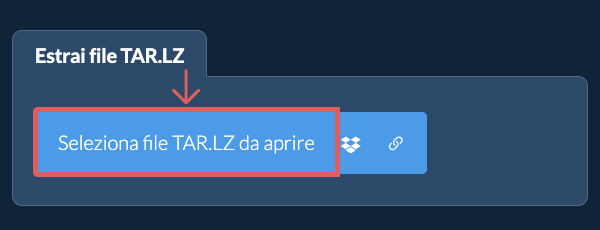
- Trascina e rilascia direttamente i file TAR.LZ su ezyZip
Clicca "Seleziona il file TAR.LZ per aprire" per aprire il selettore dei file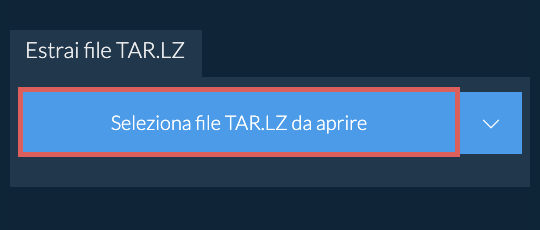
Inizierà l'estrazione del file e verrà elencato il contenuto del file TAR.LZ una volta completato. - Salva i fileFai clic sul pulsante verde «Salva» sui singoli file per salvarli sull'unità locale.
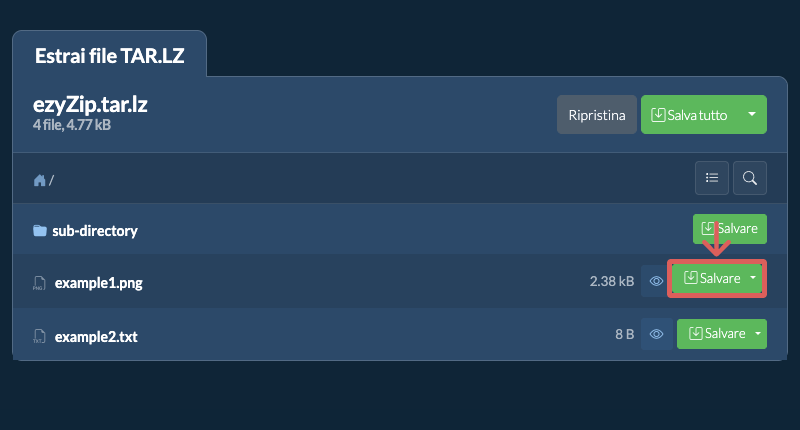
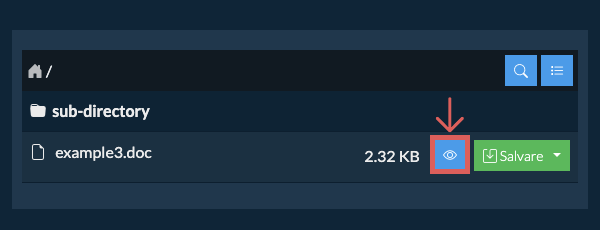
- Anteprima / CondividiOPZIONALE: Fare clic su "Anteprima" per aprire direttamente nel browser. Fare clic su "Condividi" per inviare tramite e-mail, messaggistica o altri servizi. Queste opzioni sono disponibili solo per alcuni tipi di file.
- Clicca su Salva tuttoClicca su "Salva tutto". Se il pulsante è disabilitato, significa che il tuo browser non supporta questa funzione o la funzione non è abilitata.
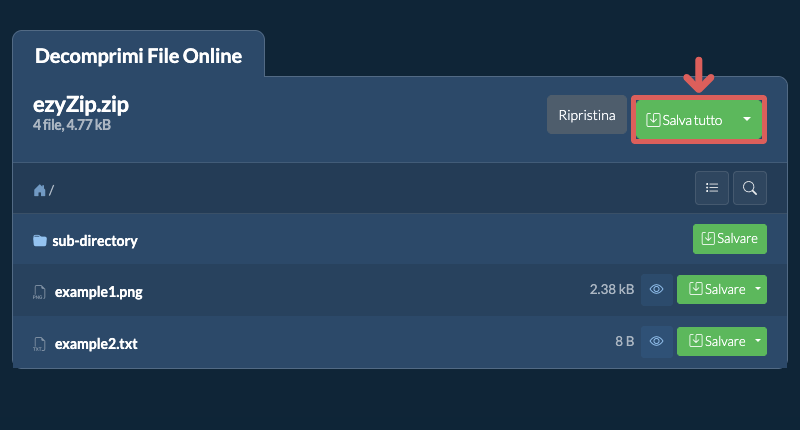
- Scegli la cartella di destinazioneSeleziona una cartella vuota dove vuoi che i file vengano estratti. Attenzione: Se sono già presenti file con lo stesso nome, ezyZip LI SOVRASCRIVERA.
- Concedi l'accesso alla cartellaDopo aver selezionato la cartella, il browser chiederà l'autorizzazione per accedervi. Fare clic su "Visualizza file" seguito da "Salva modifiche".
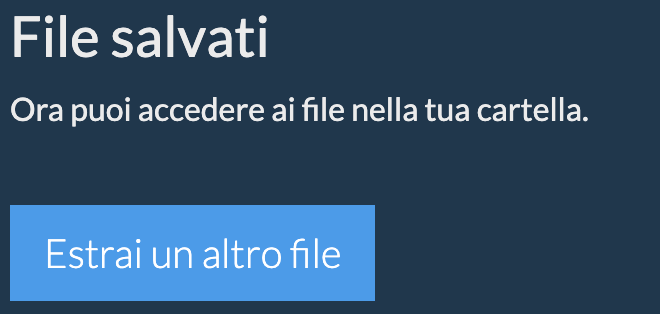
- File salvatiInizierà quindi a salvare i file e le sottocartelle nella destinazione specificata
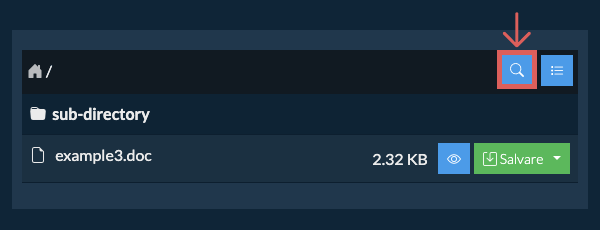
ezyZip ti permette di trovare rapidamente file all'interno di un archivio TAR.LZ senza doverlo estrarre prima. Questo è particolarmente comodo per archivi grandi con strutture di cartelle profonde. Usa semplicemente la ricerca integrata per trovare qualsiasi file per nome.
- Apri la ricercaClicca sull'icona di ricerca blu nell'angolo in alto a destra dell'elenco dei file per aprire la barra di ricerca.
- Inserisci il termine di ricercaDigita il tuo termine di ricerca nel campo di input. Devi inserire almeno 3 caratteri prima che vengano mostrati i risultati.
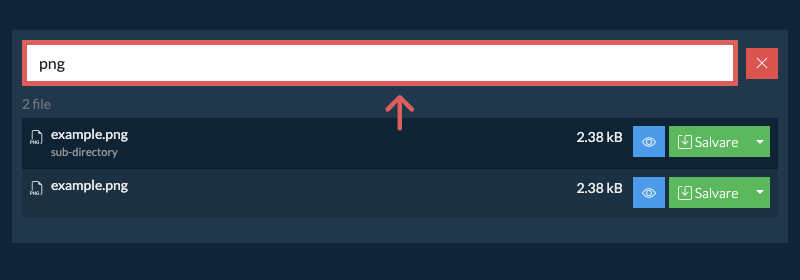
- Sfoglia i risultatiVerranno elencati tutti i file che corrispondono al tuo termine di ricerca. Da qui puoi visualizzare un'anteprima o salvare qualsiasi file direttamente, oppure clicca sul nome della cartella mostrato sotto un file per andare direttamente alla sua posizione all'interno dell'archivio.
Per vedere tutti i file in un file TAR.LZ, procedi nel seguente modo.
- Apri il fileApri il file TAR.LZ nel browser. Elencherà i file in base alla cartella.
- Mostra elenco completoFare clic su "Elenca tutti i file" per visualizzare l'intero elenco di file.
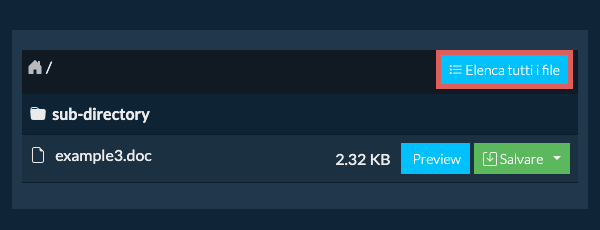
- Passa alla vista cartelleFare clic su "Elenca per cartella" per tornare alla visualizzazione delle cartelle.
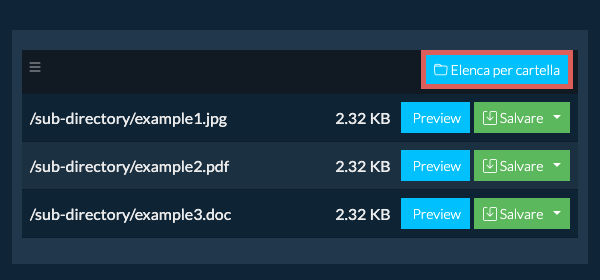
Per estrarre solo una sottocartella e tutto il suo contenuto:
- Vai alla sottocartellaNavigare alla cartella principale all'interno dell'archivio TAR.LZ
- Salva la sottocartellaFare clic sul pulsante "Salva" sulla riga della sottocartella che si desidera estrarre
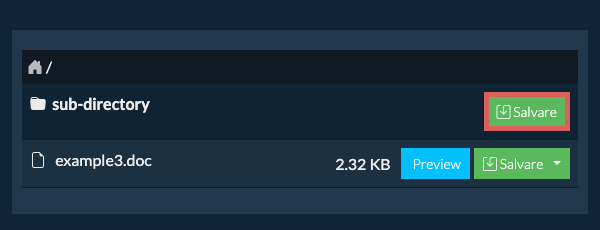
- File salvatiTutti i file e le cartelle di quella sottocartella verranno salvati nella destinazione scelta.
Nota: Questa funzionalità è attualmente disponibile solo su browser supportati come Chrome ed Edge.
- Apri il selettore DropboxClicca sul logo di Dropbox () nel pulsante di selezione file TAR.LZ.
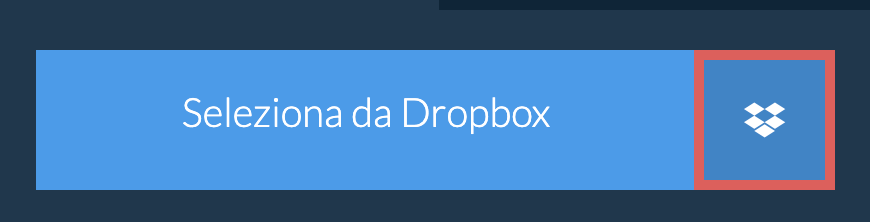
- Autorizza l'accessoVerrà visualizzato il selettore di file Dropbox. La prima volta dovrai autorizzare l'accesso a ezyZip.
- Sfoglia il contenutoUna volta selezionato il file TAR.LZ, verrà scaricato nel tuo browser e ti verrà mostrato il contenuto.
- Salva in DropboxPer salvare i file su Dropbox, clicca sul menu a tendina "Dropbox" sotto i pulsanti "Salva" o "Salva tutto". Dovrai autorizzare Dropbox per ezyZip la prima volta che lo esegui.
I file verranno salvati nella cartella /Apps/ezyZip.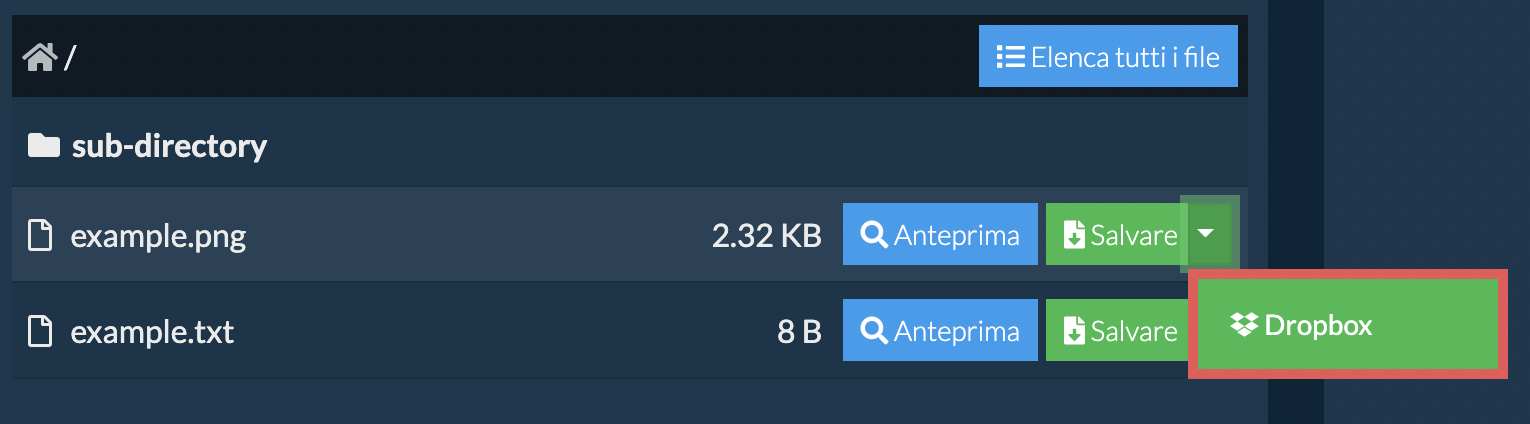
Sì. Se il TAR.LZ è ospitato online, puoi estrarlo direttamente dal link senza salvarlo prima sul tuo computer.
Avrai bisogno dell'estensione gratuita ezyZip per Chrome o Firefox installata. Consente a ezyZip di scaricare file dai link su altri siti web.
Una volta installata l'estensione, hai tre modi per caricare un TAR.LZ da un link:
- Clic destro sul linkFai clic destro sul link su qualsiasi pagina web e scegli "Extract with ezyZip" dal menu.
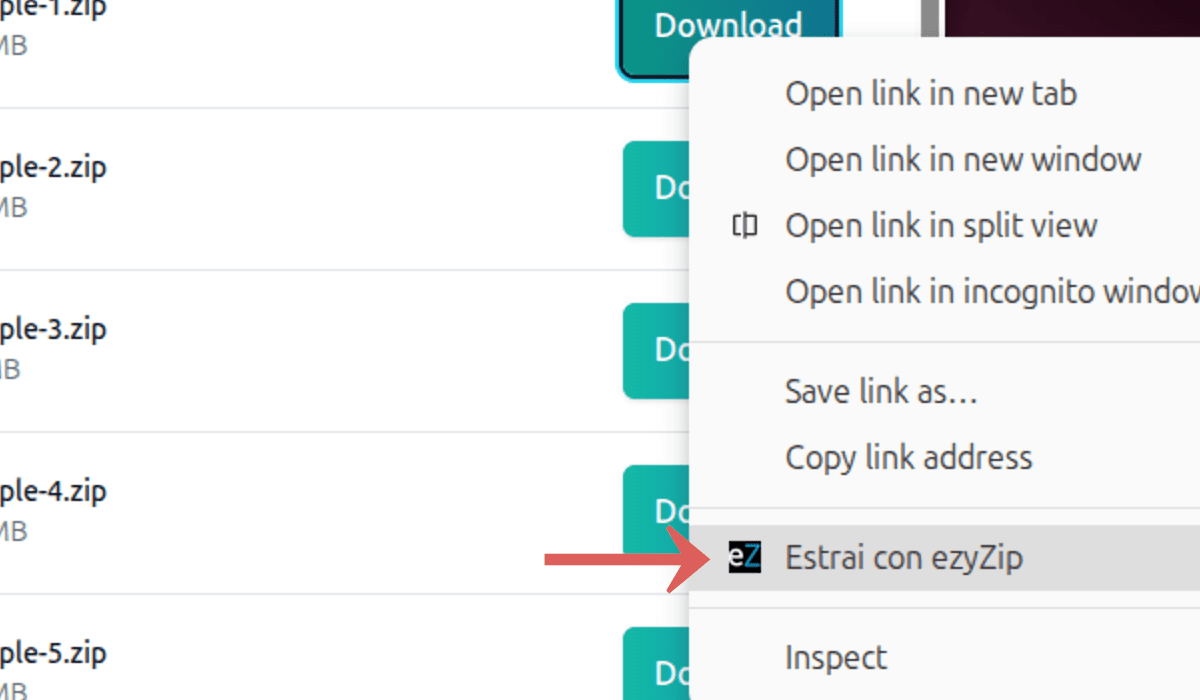
- Incolla il linkFai clic sul pulsante link nel selettore di file e incolla il link nel campo di input del link su questa pagina.

- Trascina e rilasciaTrascina il link da un'altra scheda del browser e rilascialo sul selettore di file.
ezyZip recupererà il TAR.LZ ed estrarrà il suo contenuto. L'estrazione viene eseguita interamente nel tuo browser. Nessun dato di file viene inviato a un server.
Domande frequenti
Assicurati di utilizzare l'ultima versione di uno dei browser più diffusi o le relative varianti. (ad esempio Chrome, Firefox, Safari, Opera).
ezyZip è uno strumento online gratuito per comprimere e decomprimere i file di tipo archivio. Supporta zip, 7zip, rar, tar, tar.gz, tgz, jar.
A differenza di altri strumenti online di compressione e decompressione, ezyZip NON impone restrizioni sulle dimensioni dei file, né richiede di caricare/scaricare file su di un server. Il tool viene eseguito localmente come app browser, rendendolo molto più veloce di altri strumenti online di compressione e decompressione. Ciò garantisce inoltre la protezione della privacy, poiché nessun dato di alcun file lascerà mai il tuo browser.
Ecco una rapida panoramica delle differenze di funzionalità per aiutarti a scegliere lo strumento giusto per le tue esigenze.
| Funzionalità | ezyZip | Altri strumenti online |
|---|---|---|
| Installazione software | Nessun software richiesto | Nessun software richiesto |
| Luogo di elaborazione | Elaborazione locale nel tuo browser | Caricamento su server |
| Privacy e sicurezza | I file rimangono sul tuo dispositivo | File caricati su server di terze parti |
| Velocità di elaborazione | Istantanea (nessun caricamento) | Dipende dalla velocità di internet |
| Registrazione richiesta | Mai richiesta | Spesso richiesta per file grandi |
| Funziona offline | Sì (dopo il caricamento della pagina) | No |
| Limite dimensione file | Nessun limite (dipende dal tuo dispositivo) | Generalmente 50-200 MB |
| Elaborazione batch | Operazioni batch illimitate | Limitato o a pagamento |
| Anteprima file | Anteprima prima dellestrazione | Non disponibile |
| Formati supportati | Oltre 250 formati di archivio | Solitamente 5-10 formati |
| Costo | Completamente gratuito | Freemium (funzionalità a pagamento) |
| Fondato | Dal 2009 (15+ anni) | Più recente, vanno e vengono |
Perché l'estrazione di archivi TAR.LZ lato client è più rapida degli strumenti basati su server
ezyZip elabora gli archivi TAR.LZ localmente usando WebAssembly (WASM) lato client. Ecco perché il nostro motore è superiore agli estrattori basati su server:
- Nessun Ritardo di Upload/DownloadLa velocità di estrazione è limitata solo dalla CPU locale e dall'I/O del disco, non dalla connessione Internet. Un archivio da 2 GB che richiede 20 minuti per l'upload su una connessione tipica viene estratto in pochi secondi localmente.
- Failover Multi-MotoreSe un motore di decompressione incontra un errore insolito, ezyZip passa automaticamente a un estrattore alternativo. Questo approccio a cascata supporta oltre 250 formati di archivio e gestisce casi limite come intestazioni non standard o compressione a metodi misti.
- Supporto per File di Grandi DimensioniSfruttando la File System Access API e il file system privato di origine (OPFS), ezyZip trasmette i dati direttamente sul disco, evitando i crash di memoria comuni in altri strumenti basati su browser. Archivi di qualsiasi dimensione pratica possono essere estratti senza esaurire la RAM.
- Thread Worker DedicatiL'estrazione viene eseguita in Web Workers dedicati su thread separati, mantenendo l'interfaccia del browser completamente reattiva. Puoi monitorare l'avanzamento per singolo file, visualizzare in anteprima i file estratti e continuare a navigare mentre la decompressione procede in background.
- Gestione Avanzata della MemoriaPer archivi molto grandi, la nostra build WebAssembly Memory64 aggira i limiti di memoria standard del browser, permettendoti di estrarre file che andrebbero in crash su altri siti. Questa modalità di indirizzamento esteso supporta archivi ben oltre il tipico limite di 4 GB della memoria WASM.