


Istruzioni per l'estrazione di seguito

Elimina le pubblicità con ezyZip Pro!
Hai dimenticato la password di un file ZIP, RAR, 7-Zip, PDF o Office? ezyZip Pro include un'app desktop Password Recovery che prova milioni di password probabili, completamente offline con accelerazione GPU opzionale.
Come posso estrarre file RAR protetti da password?
Estrarre file RAR bloccati da password è facile con ezyZip.
- Seleziona il file Per selezionare il file RAR, hai due opzioni:
- Clicca su "Seleziona file zip da estrarre" per aprire la selezione file
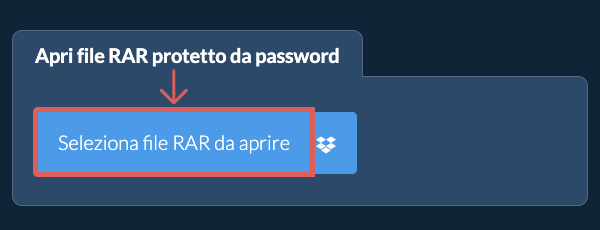
- Trascina direttamente il file RAR sul pannello di decompressione
Clicca su "Seleziona file zip da estrarre" per aprire la selezione file - Inserisci la passwordTi verrà richiesto una password. Inserisci la password corretta e clicca su "Imposta Password".
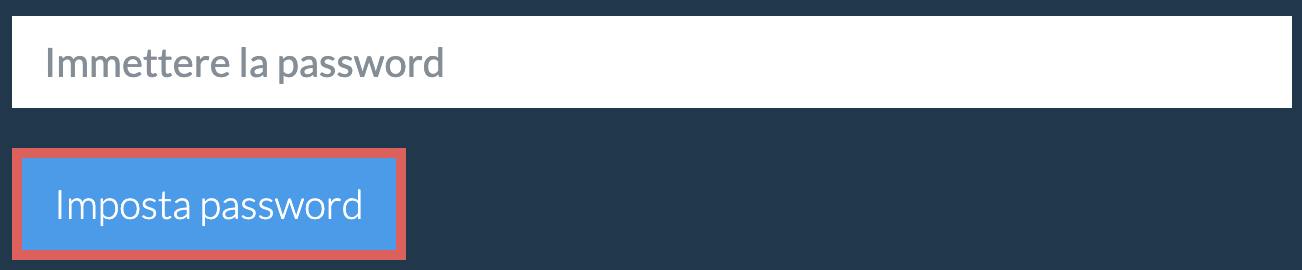
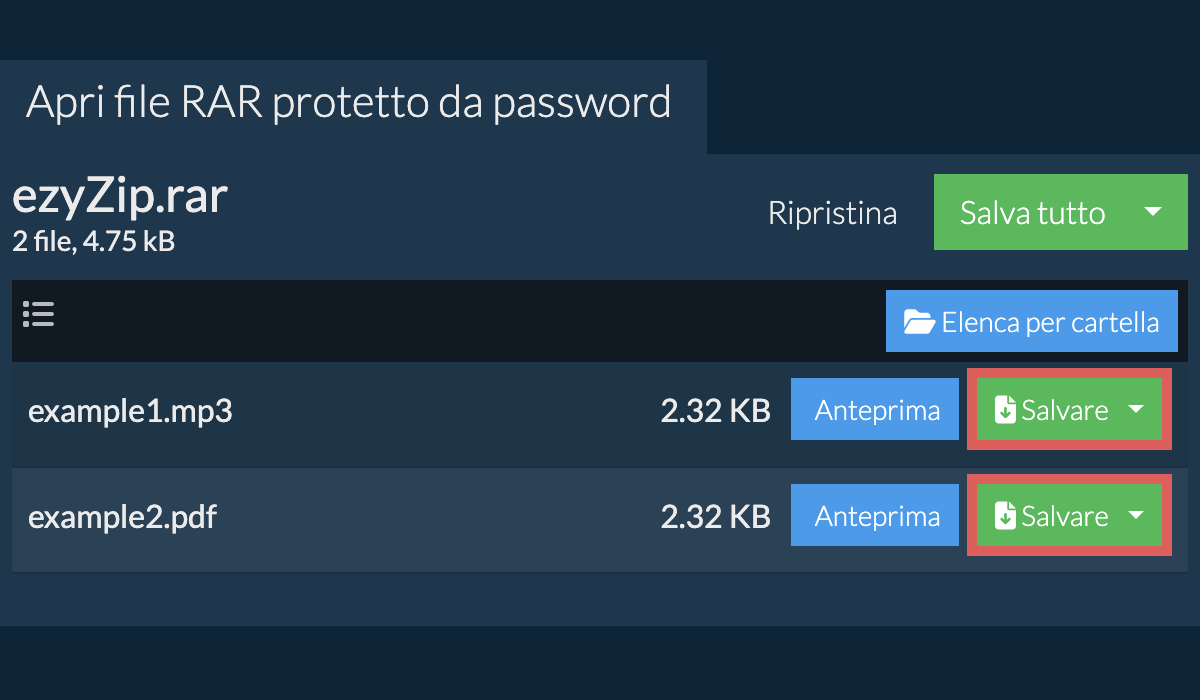
- Visualizza il contenutoInizierà l'estrazione del file e elencherà i contenuti del file RAR una volta completato.
- Salva i fileClicca su "Salva" sui singoli file per salvare il file sul tuo disco locale.
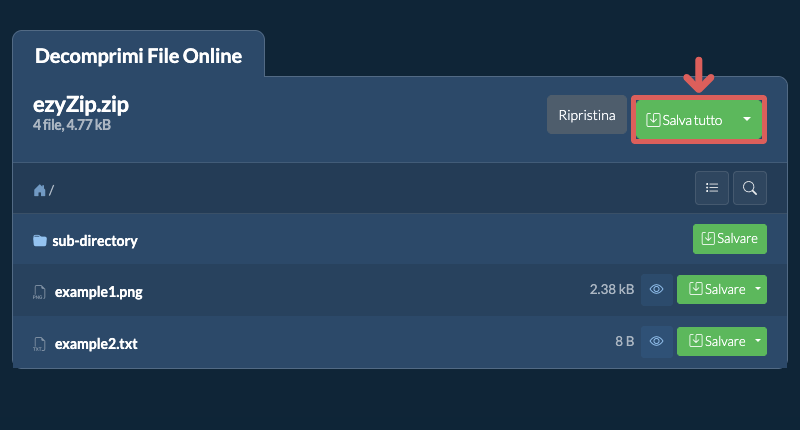
- Clicca su Salva tuttoClicca su "Salva tutto". Se il pulsante è disabilitato, significa che il tuo browser non supporta questa funzione o la funzione non è abilitata.
- Scegli la cartella di destinazioneSeleziona una cartella vuota dove vuoi che i file vengano estratti. Attenzione: Se sono già presenti file con lo stesso nome, ezyZip LI SOVRASCRIVERA.
- Concedi l'accesso alla cartellaDopo aver selezionato la cartella, il browser chiederà l'autorizzazione per accedervi. Fare clic su "Visualizza file" seguito da "Salva modifiche".
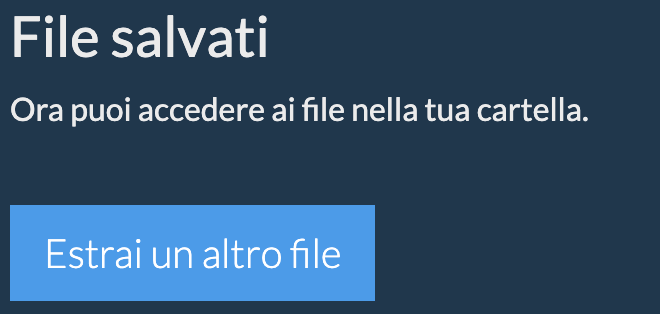
- File salvatiInizierà quindi a salvare i file e le sottocartelle nella destinazione specificata
- Apri il selettore DropboxClicca sul logo di Dropbox () nel pulsante di selezione file RAR.

- Autorizza l'accessoVerrà visualizzato il selettore di file Dropbox. La prima volta dovrai autorizzare l'accesso a ezyZip.
- Sfoglia il contenutoUna volta selezionato il file RAR, verrà scaricato nel tuo browser e ti verrà mostrato il contenuto.
- Salva in DropboxPer salvare i file su Dropbox, clicca sul menu a tendina "Dropbox" sotto i pulsanti "Salva" o "Salva tutto". Dovrai autorizzare Dropbox per ezyZip la prima volta che lo esegui.
I file verranno salvati nella cartella /Apps/ezyZip.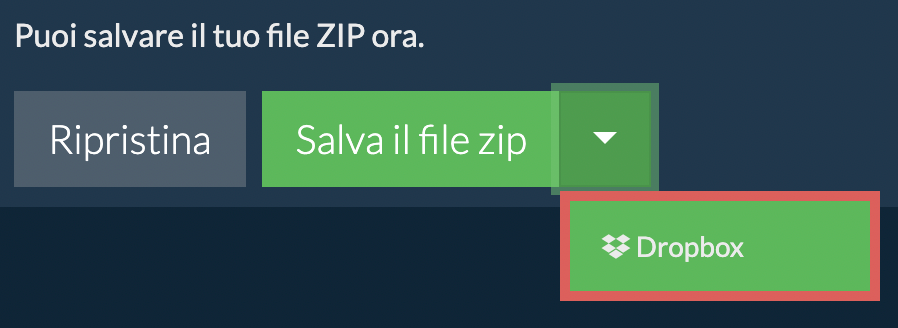
Domande frequenti
Assicurati di utilizzare l'ultima versione di uno dei browser più diffusi o le relative varianti. (ad esempio Chrome, Firefox, Safari, Opera).
ezyZip è uno strumento online gratuito per comprimere e decomprimere i file di tipo archivio. Supporta zip, 7zip, rar, tar, tar.gz, tgz, jar.
A differenza di altri strumenti online di compressione e decompressione, ezyZip NON impone restrizioni sulle dimensioni dei file, né richiede di caricare/scaricare file su di un server. Il tool viene eseguito localmente come app browser, rendendolo molto più veloce di altri strumenti online di compressione e decompressione. Ciò garantisce inoltre la protezione della privacy, poiché nessun dato di alcun file lascerà mai il tuo browser.
Ecco una rapida panoramica delle differenze di funzionalità per aiutarti a scegliere lo strumento giusto per le tue esigenze.
| Funzionalità | ezyZip | Altri strumenti online |
|---|---|---|
| Installazione software | Nessun software richiesto | Nessun software richiesto |
| Luogo di elaborazione | Elaborazione locale nel tuo browser | Caricamento su server |
| Privacy e sicurezza | I file rimangono sul tuo dispositivo | File caricati su server di terze parti |
| Velocità di elaborazione | Istantanea (nessun caricamento) | Dipende dalla velocità di internet |
| Registrazione richiesta | Mai richiesta | Spesso richiesta per file grandi |
| Funziona offline | Sì (dopo il caricamento della pagina) | No |
| Costo | Completamente gratuito | Freemium (funzionalità a pagamento) |
| Fondato | Dal 2009 (15+ anni) | Più recente, vanno e vengono |