

使用说明如下
使用ezyZip Pro无广告体验!
以无文件大小限制且无广告的方式以本机速度转换和压缩媒体。ezyZip Pro 包含一款支持 140 多种音频和视频格式的桌面 Media Converter 应用程序。
如何转换QT文件?
- 选择文件 要选择QT文件,您有两个选项:
- 点击“选择要转换的QT文件”打开文件选择器
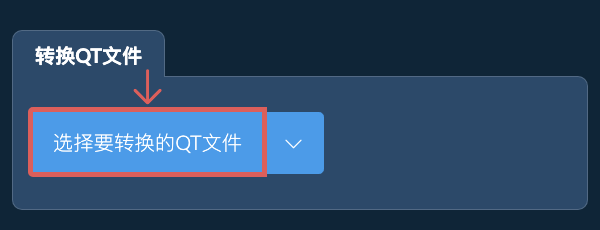
- 将QT文件直接拖放到ezyZip上
- 选择格式打开“转换为”列表,选择所需格式。“热门格式”分组位于列表顶部。
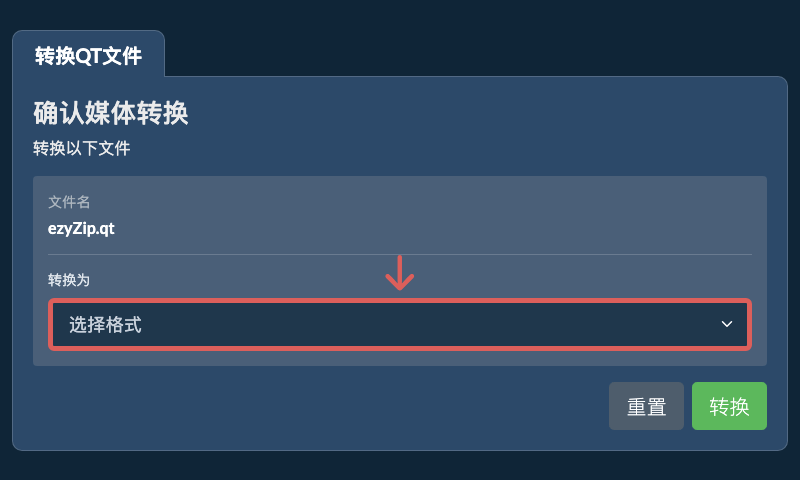
- 转换文件点击转换按钮。按钮上会显示您选择的格式,例如“转换为MP4文件”。浏览器可能会询问保存文件的位置。转换在浏览器中运行,因此大文件可能需要几分钟。
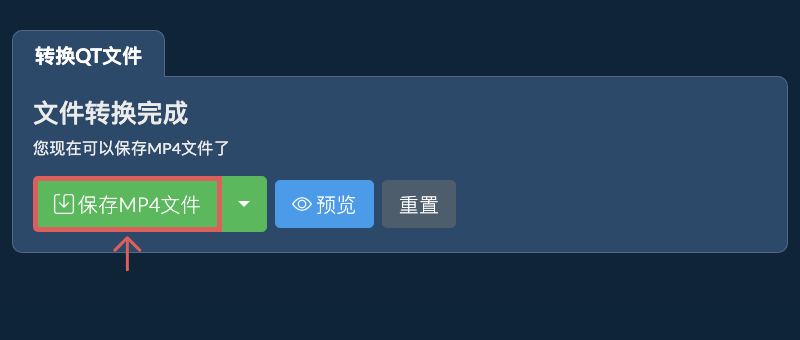
- 保存转换后的文件转换完成后,请查看ezyZip的提示信息。如果提示文件已保存,就完成了。否则,请点击保存按钮,例如“保存MP4文件”。
更多操作指南
- 从Dropbox选择点击QT文件选择按钮旁边的向下箭头(▾),然后选择“从Dropbox选择”。
- 选择您的文件会打开一个ezyZip小窗口。点击"Continue to Dropbox",如有提示请登录Dropbox,然后选择。
- 按照说明操作ezyZip会将QT文件下载到您的浏览器中。然后按照上方的说明操作。
- 保存到Dropbox文件准备好后,点击保存按钮旁边的向下箭头(▾),然后选择"Dropbox"。首次使用时,Dropbox会请您允许ezyZip访问。
文件将保存在/Apps/ezyZip文件夹中。
- 从 Google 云端硬盘选择点击QT文件选择按钮旁边的向下箭头(▾),然后选择“从 Google 云端硬盘选择”。

- 登录并选择文件会打开一个 Google 云端硬盘窗口。如有提示请登录 Google,允许ezyZip访问您所选的文件,然后选择。
- 按照说明操作ezyZip会将QT文件下载到您的浏览器中。然后按照上方的说明操作。
- 保存到 Google Drive文件准备好后,点击保存按钮旁边的向下箭头(▾),然后选择"Google Drive"。如有提示请登录 Google。
文件将保存在我的云端硬盘/ezyZip文件夹中。
- 从OneDrive选择点击QT文件选择按钮旁边的向下箭头(▾),然后选择“从OneDrive选择”。
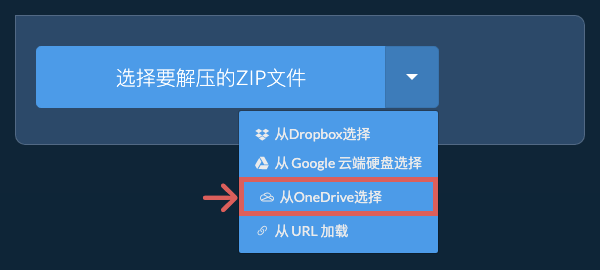
- 登录并选择文件会打开一个 OneDrive 窗口。如有提示请使用您的个人 Microsoft 账户登录,并允许ezyZip获得访问权限,然后选择您要转换的文件。
- 按照说明操作ezyZip会将QT文件下载到您的浏览器中。然后按照上方的说明操作。
- 保存到 OneDrive文件准备好后,点击保存按钮旁边的向下箭头(▾),然后选择"OneDrive"。如有提示请登录 Microsoft 账户。
文件将保存在Apps/ezyZip文件夹中。
常见问题
典型的QT文件可以转换为以下格式。视频格式:39种,音频格式:44种。当文件包含音轨时,才会提供音频格式。转换器会列出所选文件适用的格式。
音频 (44)
QT 文件是 Apple QuickTime 影片,使用与 MOV 文件相同的 QuickTime 文件格式;QuickTime 影片可以使用 .qt 或 .mov 扩展名。该格式于 1991 年推出,是一种存放视频、音频和其他轨道的容器,视频使用 H.264、MPEG-4、Apple ProRes、DV、Sorenson 或 Motion JPEG 等编解码器,音频使用 AAC 或 MP3。
选择比原视频更低的分辨率,例如1080p、720p、480p、360p、240p或144p。数值表示画面短边的像素数。ezyZip会按原始宽高比计算另一边的长度,然后重新编码视频。降低分辨率通常会使生成的文件更小。
可以。在“转换为”中选择MP3、WAV或M4A等音频格式,就只会保存声音。当视频包含音轨时,才会提供音频格式。 您也可以使用“从QT提取声音”页面。
大多数转换都会重新编码视频和音频,画质和音质会略有下降。如果QT文件包含H.264视频,且音轨为AAC编码或文件没有音轨,转换为MP4、MOV或M4V时就可以直接复制数据流,无需重新编码。这样可以保留原有的画质和音质。
列表是根据您选择的文件生成的。文件自身的格式通常不会列出,只有当文件包含音轨时才会出现音频格式。对于字幕文件,请使用媒体转换页面上的字幕转换器。
ezyZip支持任何能运行现代浏览器的操作系统。我们已测试并确认它可在Windows、MacOS、Linux(如Ubuntu、Mint、Debian)、Android、ChromeOS(Chromebook)、iOS(iPhone、iPad和iPod Touch)上运行。请确保您使用的是主流浏览器或其变种的最新版本(如Chrome、Firefox、Safari、Opera)。
是的,非常安全。ezyZip利用您自己的设备和浏览器的处理能力来完成转换任务。您的文件在浏览器中处理,不会被上传。如果您不确定,可以在开始转换后关闭网络连接,转换过程仍会正常完成,因为您的文件不会上传到互联网。
以下是功能差异的快速概览,帮助您选择合适的工具。
| 功能 | ezyZip | 其他在线工具 |
|---|---|---|
| 软件安装 | 直接在浏览器中运行 | 无需软件 |
| 处理位置 | 您的浏览器(无需上传) | 上传到服务器 |
| 隐私和安全 | 文件保留在您的设备上 | 文件被上传,他人可能访问 |
| 处理速度 | 快速(无需上传/下载时间) | 慢(上传 + 处理 + 下载) |
| 需要注册 | 永远不需要 | 大文件常需要 |
| 离线工作 | 是(页面加载后) | 否 |
| 媒体格式支持 | 110多种音频/视频格式 | 有限(仅限 MP4、MP3) |
| 输出质量 | 输出干净,无水印 | 会添加水印 |
| 文件大小和使用限制 | 每个文件最大1GB,无使用限制 | 100-200MB,有每日限额 |
| 费用 | 完全免费 | 有限制的免费版 / 付费套餐 |
| 成立时间 | 2009年起(15+年) | 较新,来去不定 |
不需要。ezyZip 无需注册即可免费使用。您不用填写注册表单,也不用创建账号或登录。打开想用的工具就能马上开始。
如果您从 Dropbox、Google Drive 或 OneDrive 打开文件,所选服务会提示您登录该服务的账号。只有使用 ezyZip Pro(付费无广告版)时,才需要 ezyZip 账号。