

使用说明如下
使用ezyZip Pro无广告体验!
以无文件大小限制且无广告的方式转换和压缩 200 多种格式的图像。ezyZip Pro 包含一款具有高级优化功能的可下载 Image Converter 应用程序。
我如何在线查看XIMG文件?
按照以下简单步骤快速在线预览XIMG图像。
- 选择要转换的文件点击“选择要查看的XIMG文件”以选择您希望在浏览器内打开的图像。

- 转换文件点击“查看图像”以转换图像以便查看。
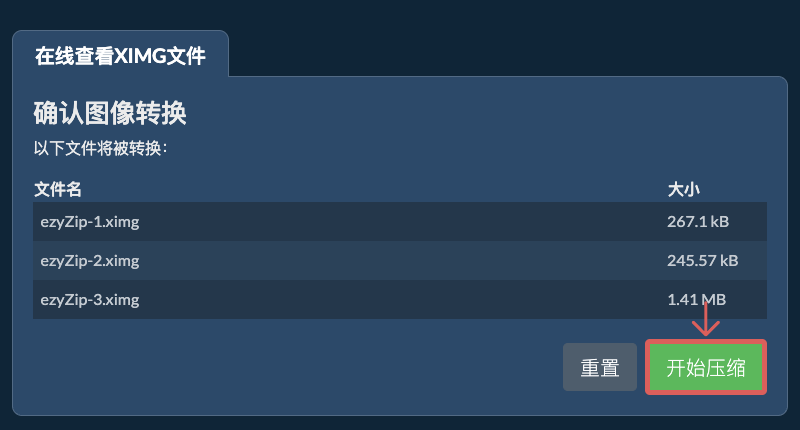
- 保存转换后的文件准备好查看的PNG图像将被列出。点击“预览”在新的浏览器窗口中显示图像。点击“保存”将图像以高质量PNG文件的形式保存到您的计算机上。

更多操作指南
- 从Dropbox选择点击XIMG文件选择按钮旁边的向下箭头(▾),然后选择"从Dropbox选择"。

- 选择您的文件会打开一个ezyZip小窗口。点击"Continue to Dropbox",如有提示请登录Dropbox,然后选择。
- 按照说明操作ezyZip会将XIMG文件下载到您的浏览器中。然后按照上方的说明操作。
- 保存到Dropbox文件准备好后,点击保存按钮旁边的向下箭头(▾),然后选择"Dropbox"。首次使用时,Dropbox会请您允许ezyZip访问。
文件将保存在/Apps/ezyZip文件夹中。
- 从 Google 云端硬盘选择点击XIMG文件选择按钮旁边的向下箭头(▾),然后选择"从 Google 云端硬盘选择"。

- 登录并选择文件会打开一个 Google 云端硬盘窗口。如有提示请登录 Google,允许ezyZip访问您所选的文件,然后选择。
- 按照说明操作ezyZip会将XIMG文件下载到您的浏览器中。然后按照上方的说明操作。
- 保存到 Google Drive文件准备好后,点击保存按钮旁边的向下箭头(▾),然后选择"Google Drive"。如有提示请登录 Google。
文件将保存在我的云端硬盘/ezyZip文件夹中。
- 从OneDrive选择点击XIMG文件选择按钮旁边的向下箭头(▾),然后选择"从OneDrive选择"。
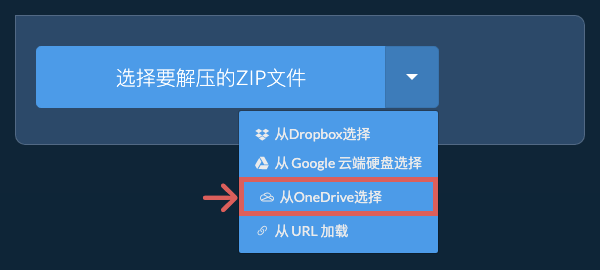
- 登录并选择文件会打开一个 OneDrive 窗口。如有提示请使用您的个人 Microsoft 账户登录,并允许ezyZip获得访问权限,然后选择您要转换的文件。
- 按照说明操作ezyZip会将XIMG文件下载到您的浏览器中。然后按照上方的说明操作。
- 保存到 OneDrive文件准备好后,点击保存按钮旁边的向下箭头(▾),然后选择"OneDrive"。如有提示请登录 Microsoft 账户。
文件将保存在Apps/ezyZip文件夹中。
常见问题
这取决于原始图像。如果原始图像较大,而您也试图显著减小文件大小,那么质量无疑会受到影响。如果您减小分辨率,则质量损失会较小。您可以使用预览功能在保存前检查图像质量。
ezyZip支持任何能运行现代浏览器的操作系统。我们已测试并确认它可在Windows、MacOS、Linux(如Ubuntu、Mint、Debian)、Android、ChromeOS(Chromebook)、iOS(iPhone、iPad和iPod Touch)上运行。请确保您使用的是主流浏览器或其变种的最新版本(如Chrome、Firefox、Safari、Opera)。
ezyZip提供了管理不同文件类型的工具。这个特定的工具允许在线查看XIMG文件,并提供将图像作为高质量PNG文件下载到您的计算机的选项。
GEM Raster 通常保存为 .img,是 Digital Research 于 1985 年发布的图形环境 GEM 的位图格式。GEM 最为人知的身份是 Atari ST 的桌面环境,同时也可用于兼容 IBM PC 的机型。GEM Raster 图片由 GEM Paint、Ventura Publisher 以及多种 Atari ST 程序保存。
黑白 GEM 图片遵循同一个标准,但最初的规范并未规定彩色图片的格式,因此出现了几种互不兼容的彩色变体。其中之一是 XIMG(Extended GEM Bit Image),有时以 .ximg 扩展名保存。
此工具可在浏览器中将 .img 和 .ximg 格式的 GEM 图片转换为 PNG、JPEG 或 PDF。不支持真彩色 GEM 图片,例如 TIMG 文件。磁盘映像同样使用 .img 扩展名,但它们是不同的格式,由 ezyZip档案提取器处理。
黑白 GEM 图片遵循同一个标准,但最初的规范并未规定彩色图片的格式,因此出现了几种互不兼容的彩色变体。其中之一是 XIMG(Extended GEM Bit Image),有时以 .ximg 扩展名保存。
此工具可在浏览器中将 .img 和 .ximg 格式的 GEM 图片转换为 PNG、JPEG 或 PDF。不支持真彩色 GEM 图片,例如 TIMG 文件。磁盘映像同样使用 .img 扩展名,但它们是不同的格式,由 ezyZip档案提取器处理。
以下是功能差异的快速概览,帮助您选择合适的工具。
| 功能 | ezyZip | 其他在线工具 |
|---|---|---|
| 软件安装 | 直接在浏览器中运行 | 无需软件 |
| 处理位置 | 您的浏览器(无需上传) | 上传到服务器 |
| 隐私和安全 | 文件保留在您的设备上 | 文件被上传,他人可能访问 |
| 处理速度 | 快速(无需上传/下载时间) | 慢(上传 + 处理 + 下载) |
| 需要注册 | 永远不需要 | 大文件常需要 |
| 离线工作 | 是(页面加载后) | 否 |
| 图片格式支持 | 90多种图片格式 | 有限(仅限 JPEG、PNG、GIF) |
| 压缩质量 | 智能画质优化 | 基础压缩 |
| 批量处理 | 处理多张图片 | 一次处理一个 |
| 费用 | 完全免费 | 有限制的免费版 / 付费套餐 |
| 成立时间 | 2009年起(15+年) | 较新,来去不定 |
为什么客户端 XIMG 图片查看更快且更私密
ezyZip 无需任何服务器上传,直接从您的文件系统解码 XIMG 图片。以下是本地图片查看更出色的原因:
- 支持 90 余种格式WebAssembly 解码器支持超过 90 种浏览器无法原生渲染的图片格式,包括相机 RAW 格式、科学影像格式以及旧软件遗留格式。如果您的浏览器显示空白文件,ezyZip 很可能能够解码它。
- 即时 Canvas 渲染解码后的像素数据通过 Canvas API 显示,实现即时视口渲染,无需服务器往返延迟。高分辨率图片以渐进方式解码,让您实时看到图片逐渐呈现,而非等待完整解码后才显示。
- 全分辨率预览以原始分辨率查看图片,支持缩放和平移控制。与生成缩放缩略图的服务器端查看器不同,ezyZip 在本地解码完整图片,让您看到每个细节像素。
- 不受网络影响的速度由于解码流水线完全本地化,无论您的网络连接速度如何,图片查看都是即时完成的。这在审查大批量高分辨率照片或相机 RAW 文件时尤为实用。