


转换说明如下

使用ezyZip Pro无广告体验!
以无文件大小限制且无广告的方式在 350 多种存档格式之间转换。ezyZip Pro 包含一款可下载的 Archive Converter 应用程序,支持离线使用。
视频教程
观看60秒操作演示
视频教程,展示如何在线转换压缩文件格式。本例展示了将APK转换为ZIP的过程,但相同的步骤适用于其他文件格式组合。
如何将ZIP转换为ZI_?
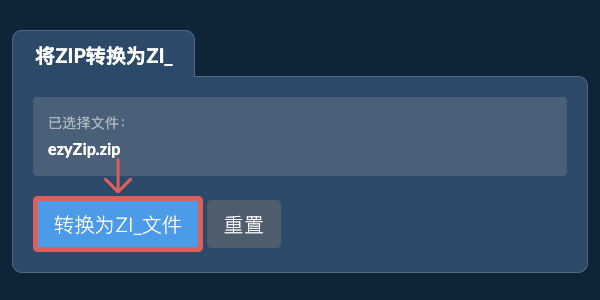
- 转换压缩包点击"转换为ZI_文件"按钮开始转换过程,这可能需要一些时间完成
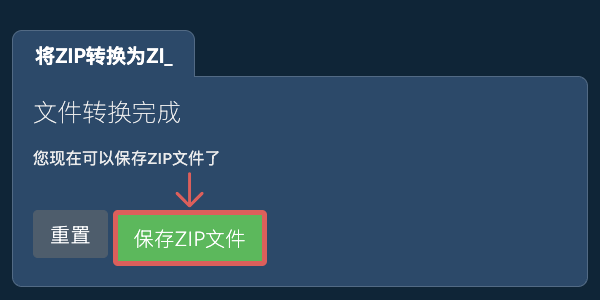
- 保存转换后的文件点击"保存ZI_文件"将转换后的文件保存到您的设备
更多操作指南
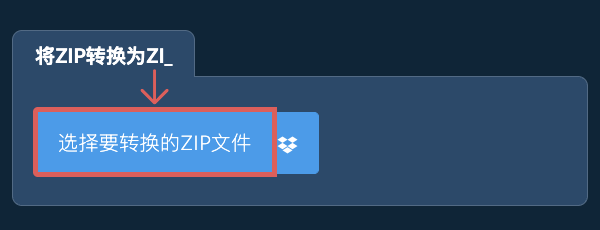
- 从Dropbox选择点击ZIP文件选择按钮旁边的向下箭头(▾),然后选择"从Dropbox选择"。

- 选择您的ZIP文件会打开一个ezyZip小窗口。点击"Continue to Dropbox",如有提示请登录Dropbox,然后选择。
- 运行转换待ZIP文件下载到您的浏览器后,点击"转换为ZI_"。
- 保存到Dropbox转换完成后,点击"保存ZI_文件"旁边的向下箭头(▾),然后选择"Dropbox"。首次使用时,Dropbox会请您允许ezyZip访问。
ZI_文件将保存在/Apps/ezyZip文件夹中。
- 从 Google 云端硬盘选择点击ZIP文件选择按钮旁边的向下箭头(▾),然后选择"从 Google 云端硬盘选择"。

- 登录并选择您的ZIP文件会打开一个 Google 云端硬盘窗口。如有提示请登录 Google,允许ezyZip访问您所选的文件,然后选择。
- 运行转换待ZIP文件下载到您的浏览器后,点击"转换为ZI_"。
- 保存到 Google Drive转换完成后,点击"保存ZI_文件"旁边的向下箭头(▾),然后选择"Google Drive"。如有提示请登录 Google。
ZI_文件将保存在我的云端硬盘/ezyZip文件夹中。
- 从OneDrive选择点击ZIP文件选择按钮旁边的向下箭头(▾),然后选择"从OneDrive选择"。
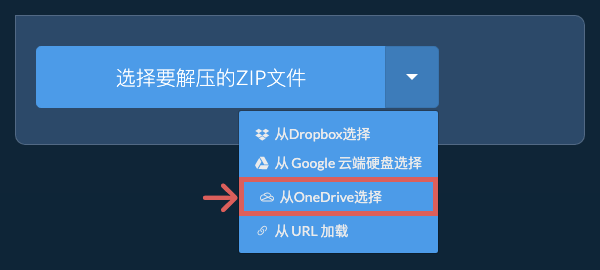
- 登录并选择您的ZIP文件会打开一个 OneDrive 窗口。如有提示请使用您的个人 Microsoft 账户登录,并允许ezyZip获得访问权限,然后选择您的ZIP文件。
- 运行转换待ZIP文件下载到您的浏览器后,点击"转换为ZI_"。
- 保存到 OneDrive转换完成后,点击"保存ZI_文件"旁边的向下箭头(▾),然后选择"OneDrive"。如有提示请登录 Microsoft 账户。
ZI_文件将保存在Apps/ezyZip文件夹中。
常见问题
ezyZip支持任何能运行现代浏览器的操作系统。我们已测试并确认它可在Windows、MacOS、Linux(如Ubuntu、Mint、Debian)、Android、ChromeOS(Chromebook)、iOS(iPhone、iPad和iPod Touch)上运行。请确保您使用的是主流浏览器或其变种的最新版本(如Chrome、Firefox、Safari、Opera)。
ezyZip 是一款免费的网络应用,可将 zip 转换为 ZI_ 文件,使其能用标准文件提取器(大多数操作系统自带)打开。无需安装额外软件,直接在浏览器中运行。它还支持许多其他文件提取和文件转换选项。
与其他在线 zip 转换工具不同,ezyZip 不需要您将文件上传或下载到服务器。它作为浏览器应用在本地运行,因此比其他类似的在线转换工具快得多。没有使用限制!这也确保了您的隐私受到保护,因为没有任何文件数据会离开您的浏览器。支持所有常见的文件压缩格式(以及大多数不常见的格式)。