


Instruções de compressão abaixo

Elimine anúncios com o ezyZip Pro!
Converta e comprima imagens em mais de 200 formatos sem limites de tamanho de arquivo e sem anúncios. O ezyZip Pro inclui o aplicativo Image Converter para download, com otimização avançada.
Tutorial em vídeo
Assista a um guia de 60 segundos
Instruções em vídeo mostrando como reduzir o tamanho de tiff arquivos. Este exemplo mostra como reduzir para 100kb, mas o mesmo se aplica a outros tamanhos.
Como comprimo o arquivo TIFF para 50kb?
Instruções passo a passo mostrando como comprimir TIFF para 50kb online usando ezyZip.
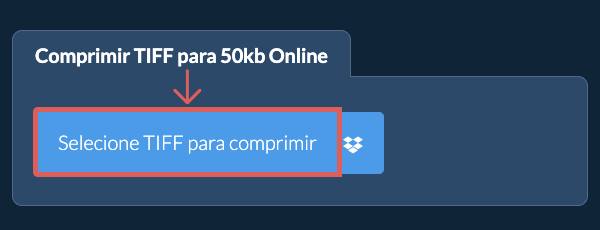
- Selecione os arquivos de imagem.Clique em "Selecionar TIFF para comprimir" para escolher os arquivos cujo tamanho deseja reduzir
- (Opcional) Defina o nível de compressão.Os arquivos selecionados serão listados. Você pode ajustar o tamanho máximo (o padrão é 50kb) e a resolução clicando no valor e selecionando um novo valor no menu suspenso.
- Comprima as imagens.Clique no botão verde "Comprimir" na parte inferior para iniciar a compressão.
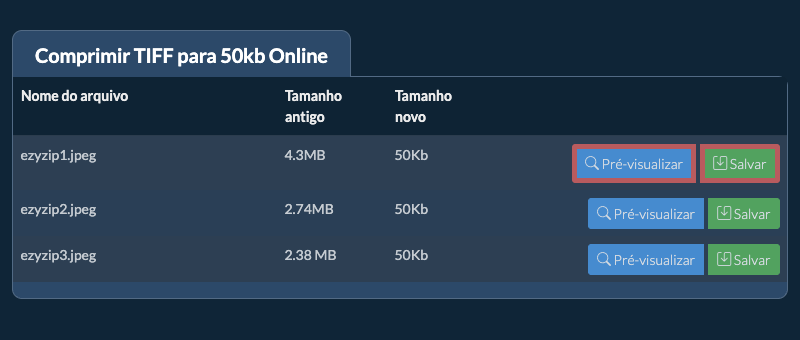
- Salve as imagens comprimidas.Quando todos os arquivos forem comprimidos, eles serão exibidos novamente. Clique em "Pré-visualizar" para ver as novas imagens no navegador. Se estiver satisfeito, clique em "Salvar" para salvar os arquivos comprimidos no seu computador.
Mais guias práticos
- Selecionar do DropboxClique na seta para baixo (▾) ao lado do botão de seleção de arquivos e depois escolha "Selecionar do Dropbox".

- Escolher as imagensUma pequena janela do ezyZip é aberta. Clique em "Continue to Dropbox", faça login no Dropbox se solicitado e depois escolha o que deseja compactar.
- Comprimir as imagensO ezyZip baixa a sua seleção para o seu navegador. Depois siga as instruções acima.
- Salvar no DropboxQuando o arquivo estiver pronto, clique na seta para baixo (▾) ao lado do botão de salvar e escolha "Dropbox". Na primeira vez, o Dropbox pede que você permita o acesso do ezyZip.
Os arquivos são salvos na pasta /Apps/ezyZip.
- Selecionar do Google DriveClique na seta para baixo (▾) ao lado do botão de seleção de arquivos e depois escolha "Selecionar do Google Drive".

- Entrar e escolher as imagensUma janela do Google Drive é aberta. Faça login no Google se solicitado, permita que o ezyZip acesse os arquivos que você escolher e depois escolha o que deseja compactar.
- Comprimir as imagensO ezyZip baixa a sua seleção para o seu navegador. Depois siga as instruções acima.
- Salvar no Google DriveQuando o arquivo estiver pronto, clique na seta para baixo (▾) ao lado do botão de salvar e escolha "Google Drive". Faça login no Google se solicitado.
Os arquivos são salvos na pasta Meu Drive/ezyZip.
- Selecionar do OneDriveClique na seta para baixo (▾) ao lado do botão de seleção de arquivos e depois escolha "Selecionar do OneDrive".

- Entrar e escolher as imagensUma janela do OneDrive é aberta. Faça login com sua conta pessoal da Microsoft, se solicitado, permita que o ezyZip tenha acesso e depois escolha o que deseja compactar.
- Comprimir as imagensO ezyZip baixa a sua seleção para o seu navegador. Depois siga as instruções acima.
- Salvar no OneDriveQuando o arquivo estiver pronto, clique na seta para baixo (▾) ao lado do botão de salvar e escolha "OneDrive". Faça login na sua conta da Microsoft se solicitado.
Os arquivos são salvos na pasta Apps/ezyZip.
Perguntas frequentes
Depende da imagem original. Se a imagem original for grande e você também mantiver a resolução existente, então, inevitavelmente, a qualidade sofrerá. Se você reduzir a resolução, então a qualidade sofrerá menos. Você pode usar a funcionalidade de visualização para verificar a qualidade da imagem antes de salvá-la.
ezyZip suporta qualquer sistema operacional que pode executar um navegador moderno. Nós o testamos para trabalhar com Windows, MacOS, Linux (ex.: Ubuntu, Mint, Debian), Android, ChromeOS (Chromebook), iOS (iPhone, iPad & iPod Touch).
Verifique se você está utilizando a versão mais recente de um dos navegadores populares ou suas variantes (ex.: Chrome, Firefox, Safari, Opera).
Por favor entre em contato conosco através do formulário de feedback se tiver qualquer problema.
Verifique se você está utilizando a versão mais recente de um dos navegadores populares ou suas variantes (ex.: Chrome, Firefox, Safari, Opera).
Por favor entre em contato conosco através do formulário de feedback se tiver qualquer problema.
ezyZip é um conjunto de utilitários para lidar com arquivos comprimidos. É uma utilidade online gratuita para comprimir seus arquivos para um tamanho menor, incluindo este redutor de tamanho de arquivo TIFF para 50kb. Não precisa instalar nenhum software adicional. Suporta uma infinidade de outras opções de compressão de imagem também.
Aqui está uma visão rápida das diferenças de recursos para ajudá-lo a escolher a ferramenta certa para suas necessidades.
| Recurso | ezyZip | Outras ferramentas online |
|---|---|---|
| Instalação de software | Nenhum software necessário | Nenhum software necessário |
| Local de processamento | Processamento local no seu navegador | Upload para servidores |
| Privacidade e segurança | Os arquivos permanecem no seu dispositivo | Arquivos enviados para servidores de terceiros |
| Velocidade de processamento | Instantâneo (sem upload) | Depende da velocidade da internet |
| Registro necessário | Nunca necessário | Frequentemente necessário para arquivos grandes |
| Funciona offline | Sim (após carregar a página) | Não |
| Suporte a formatos de imagem | Mais de 100 formatos de imagem | Limitado (apenas JPEG, PNG e GIF) |
| Qualidade da compressão | Otimização inteligente da qualidade | Compressão básica |
| Processamento em lote | Várias imagens de uma vez | Uma por vez |
| Custo | Completamente gratuito | Freemium (recursos pagos) |
| Estabelecido | Desde 2009 (15+ anos) | Mais recente, vêm e vão |
Por que compactar imagens TIFF para um tamanho alvo no navegador é mais rápido
O ezyZip alcança tamanhos de arquivo alvo precisos para imagens TIFF usando um algoritmo iterativo executado inteiramente no seu navegador. Veja por que a compactação com tamanho alvo local é mais rápida:
- Iterações Locais RápidasO codificador WebAssembly ajusta parâmetros, verifica o tamanho de saída e reajusta em milissegundos — um loop de feedback que exigiria round-trips separados de servidor com ferramentas baseadas em upload. O algoritmo de busca binária tipicamente converge para o tamanho alvo exato dentro de 5 a 8 iterações, todas concluídas em menos de um segundo.
- Leitura Única do ArquivoA imagem de origem é lida uma vez pela File API e processada inteiramente na memória heap do WASM, eliminando transferências de dados redundantes. Os dados de pixel permanecem decodificados no heap WASM entre iterações, portanto apenas a etapa de codificação se repete — não a decodificação.
- Controle Preciso de TamanhoEspecifique seu alvo exato em KB ou MB e o algoritmo o atinge com uma tolerância estreita. Isso é essencial para cumprir requisitos rígidos de tamanho de arquivo para anexos de e-mail, uploads de sites ou imagens de perfil em redes sociais.
- Dimensionamento por Lote para Tamanho AlvoAplique o mesmo tamanho alvo em um lote inteiro de imagens, com o algoritmo iterativo rodando independentemente por imagem para alcançar a qualidade ideal no tamanho especificado para cada uma.