


Instructions de compression ci-dessous

Supprimez les publicités avec ezyZip Pro !
Convertissez et compressez des images dans plus de 200 formats avec sans limites de taille de fichier et sans publicités. ezyZip Pro inclut une application téléchargeable Image Converter avec optimisation avancée.
Tutoriel vidéo
Voir une démonstration de 60 secondes
Instructions vidéo montrant comment réduire la taille des fichiers d'image par pourcentage. Cet exemple montre comment réduire un fichier jpeg de 50%.
Comment réduire la taille de CR2 de 30% ?
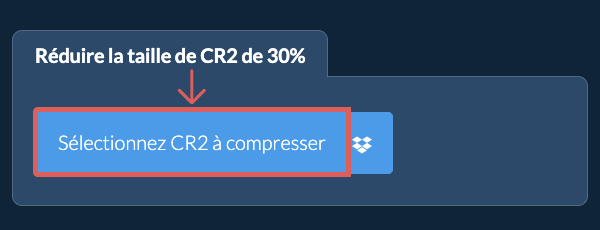
- Sélectionner les fichiers imageCliquez sur "Sélectionner CR2 à compresser" pour choisir les fichiers que vous souhaitez réduire en taille
- (Facultatif) Définir le niveau de compressionCela listera les fichiers que vous avez sélectionnés. Vous pouvez ajuster le niveau de réduction (par défaut 30%) et la résolution en cliquant sur la valeur et en choisissant une nouvelle valeur dans le menu déroulant.
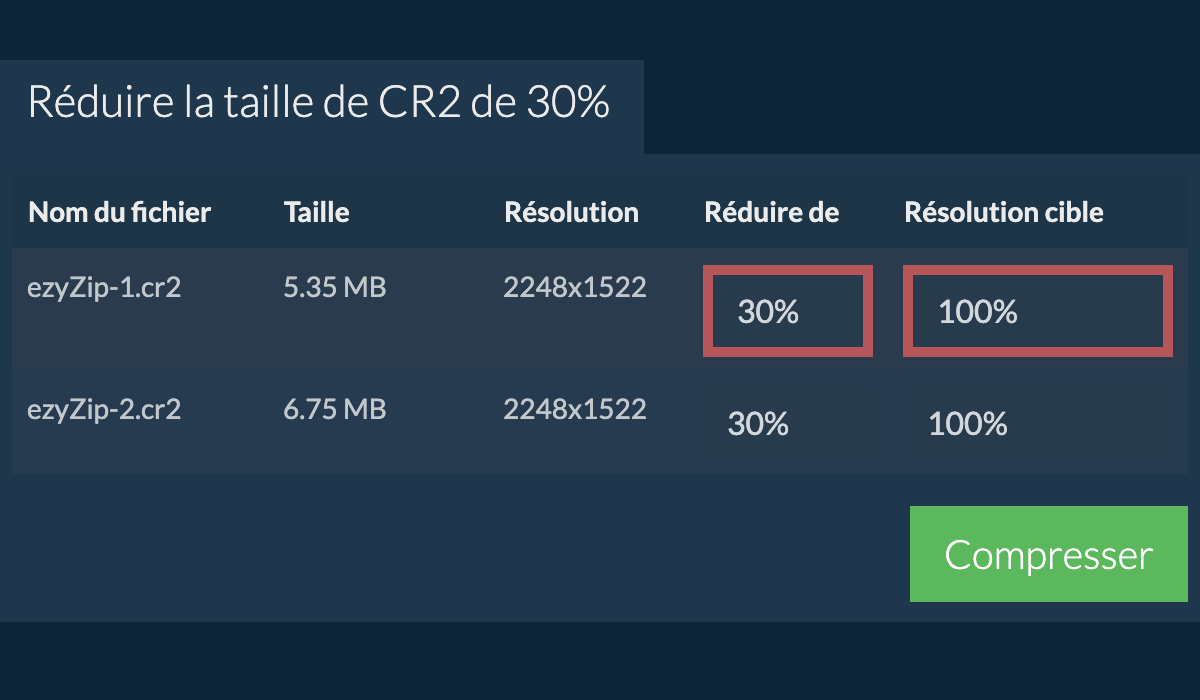
- Compresser les imagesCliquez sur le bouton vert "Compresser" en bas pour commencer le processus de compression.
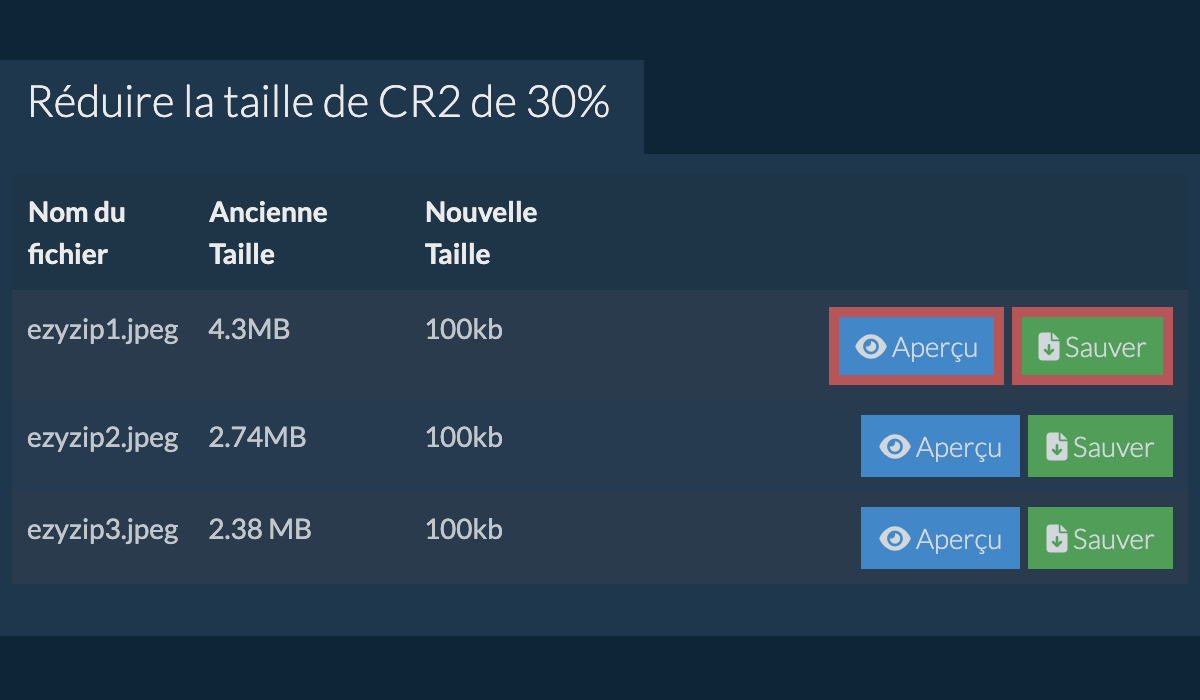
- Enregistrer les images compresséesUne fois tous les fichiers compressés, ils vous seront présentés à nouveau. Cliquez sur "Aperçu" pour voir les nouvelles images dans le navigateur. Si cela vous convient, cliquez ensuite sur "Sauvegarder" pour enregistrer les fichiers compressés sur votre ordinateur.
Plus de guides pratiques
- Sélectionner la source DropboxCliquez sur le logo Dropbox () dans le bouton de sélection des fichiers.
- Choisir les fichiers imageLe sélecteur de fichiers de Dropbox apparaît. Vous devrez autoriser l'accès à ezyZip la première fois.
- Compresser les imagesUne fois que vous avez sélectionné le ou les fichiers, ils apparaîtront dans la liste. Suivez les instructions ci-dessus pour compresser les fichiers.
- Enregistrer dans DropboxPour sauvegarder le fichier CR2 résultant dans Dropbox, cliquez sur le menu déroulant "Dropbox" sous le bouton "Enregistrer le fichier CR2". Cette opération nécessitera une autorisation la première fois que vous l'exécuterez.
Le fichier sera stocké dans le dossier /Apps/ezyZip.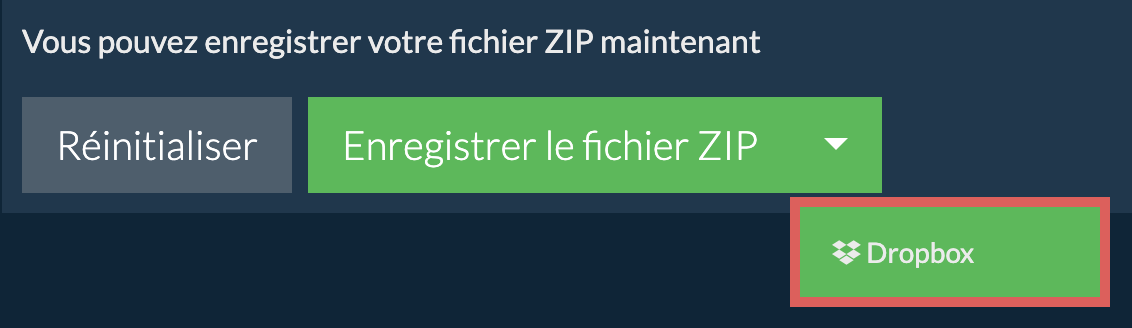
Questions fréquentes
COMPRESS_IMAGES_BY_PERCENTAGE.will-quality-suffer-answer
ezyZip prend en charge n’importe quel système d’exploitation qui peut exécuter un navigateur moderne.
Nous l’avons testé pour fonctionner avec Windows, Macos, Linux (e.g. Ubuntu, Mint, Debian), Android, Chromeos (Chromebook), Android, iOS (iPhone, iPad & iPod Touch).
Assurez-vous d’utiliser la dernière version d’un des navigateurs populaires ou leurs variantes. (e.g Chrome, Firefox, Safari, Opera).
Nous l’avons testé pour fonctionner avec Windows, Macos, Linux (e.g. Ubuntu, Mint, Debian), Android, Chromeos (Chromebook), Android, iOS (iPhone, iPad & iPod Touch).
Assurez-vous d’utiliser la dernière version d’un des navigateurs populaires ou leurs variantes. (e.g Chrome, Firefox, Safari, Opera).
ezyZip est un ensemble d'utilitaires pour traiter avec des fichiers compressés. C'est un utilitaire en ligne gratuit pour compresser vos fichiers à une taille plus petite, y compris cet outil pour réduire les fichiers CR2 de 30%. Pas besoin d'installer de logiciel supplémentaire. Il prend également en charge une myriade d'autres options de compression d'images.
Voici un aperçu rapide des différences de fonctionnalités pour vous aider à choisir le bon outil pour vos besoins.
| Fonctionnalité | ezyZip | Autres outils en ligne |
|---|---|---|
| Installation de logiciel | Aucun logiciel requis | Aucun logiciel requis |
| Lieu de traitement | Traitement local dans votre navigateur | Téléchargement vers des serveurs |
| Confidentialité et sécurité | Les fichiers restent sur votre appareil | Les fichiers sont téléchargés sur des serveurs tiers |
| Vitesse de traitement | Instantané (aucun téléchargement) | Dépend de la vitesse dinternet |
| Inscription requise | Jamais requis | Souvent requis pour les fichiers volumineux |
| Fonctionne hors ligne | Oui (après le chargement de la page) | Non |
| Image Format Support | 100+ Image Formats | Limited (JPEG, PNG, GIF only) |
| Compression Quality | Smart Quality Optimization | Basic Compression |
| Batch Processing | Process Multiple Images | One at a Time |
| Coût | Complètement gratuit | Freemium (fonctionnalités payantes) |
| Établi | Depuis 2009 (15+ ans) | Plus récent, vont et viennent |
Pourquoi la compression CR2 basée sur un pourcentage côté client est plus rapide
Le moteur WebAssembly d'ezyZip calcule les paramètres de compression optimaux en temps réel pour atteindre une réduction de taille en pourcentage pour les images CR2. Voici pourquoi le traitement local est plus rapide :
- Quantification adaptativeLes algorithmes s'exécutent localement dans la mémoire linéaire WASM, itérant rapidement pour atteindre votre pourcentage cible sans latence de communication serveur. L'encodeur ajuste automatiquement les paramètres de qualité pour atteindre la réduction spécifiée — que ce soit 25%, 50% ou 90% de moins.
- Traitement par lotsDes bibliothèques de photos entières peuvent être traitées via des Web Workers dédiés. Chaque image reçoit des paramètres de compression individuellement optimisés pour atteindre le pourcentage cible, car le même réglage de qualité produit des réductions de taille différentes sur des images différentes.
- Sortie économe en mémoireL'Origin Private File System prépare les sorties compressées pour un téléchargement par lots efficace. Les images traitées s'accumulent sur le disque plutôt qu'en mémoire du navigateur, de sorte que même des centaines d'images haute résolution peuvent être compressées en un seul lot.
- Optimisation de la qualité visuelleL'algorithme basé sur un pourcentage donne la priorité à la qualité perceptuelle, réduisant la taille des fichiers tout en préservant les détails visuels dans les zones que l'œil humain remarque le plus — les visages, le texte et les contours nets reçoivent une qualité supérieure aux dégradés lisses.