


Instructions de compression ci-dessous

Supprimez les publicités avec ezyZip Pro !
Convertissez et compressez des images dans plus de 200 formats avec sans limites de taille de fichier et sans publicités. ezyZip Pro inclut une application téléchargeable Image Converter avec optimisation avancée.
Tutoriel vidéo
Voir une démonstration de 60 secondes
Instructions vidéo montrant comment réduire la taille des fichiers png à 500kb.
Comment compresser le fichier PNG à 500kb ?
Instructions étape par étape montrant comment compresser PNG à 500kb en ligne en utilisant ezyZip.
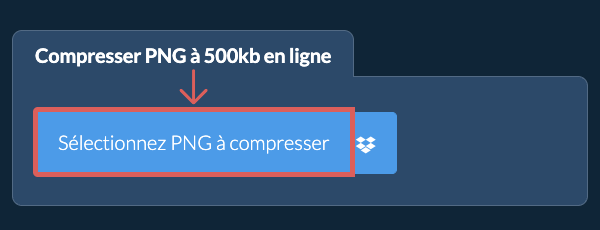
- Sélectionner les fichiers imageCliquez sur "Sélectionnez PNG à compresser" pour sélectionner les fichiers que vous souhaitez réduire en taille
- (Facultatif) Définir le niveau de compressionIl affichera les fichiers que vous avez sélectionnés. Vous pouvez ajuster la taille maximale (par défaut est 500kb) et la résolution en cliquant sur la valeur et en sélectionnant une nouvelle valeur dans le menu déroulant.
- Compresser les imagesCliquez sur le bouton vert "Compresser" en bas pour commencer le processus de compression.
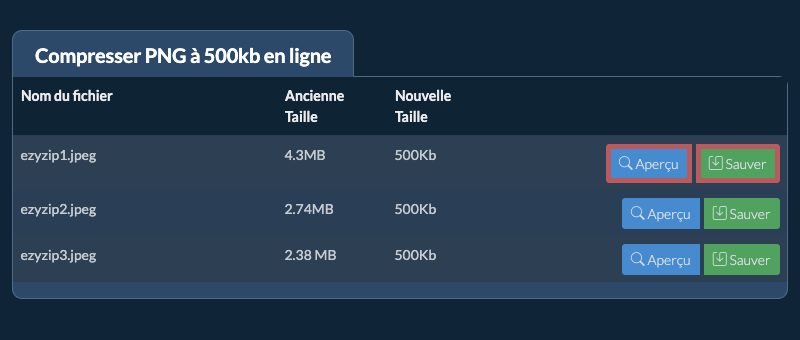
- Enregistrer les images compresséesUne fois que tous les fichiers ont été compressés, ils vous seront présentés à nouveau. Cliquez sur "Aperçu" pour voir les nouvelles images dans le navigateur. Si vous en êtes satisfait, cliquez sur "Sauver" pour sauvegarder les fichiers compressés sur votre ordinateur.
Plus de guides pratiques
- Sélectionner à partir de DropboxCliquez sur la flèche vers le bas (▾) à côté du bouton de sélection des fichiers, puis choisissez "Sélectionner à partir de Dropbox".
- Choisir vos imagesUne petite fenêtre ezyZip s'ouvre. Cliquez sur "Continue to Dropbox", connectez-vous à Dropbox si on vous le demande, puis choisissez ce que vous voulez compresser.
- Compresser les imagesezyZip télécharge votre sélection dans votre navigateur. Suivez ensuite les instructions ci-dessus.
- Enregistrer dans DropboxLorsque votre fichier est prêt, cliquez sur la flèche vers le bas (▾) à côté du bouton d'enregistrement et choisissez "Dropbox". La première fois, Dropbox vous demande d'autoriser l'accès à ezyZip.
Les fichiers sont enregistrés dans le dossier /Apps/ezyZip.
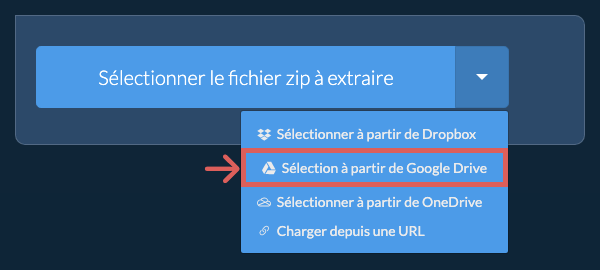
- Sélection à partir de Google DriveCliquez sur la flèche vers le bas (▾) à côté du bouton de sélection des fichiers, puis choisissez "Sélection à partir de Google Drive".
- Se connecter et choisir des imagesUne fenêtre Google Drive s'ouvre. Connectez-vous à Google si on vous le demande, autorisez ezyZip à accéder aux fichiers que vous choisissez, puis sélectionnez ce que vous voulez compresser.
- Compresser les imagesezyZip télécharge votre sélection dans votre navigateur. Suivez ensuite les instructions ci-dessus.
- Enregistrer dans Google DriveLorsque votre fichier est prêt, cliquez sur la flèche vers le bas (▾) à côté du bouton d'enregistrement et choisissez "Google Drive". Connectez-vous à Google si on vous le demande.
Les fichiers sont enregistrés dans le dossier Mon Drive/ezyZip.
- Sélectionner à partir de OneDriveCliquez sur la flèche vers le bas (▾) à côté du bouton de sélection des fichiers, puis choisissez "Sélectionner à partir de OneDrive".
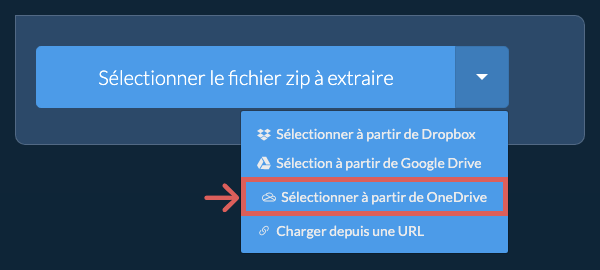
- Se connecter et choisir des imagesUne fenêtre OneDrive s'ouvre. Connectez-vous avec votre compte Microsoft personnel si on vous le demande et autorisez ezyZip à accéder à votre OneDrive, puis sélectionnez ce que vous voulez compresser.
- Compresser les imagesezyZip télécharge votre sélection dans votre navigateur. Suivez ensuite les instructions ci-dessus.
- Enregistrer dans OneDriveLorsque votre fichier est prêt, cliquez sur la flèche vers le bas (▾) à côté du bouton d'enregistrement et choisissez "OneDrive". Connectez-vous avec votre compte Microsoft si on vous le demande.
Les fichiers sont enregistrés dans le dossier Apps/ezyZip.
Questions fréquentes
Cela dépend de l'image originale. Si l'image originale est grande et que vous conservez également la résolution existante, alors inévitablement la qualité en souffrira. Si vous réduisez la résolution, alors la qualité souffrira moins. Vous pouvez utiliser la fonctionnalité d'aperçu pour vérifier la qualité de l'image avant de l'enregistrer.
ezyZip prend en charge n’importe quel système d’exploitation qui peut exécuter un navigateur moderne.
Nous l’avons testé pour fonctionner avec Windows, Macos, Linux (e.g. Ubuntu, Mint, Debian), Android, Chromeos (Chromebook), Android, iOS (iPhone, iPad & iPod Touch).
Assurez-vous d’utiliser la dernière version d’un des navigateurs populaires ou leurs variantes. (e.g Chrome, Firefox, Safari, Opera).
Nous l’avons testé pour fonctionner avec Windows, Macos, Linux (e.g. Ubuntu, Mint, Debian), Android, Chromeos (Chromebook), Android, iOS (iPhone, iPad & iPod Touch).
Assurez-vous d’utiliser la dernière version d’un des navigateurs populaires ou leurs variantes. (e.g Chrome, Firefox, Safari, Opera).
ezyZip est un ensemble d'utilitaires pour gérer les fichiers compressés. C'est un utilitaire en ligne gratuit pour compresser vos fichiers à une taille plus petite, y compris ce PNG à 500kb file size reducer. Pas besoin d'installer de logiciel supplémentaire. Il prend en charge une myriade d'autres options de compression d'image aussi.
Voici un aperçu rapide des différences de fonctionnalités pour vous aider à choisir le bon outil pour vos besoins.
| Fonctionnalité | ezyZip | Autres outils en ligne |
|---|---|---|
| Installation de logiciel | Fonctionne directement dans le navigateur | Fonctionne directement dans le navigateur |
| Lieu de traitement | Votre navigateur (sans téléversement) | Leurs serveurs (téléversement requis) |
| Confidentialité et sécurité | Les fichiers restent sur votre appareil | Fichiers téléversés, accessibles à d'autres |
| Vitesse de traitement | Rapide (sans temps de téléversement/téléchargement) | Lent (téléversement + traitement + téléchargement) |
| Inscription requise | Jamais requis | Souvent requis pour les fichiers volumineux |
| Fonctionne hors ligne | Oui (après le chargement de la page) | Non |
| Prise en charge des formats d'image | Plus de 90 formats d'image | Limité (JPEG, PNG, GIF uniquement) |
| Qualité de compression | Optimisation intelligente de la qualité | Compression basique |
| Traitement par lots | Traiter plusieurs images | Un à la fois |
| Coût | Complètement gratuit | Gratuit avec limitations / formules payantes |
| Établi | Depuis 2009 (15+ ans) | Récent (peut disparaître) |
Pourquoi la compression PNG vers une taille cible côté client est plus rapide
ezyZip atteint des tailles de fichiers cibles précises pour les images PNG grâce à un algorithme itératif s'exécutant entièrement dans votre navigateur. Voici pourquoi la compression à taille cible locale est plus rapide :
- Itérations locales rapidesL'encodeur WebAssembly ajuste les paramètres, vérifie la taille de sortie et réajuste en quelques millisecondes — une boucle de rétroaction qui nécessiterait des aller-retours serveur séparés avec les outils basés sur le téléversement. L'algorithme de recherche binaire converge généralement vers votre taille cible exacte en 5 à 8 itérations, toutes accomplies en moins d'une seconde.
- Lecture unique du fichierL'image source est lue une seule fois via l'API File et traitée entièrement dans la mémoire heap WASM, éliminant les transferts de données redondants. Les données de pixels restent décodées dans le heap WASM entre les itérations, seule l'étape d'encodage se répétant — pas le décodage.
- Contrôle précis de la tailleSpécifiez votre cible exacte en Ko ou Mo et l'algorithme l'atteint avec une tolérance serrée. C'est essentiel pour respecter les exigences strictes de taille de fichier pour les pièces jointes d'e-mail, les téléversements sur des sites web ou les images de profil sur les réseaux sociaux.
- Dimensionnement cible par lotsAppliquez la même taille cible à tout un lot d'images, l'algorithme itératif s'exécutant indépendamment par image pour atteindre une qualité optimale à la taille spécifiée pour chacune.