


Instruções de compressão abaixo

Elimine anúncios com o ezyZip Pro!
Converta e compacte mídia em velocidade nativa com sem limites de tamanho de arquivo e sem anúncios. ezyZip Pro inclui um aplicativo de desktop Media Converter com suporte a mais de 140 formatos de áudio e vídeo.
Assista a um guia de 60 segundos
Como reduzir o arquivo truehd abaixo de um tamanho específico?
- Escolha seu arquivo. Para selecionar o arquivo truehd, você tem duas opções:
- Clique em "Selecionar arquivo truehd para comprimir" para abrir o seletor de arquivos
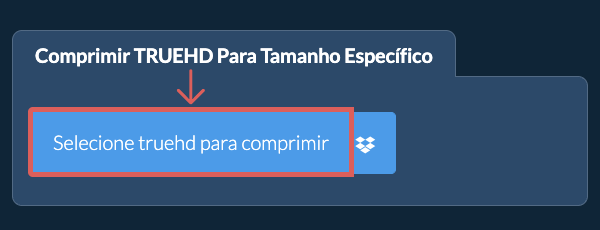
- Arraste e solte o arquivo truehd diretamente no ezyZip
Clique em "Selecionar arquivo truehd para comprimir" para abrir o seletor de arquivos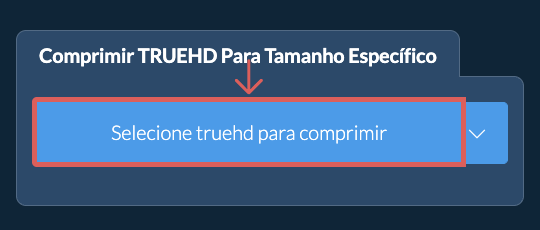
- Comprima o arquivo.Clique em "Comprimir TRUEHD". Isso iniciará o processo de compressão, que levará algum tempo para ser concluído.
- Salve o resultado.Clique em "Salvar Arquivo TRUEHD" para salvar o arquivo TRUEHD comprimido na pasta de destino selecionada.
- Selecionar a partir de DropboxClique na seta para baixo (▾) ao lado do botão de seleção de arquivos, depois escolha "Selecionar a partir de Dropbox".

- Escolher os arquivosUma pequena janela do ezyZip é aberta. Clique em "Continue to Dropbox", faça login no Dropbox se solicitado e depois escolha o que deseja compactar.
- Comprimir os arquivosO ezyZip baixa a sua seleção para o seu navegador. Depois siga as instruções acima.
- Salvar no DropboxQuando o arquivo estiver pronto, clique na seta para baixo (▾) ao lado do botão de salvar e escolha "Dropbox". Na primeira vez, o Dropbox pede que você permita o acesso do ezyZip.
Os arquivos são salvos na pasta /Apps/ezyZip.
- Selecionar a partir de Google DriveClique na seta para baixo (▾) ao lado do botão de seleção de arquivos, depois escolha "Selecionar a partir de Google Drive".
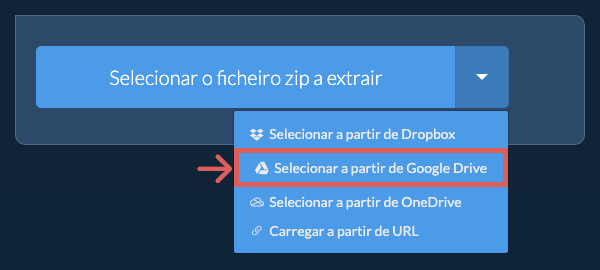
- Entrar e escolher os arquivosUma janela do Google Drive é aberta. Faça login no Google se solicitado, permita que o ezyZip acesse os arquivos que você escolher e depois escolha o que deseja compactar.
- Comprimir os arquivosO ezyZip baixa a sua seleção para o seu navegador. Depois siga as instruções acima.
- Salvar no Google DriveQuando o arquivo estiver pronto, clique na seta para baixo (▾) ao lado do botão de salvar e escolha "Google Drive". Faça login no Google se solicitado.
Os arquivos são salvos na pasta Meu Drive/ezyZip.
Perguntas frequentes
Verifique se você está utilizando a versão mais recente de um dos navegadores populares ou suas variantes (ex.: Chrome, Firefox, Safari, Opera).
Por favor entre em contato conosco através do formulário de feedback se tiver qualquer problema.
ezyZip é um redutor de tamanho de arquivo de truehd para um tamanho específico online e gratuito que funciona no seu navegador. Não é necessário instalar nenhum software de compressão adicional. Ele suporta uma miríade de outras compressões de mídia também.
Ao contrário de outras ferramentas de mídia online, o ezyZip não adiciona marcas d'água nem requer o upload de arquivos para um servidor. Use-o quantas vezes quiser, completamente grátis. Ele funciona localmente como um aplicativo de navegador, tornando-o muito mais rápido do que outras ferramentas de conversão online. Isso também garante que sua privacidade será protegida, pois nenhum dado de arquivo deixará o seu navegador.
Aqui está uma visão rápida das diferenças de recursos para ajudá-lo a escolher a ferramenta certa para suas necessidades.
| Recurso | ezyZip | Outras ferramentas online |
|---|---|---|
| Instalação de software | Nenhum software necessário | Nenhum software necessário |
| Local de processamento | Processamento local no seu navegador | Upload para servidores |
| Privacidade e segurança | Os arquivos permanecem no seu dispositivo | Arquivos enviados para servidores de terceiros |
| Velocidade de processamento | Instantâneo (sem upload) | Depende da velocidade da internet |
| Registro necessário | Nunca necessário | Frequentemente necessário para arquivos grandes |
| Funciona offline | Sim (após carregar a página) | Não |
| Media Format Support | 200+ Audio/Video Formats | Limited (MP4, MP3 only) |
| Output Quality | Clean Output, No Watermarks | Watermarks Added |
| File Size & Usage Limits | 1GB Files, Unlimited Usage | 100-200MB, Daily Limits |
| Custo | Completamente gratuito | Freemium (recursos pagos) |
| Estabelecido | Desde 2009 (15+ anos) | Mais recente, vêm e vão |
Por que compactar arquivos TRUEHD no navegador é mais rápido sem filas de upload
O ezyZip compacta arquivos TRUEHD usando um mecanismo de mídia compilado em WebAssembly rodando diretamente no seu navegador. Veja por que a compactação local supera as ferramentas baseadas em nuvem:
- Execução em Modo DuploProcessamento multi-threaded via SharedArrayBuffer como modo primário, com fallback automático para execução single-threaded para máxima compatibilidade com o navegador. O modo multi-threaded distribui o trabalho de codificação entre os núcleos da CPU, acelerando consideravelmente a compactação para arquivos mais longos.
- Montagem Direta do Sistema de ArquivosOs arquivos de origem são montados diretamente no sistema de arquivos virtual do WASM, ignorando o overhead de cópia de memória. Isso significa que até arquivos de vídeo de vários gigabytes podem ser processados sem duplicar o uso de memória durante o carregamento.
- Algoritmo de Bitrate AdaptativoOs parâmetros de compactação ideais são calculados localmente com base no tamanho alvo, duração e complexidade do conteúdo. O algoritmo analisa mudanças de cena, níveis de movimento e densidade de detalhes para alocar bits onde mais importam para a qualidade visual.
- Sem RestriçõesNão há marcas d'água, cotas de uso diário ou tempos de espera em fila — o throughput depende apenas do seu dispositivo. A maioria dos compactadores baseados em nuvem impõe limites de tamanho de arquivo, limites de processamento ou degrada a qualidade nos planos gratuitos, restrições que não existem com o processamento local.