


Instruções de conversão abaixo

Elimine anúncios com o ezyZip Pro!
Converta e compacte imagens em mais de 200 formatos com sem limites de tamanho de arquivo e sem anúncios. ezyZip Pro inclui um aplicativo Image Converter baixável com otimização avançada.
Tutorial em vídeo
Assista a um guia de 60 segundos
Este guia em vídeo mostrará como converter facilmente imagens entre diferentes formatos neste tutorial passo a passo. Demonstramos a conversão de jfif para png, mas você pode aplicar estas mesmas técnicas às imagens dng. Perfeito para fotógrafos, designers ou qualquer pessoa que precise mudar os tipos de arquivo para seus projetos.
Como converto DNG para PDF?
Instruções passo a passo mostrando como converter uma imagem DNG para PDF online usando ezyZip.
- Selecionar arquivos para converterClique em "Selecione os arquivos DNG para converter" para selecionar os arquivos que deseja converter
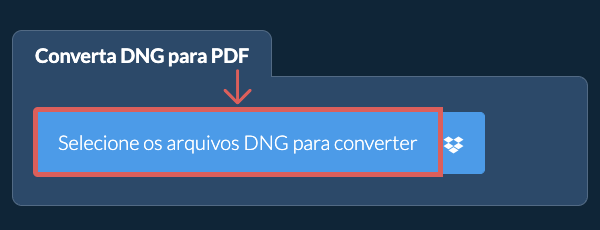
- Converter o arquivoClique no botão verde "Converter para PDF" na parte inferior para iniciar o processo de compressão.
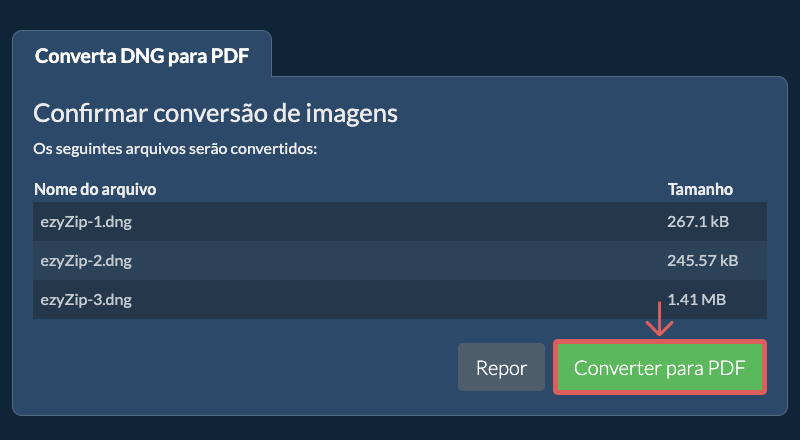
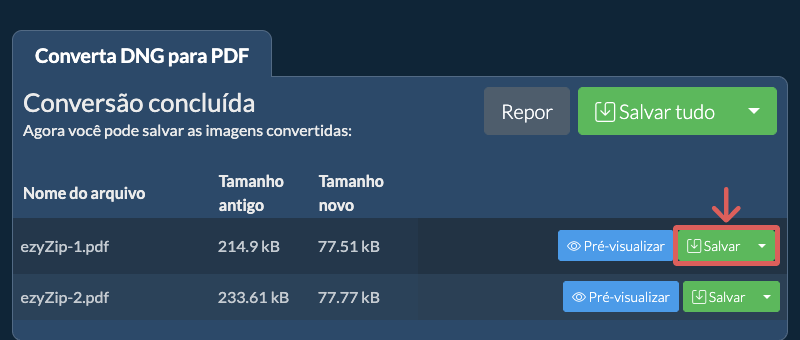
- Salvar o arquivo convertidoDepois que todos os arquivos forem comprimidos, eles serão apresentados novamente. Clique em "Pré-visualização" para ver as novas imagens no navegador. Se estiver satisfeito, clique em "Salvar" para guardar os arquivos comprimidos no seu computador.
Mais guias práticos
- Selecionar a partir de DropboxClique na seta para baixo (▾) ao lado do botão de seleção de arquivos DNG, depois escolha "Selecionar a partir de Dropbox".

- Escolher os arquivosUma pequena janela do ezyZip é aberta. Clique em "Continue to Dropbox", faça login no Dropbox se solicitado e depois escolha o que deseja converter.
- Seguir as instruçõesO ezyZip baixa o(s) arquivo(s) DNG para o seu navegador. Depois siga as instruções acima.
- Salvar no DropboxQuando o arquivo estiver pronto, clique na seta para baixo (▾) ao lado do botão de salvar e escolha "Dropbox". Na primeira vez, o Dropbox pede que você permita o acesso do ezyZip.
Os arquivos são salvos na pasta /Apps/ezyZip.
- Selecionar a partir de Google DriveClique na seta para baixo (▾) ao lado do botão de seleção de arquivos DNG, depois escolha "Selecionar a partir de Google Drive".

- Entrar e escolher os arquivosUma janela do Google Drive é aberta. Faça login no Google se solicitado, permita que o ezyZip acesse os arquivos que você escolher e depois escolha o que deseja converter.
- Seguir as instruçõesO ezyZip baixa o(s) arquivo(s) DNG para o seu navegador. Depois siga as instruções acima.
- Salvar no Google DriveQuando o arquivo estiver pronto, clique na seta para baixo (▾) ao lado do botão de salvar e escolha "Google Drive". Faça login no Google se solicitado.
Os arquivos são salvos na pasta Meu Drive/ezyZip.
- Selecionar a partir de OneDriveClique na seta para baixo (▾) ao lado do botão de seleção de arquivos DNG, depois escolha "Selecionar a partir de OneDrive".

- Entrar e escolher os arquivosUma janela do OneDrive é aberta. Faça login com sua conta pessoal da Microsoft, se solicitado, permita que o ezyZip tenha acesso e depois escolha o que deseja converter.
- Seguir as instruçõesO ezyZip baixa o(s) arquivo(s) DNG para o seu navegador. Depois siga as instruções acima.
- Salvar no OneDriveQuando o arquivo estiver pronto, clique na seta para baixo (▾) ao lado do botão de salvar e escolha "OneDrive". Faça login na sua conta da Microsoft se solicitado.
Os arquivos são salvos na pasta Apps/ezyZip.
Perguntas frequentes
Depende da imagem original. Se a imagem original for grande e você também estiver tentando reduzir significativamente o tamanho do arquivo, inevitavelmente a qualidade será afetada. Se reduzir a resolução, a qualidade será menos afetada. Você pode usar a função de pré-visualização para verificar a qualidade da imagem antes de salvá-la.
ezyZip suporta qualquer sistema operacional que pode executar um navegador moderno. Nós o testamos para trabalhar com Windows, MacOS, Linux (ex.: Ubuntu, Mint, Debian), Android, ChromeOS (Chromebook), iOS (iPhone, iPad & iPod Touch).
Verifique se você está utilizando a versão mais recente de um dos navegadores populares ou suas variantes (ex.: Chrome, Firefox, Safari, Opera).
Por favor entre em contato conosco através do formulário de feedback se tiver qualquer problema.
Verifique se você está utilizando a versão mais recente de um dos navegadores populares ou suas variantes (ex.: Chrome, Firefox, Safari, Opera).
Por favor entre em contato conosco através do formulário de feedback se tiver qualquer problema.
ezyZip é um conjunto de utilitários para comprimir e converter arquivos, incluindo este conversor de DNG para PDF. Não é necessário instalar nenhum software adicional. Ele também suporta uma infinidade de outras opções de conversão de imagens.
Aqui está uma visão rápida das diferenças de recursos para ajudá-lo a escolher a ferramenta certa para suas necessidades.
| Recurso | ezyZip | Outras ferramentas online |
|---|---|---|
| Instalação de software | Nenhum software necessário | Nenhum software necessário |
| Local de processamento | Processamento local no seu navegador | Upload para servidores |
| Privacidade e segurança | Os arquivos permanecem no seu dispositivo | Arquivos enviados para servidores de terceiros |
| Velocidade de processamento | Instantâneo (sem upload) | Depende da velocidade da internet |
| Registro necessário | Nunca necessário | Frequentemente necessário para arquivos grandes |
| Funciona offline | Sim (após carregar a página) | Não |
| Image Format Support | 100+ Image Formats | Limited (JPEG, PNG, GIF only) |
| Compression Quality | Smart Quality Optimization | Basic Compression |
| Batch Processing | Process Multiple Images | One at a Time |
| Custo | Completamente gratuito | Freemium (recursos pagos) |
| Estabelecido | Desde 2009 (15+ anos) | Mais recente, vêm e vão |
Por que converter imagens DNG para PDF no navegador é mais rápido e mais privado
O ezyZip converte imagens DNG para PDF usando um mecanismo compilado em WebAssembly que realiza conversão de formato com precisão de pixel. Veja por que a conversão de imagens local é superior:
- Precisão do Espaço de CorTransformações adequadas de espaço de cor, integridade do canal alfa e tratamento de perfil de cor são mantidos por meio de operações diretas de memória no heap do WASM. Perfis ICC são lidos do formato de origem e mapeados corretamente para o destino, preservando a precisão das cores na conversão.
- Conversão em LoteWeb Workers dedicados lidam com a conversão em lote com rastreamento de progresso por imagem. Converta pastas inteiras de imagens entre formatos em uma única operação, com status individual para cada arquivo para que você possa identificar problemas imediatamente.
- Preservação de MetadadosDados EXIF, coordenadas GPS, configurações da câmera e campos de metadados personalizados são mapeados do formato de origem para o de destino com máxima fidelidade. Quando o formato de destino suporta o campo de metadados, ele é preservado exatamente.
- Inteligência de FormatoO mecanismo entende as capacidades de cada formato de imagem — transparência, animação, profundidade de bits, tipo de compactação — e seleciona automaticamente os melhores parâmetros de codificação. Converter um PNG de 32 bits com alfa para JPEG, por exemplo, aplica composição alfa adequada contra uma cor de fundo configurável.