


Instruções de conversão abaixo

Elimine anúncios com o ezyZip Pro!
Converta e comprima mídia em velocidade nativa sem limites de tamanho de arquivo e sem anúncios. O ezyZip Pro inclui o aplicativo de desktop Media Converter, compatível com mais de 140 formatos de áudio e vídeo.
Assista a um guia de 60 segundos
Como converter um arquivo mov para avi?
- Escolha seu arquivo. Para selecionar o arquivo MOV, você tem duas opções:
- Clique em "Selecionar arquivo MOV para converter" para abrir o seletor de arquivos
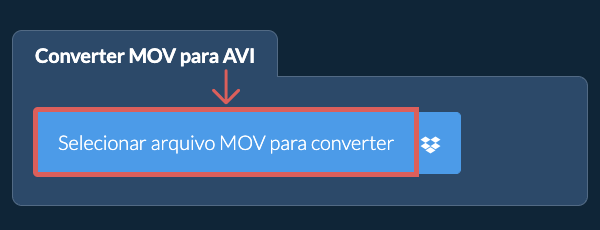
- Arraste e solte o arquivo MOV diretamente no ezyZip
Clique em "Selecionar arquivo MOV para converter" para abrir o seletor de arquivos
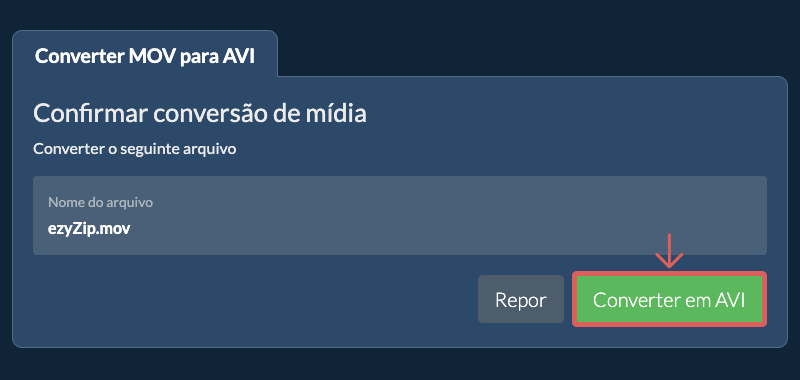
- Converta o arquivo.Clique em "Converter em AVI". Isso iniciará o processo de conversão, que levará algum tempo para ser concluído.
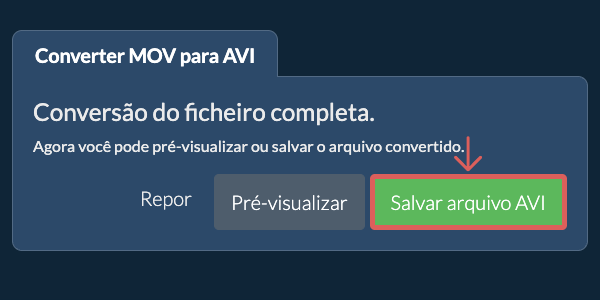
- Salve o arquivo convertido.Clique em "Salvar arquivo AVI" para salvar o arquivo AVI convertido na pasta de destino selecionada.
- Selecionar do DropboxClique na seta para baixo (▾) ao lado do botão de seleção de arquivos MOV e depois escolha "Selecionar do Dropbox".

- Escolher os arquivosUma pequena janela do ezyZip é aberta. Clique em "Continue to Dropbox", faça login no Dropbox se solicitado e depois escolha o que deseja converter.
- Seguir as instruçõesO ezyZip baixa o(s) arquivo(s) MOV para o seu navegador. Depois siga as instruções acima.
- Salvar no DropboxQuando o arquivo estiver pronto, clique na seta para baixo (▾) ao lado do botão de salvar e escolha "Dropbox". Na primeira vez, o Dropbox pede que você permita o acesso do ezyZip.
Os arquivos são salvos na pasta /Apps/ezyZip.
- Selecionar do Google DriveClique na seta para baixo (▾) ao lado do botão de seleção de arquivos MOV e depois escolha "Selecionar do Google Drive".

- Entrar e escolher os arquivosUma janela do Google Drive é aberta. Faça login no Google se solicitado, permita que o ezyZip acesse os arquivos que você escolher e depois escolha o que deseja converter.
- Seguir as instruçõesO ezyZip baixa o(s) arquivo(s) MOV para o seu navegador. Depois siga as instruções acima.
- Salvar no Google DriveQuando o arquivo estiver pronto, clique na seta para baixo (▾) ao lado do botão de salvar e escolha "Google Drive". Faça login no Google se solicitado.
Os arquivos são salvos na pasta Meu Drive/ezyZip.
- Selecionar do OneDriveClique na seta para baixo (▾) ao lado do botão de seleção de arquivos MOV e depois escolha "Selecionar do OneDrive".

- Entrar e escolher os arquivosUma janela do OneDrive é aberta. Faça login com sua conta pessoal da Microsoft, se solicitado, permita que o ezyZip tenha acesso e depois escolha o que deseja converter.
- Seguir as instruçõesO ezyZip baixa o(s) arquivo(s) MOV para o seu navegador. Depois siga as instruções acima.
- Salvar no OneDriveQuando o arquivo estiver pronto, clique na seta para baixo (▾) ao lado do botão de salvar e escolha "OneDrive". Faça login na sua conta da Microsoft se solicitado.
Os arquivos são salvos na pasta Apps/ezyZip.
Perguntas frequentes
Verifique se você está utilizando a versão mais recente de um dos navegadores populares ou suas variantes (ex.: Chrome, Firefox, Safari, Opera).
Por favor entre em contato conosco através do formulário de feedback se tiver qualquer problema.
ezyZip é um conversor online gratuito de MOV para AVI que funciona no seu navegador. Não é necessário instalar nenhum software conversor adicional. Ele suporta uma miríade de outras conversões de mídia também.
Ao contrário de outras ferramentas de conversão de mídia online, o ezyZip não adiciona marcas d'água nem exige o upload de arquivos para um servidor. Use-o quantas vezes quiser, completamente grátis. Ele funciona localmente como um aplicativo de navegador, tornando-o muito mais rápido do que outras ferramentas de conversão online. Isso também garante que sua privacidade será protegida, pois nenhum dado de arquivo deixará seu navegador.
Aqui está uma visão rápida das diferenças de recursos para ajudá-lo a escolher a ferramenta certa para suas necessidades.
| Recurso | ezyZip | Outras ferramentas online |
|---|---|---|
| Instalação de software | Nenhum software necessário | Nenhum software necessário |
| Local de processamento | Processamento local no seu navegador | Upload para servidores |
| Privacidade e segurança | Os arquivos permanecem no seu dispositivo | Arquivos enviados para servidores de terceiros |
| Velocidade de processamento | Instantâneo (sem upload) | Depende da velocidade da internet |
| Registro necessário | Nunca necessário | Frequentemente necessário para arquivos grandes |
| Funciona offline | Sim (após carregar a página) | Não |
| Suporte a formatos de mídia | Mais de 200 formatos de áudio/vídeo | Limitado (apenas MP4 e MP3) |
| Qualidade do resultado | Resultado limpo, sem marca d'água | Com marca d'água |
| Limites de tamanho e de uso | Arquivos de até 1 GB, uso ilimitado | 100-200 MB, limites diários |
| Custo | Completamente gratuito | Freemium (recursos pagos) |
| Estabelecido | Desde 2009 (15+ anos) | Mais recente, vêm e vão |
Por que converter mídia MOV para AVI no navegador é mais rápido e mais privado
O ezyZip converte MOV para AVI usando um mecanismo de mídia compilado em WebAssembly que realiza transcodificação em passagem única. Veja por que a conversão local é superior:
- Mais de 200 Combinações de FormatoUma biblioteca de codecs abrangente compilada em WebAssembly suporta mais de 200 combinações de formatos de áudio e vídeo. Seja MOV para MP4, FLAC para MP3 ou WebM para AVI, o mecanismo seleciona o pipeline de codec ideal automaticamente.
- Montagem Direta do Sistema de ArquivosOs arquivos de origem são montados diretamente do disco no sistema de arquivos virtual do WASM, evitando duplicação de memória. Essa abordagem de cópia zero significa que o uso de memória do navegador permanece baixo mesmo ao converter arquivos de vídeo grandes.
- Modo de Cópia de StreamQuando o codec de origem é compatível com o contêiner de destino, o mecanismo pode remuxar sem recodificar — concluindo em segundos o que uma transcodificação completa levaria minutos para processar. O mecanismo detecta automaticamente quando a cópia de stream é possível.
- Velocidade Limitada pela CPUA velocidade de conversão é limitada apenas pela CPU local, não pela profundidade da fila do servidor ou pela largura de banda da rede. A codificação multi-threaded via SharedArrayBuffer distribui a carga de trabalho entre os núcleos disponíveis para máximo throughput.