

Instruções abaixo
Elimine anúncios com o ezyZip Pro!
Converta e comprima imagens em mais de 200 formatos sem limites de tamanho de arquivo e sem anúncios. O ezyZip Pro inclui o aplicativo Image Converter para download, com otimização avançada.
Como converter arquivos do tipo NEF?
- Selecionar arquivos para converter Para selecionar os arquivos do tipo NEF, você tem duas opções:
- Clique em "Selecionar arquivos NEF para converter" para abrir o seletor de arquivos. Você pode selecionar vários arquivos de uma vez
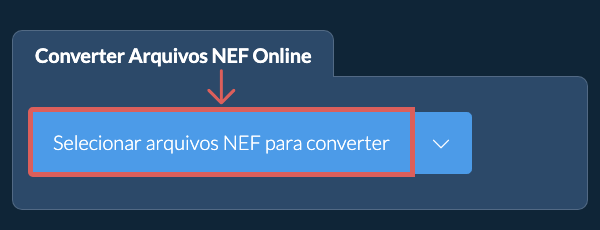
- Arraste e solte os arquivos do tipo NEF diretamente no ezyZip
- Escolha um formatoAbra a lista "Converter para" e escolha o formato desejado. Os formatos "Mais populares" ficam no topo.
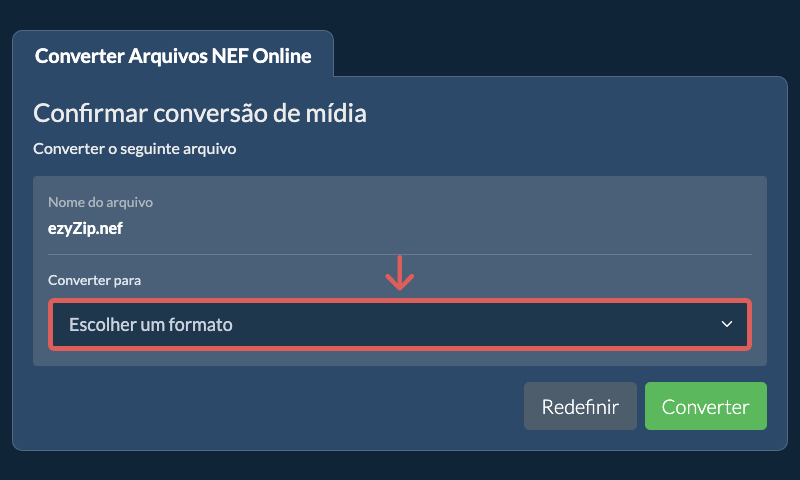
- Converter o arquivoClique no botão de converter. Ele mostra o formato escolhido, por exemplo "Converter em JPG". A conversão é feita no navegador, então imagens grandes podem levar um pouco mais de tempo.
- Salvar o arquivo convertidoQuando a conversão terminar, clique em "Salvar" ao lado de uma imagem para salvá-la, ou em "Salvar tudo" para salvar todas as imagens convertidas de uma vez.
- Selecionar do DropboxClique na seta para baixo (▾) ao lado do botão de seleção do arquivo do tipo NEF e depois escolha "Selecionar do Dropbox".
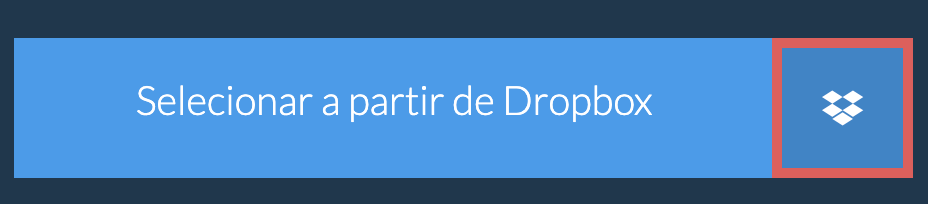
- Escolher os arquivosUma pequena janela do ezyZip é aberta. Clique em "Continue to Dropbox", faça login no Dropbox se solicitado e depois escolha o que deseja converter.
- Seguir as instruçõesO ezyZip baixa o arquivo do tipo NEF que você selecionou para o seu navegador. Depois, siga as instruções acima.
- Salvar no DropboxQuando o arquivo estiver pronto, clique na seta para baixo (▾) ao lado do botão de salvar e escolha "Dropbox". Na primeira vez, o Dropbox pede que você permita o acesso do ezyZip.
Os arquivos são salvos na pasta /Apps/ezyZip.
- Selecionar do Google DriveClique na seta para baixo (▾) ao lado do botão de seleção do arquivo do tipo NEF e depois escolha "Selecionar do Google Drive".
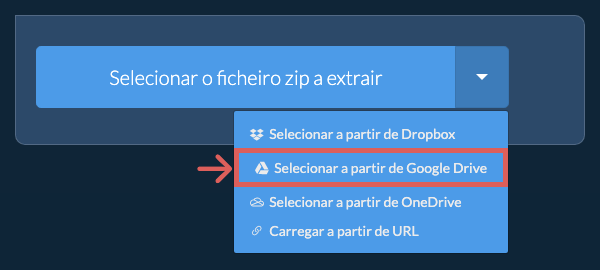
- Entrar e escolher os arquivosUma janela do Google Drive é aberta. Faça login no Google se solicitado, permita que o ezyZip acesse os arquivos que você escolher e depois escolha o que deseja converter.
- Seguir as instruçõesO ezyZip baixa o arquivo do tipo NEF que você selecionou para o seu navegador. Depois, siga as instruções acima.
- Salvar no Google DriveQuando o arquivo estiver pronto, clique na seta para baixo (▾) ao lado do botão de salvar e escolha "Google Drive". Faça login no Google se solicitado.
Os arquivos são salvos na pasta Meu Drive/ezyZip.
- Selecionar do OneDriveClique na seta para baixo (▾) ao lado do botão de seleção do arquivo do tipo NEF e depois escolha "Selecionar do OneDrive".
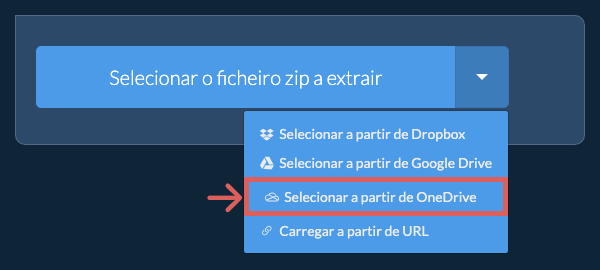
- Entrar e escolher os arquivosUma janela do OneDrive é aberta. Faça login com sua conta pessoal da Microsoft, se solicitado, permita que o ezyZip tenha acesso e depois escolha o que deseja converter.
- Seguir as instruçõesO ezyZip baixa o arquivo do tipo NEF que você selecionou para o seu navegador. Depois, siga as instruções acima.
- Salvar no OneDriveQuando o arquivo estiver pronto, clique na seta para baixo (▾) ao lado do botão de salvar e escolha "OneDrive". Faça login na sua conta da Microsoft se solicitado.
Os arquivos são salvos na pasta Apps/ezyZip.
Perguntas frequentes
Um arquivo do tipo NEF comum pode ser convertido para estes 48 formatos: formatos de imagem e PDF. Alguns formatos aparecem com mais de um nome, como JPG e JPEG.
- Converter NEF para JPG
- Converter NEF para PNG
- Converter NEF para WEBP
- Converter NEF para PDF
- Converter NEF para GIF
- Converter NEF para ICO
Sim. Estas páginas abrem o conversor de NEF com um formato já escolhido:
Use o visualizador de NEF. Ele abre arquivos do tipo NEF no navegador, sem instalar nada e sem enviar arquivos:
Use as ferramentas de compressão de NEF. Elas reduzem o tamanho das imagens NEF no navegador:
Verifique se você está utilizando a versão mais recente de um dos navegadores populares ou suas variantes (ex.: Chrome, Firefox, Safari, Opera).
Por favor entre em contato conosco através do formulário de feedback se tiver qualquer problema.
O ezyZip é um conversor online gratuito de arquivos NEF que funciona no seu navegador. Ele converte arquivos NEF para mais de 40 formatos de imagem e para PDF, sem precisar instalar nenhum programa. Também oferece muitas outras opções de conversão de imagens.
Ao contrário de outros conversores de imagens online, o ezyZip não adiciona marcas d'água nem exige que você envie arquivos para um servidor. Você pode usá-lo gratuitamente quantas vezes quiser. Como funciona localmente no navegador, ele é muito mais rápido do que outras ferramentas de conversão online. Isso também ajuda a proteger sua privacidade, pois seus arquivos são processados no navegador e não são enviados a um servidor.
Você pode começar a usar o ezyZip na hora, sem se cadastrar nem criar uma conta.
Aqui está uma visão rápida das diferenças de recursos para ajudá-lo a escolher a ferramenta certa para suas necessidades.
| Recurso | ezyZip | Outras ferramentas online |
|---|---|---|
| Instalação de software | Funciona direto no navegador | Nenhum software necessário |
| Local de processamento | Processamento local no seu navegador | Upload para servidores |
| Privacidade e segurança | Os arquivos permanecem no seu dispositivo | Arquivos enviados para servidores de terceiros |
| Velocidade de processamento | Rápido (sem tempo de upload/download) | Lento (upload + processamento + download) |
| Registro necessário | Nunca necessário | Frequentemente necessário para arquivos grandes |
| Funciona offline | Sim (após carregar a página) | Não |
| Custo | Completamente gratuito | Grátis com limitações / planos pagos |
| Estabelecido | Desde 2009 (15+ anos) | Recente (pode desaparecer) |
Não. Você pode usar o ezyZip de graça e sem cadastro. Não há formulário de cadastro, e você não precisa criar uma conta nem fazer login. É só abrir a ferramenta que quiser e começar.
Se você abrir arquivos do Dropbox, do Google Drive ou do OneDrive, o próprio serviço vai pedir que você entre na sua conta por lá. Você só precisa de uma conta do ezyZip para usar o ezyZip Pro, a versão paga sem anúncios.