


Instruções de conversão abaixo

Elimine anúncios com o ezyZip Pro!
Converta entre mais de 350 formatos de arquivo compactado sem limites de tamanho de arquivo e sem anúncios. O ezyZip Pro inclui o aplicativo Archive Converter para download e uso offline.
Assista a um guia de 60 segundos
Como converter arquivos de formato TAR.GZ para RB?
Aqui estão os passos para converter um arquivo TAR.GZ em arquivo RB usando ezyZip.
- Selecionar arquivo Para selecionar o arquivo TAR.GZ, você tem duas opções:
- Clique em "Selecionar arquivo TAR.GZ para converter" para abrir o seletor de arquivos.

- Arraste e solte o arquivo TAR.GZ diretamente no ezyZip.
Clique em "Selecionar arquivo TAR.GZ para converter" para abrir o seletor de arquivos.
Quando a conversão terminar, todos os arquivos com a extensão RB contidos no arquivo compactado TAR.GZ serão listados. - Salvar arquivosClique no botão verde "Salvar" para salvar cada arquivo RB na pasta de destino selecionada.
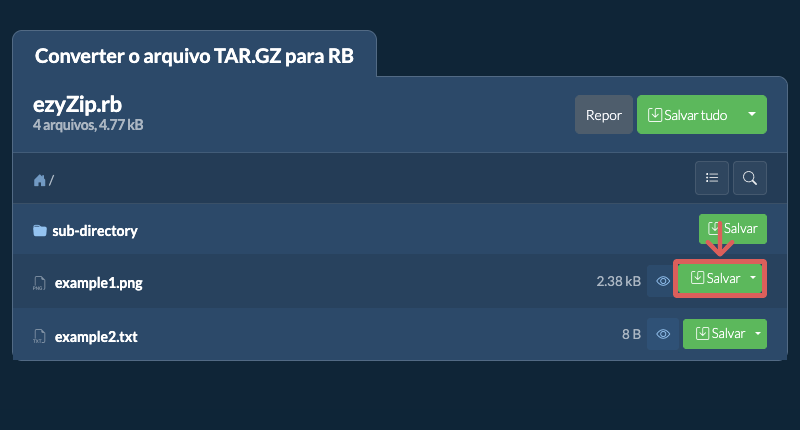
- Seguir os passos de conversão
- Clicar em Salvar tudoClique em "Salvar tudo". Se o botão estiver desabilitado, significa que seu navegador não oferece suporte a esse recurso ou não está habilitado.
No Chrome, você pode ativá-lo alternando a seguinte configuração:chrome://flags/#native-file-system-api
(copie / cole na barra de endereço do navegador) - Escolher pasta de destinoSelecione uma pasta vazia onde deseja extrair os arquivos. Observação: se você já tiver arquivos com o mesmo nome, ezyZip OS SOBRESCREVERÁ.
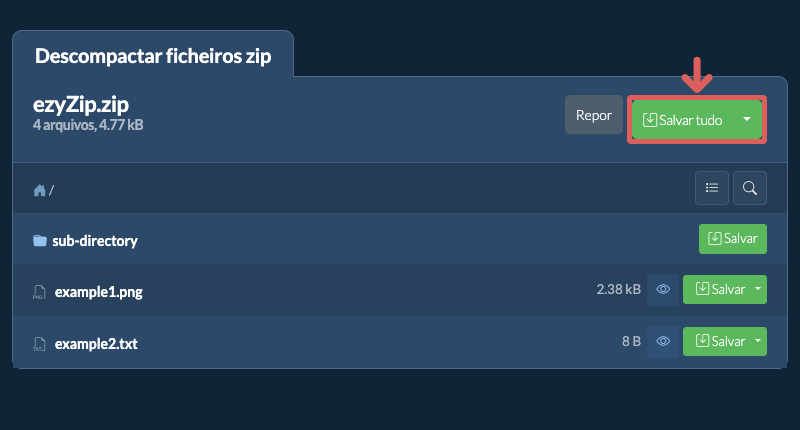
- Conceder acesso à pastaDepois de selecionar a pasta, o navegador solicitará permissão para acessá-la. Clique em "Exibir arquivos" seguido de "Salvar alterações".
- Arquivos salvosVai então começar a salvar arquivos e subpastas no destino que você especificou

- Selecionar do DropboxClique na seta para baixo (▾) ao lado do botão de seleção de arquivos TAR.GZ e depois escolha "Selecionar do Dropbox".

- Escolher o arquivoUma pequena janela do ezyZip é aberta. Clique em "Continue to Dropbox", faça login no Dropbox se solicitado e depois escolha seu arquivo.
- Navegar pelo conteúdoO ezyZip baixa o arquivo TAR.GZ para o seu navegador e lista o conteúdo.
- Salvar no DropboxPara salvar um arquivo RB, clique na seta para baixo (▾) no botão "Salvar" dele e escolha "Dropbox". Para salvar todos eles, use a seta para baixo no botão "Salvar tudo". Na primeira vez, o Dropbox pede que você permita o acesso do ezyZip.
Os arquivos são salvos na pasta /Apps/ezyZip.
- Selecionar do Google DriveClique na seta para baixo (▾) ao lado do botão de seleção de arquivos TAR.GZ e depois escolha "Selecionar do Google Drive".

- Entrar e escolher o arquivoUma janela do Google Drive é aberta. Faça login no Google se solicitado, permita que o ezyZip acesse os arquivos que você escolher e depois escolha seu arquivo.
- Navegar pelo conteúdoO ezyZip baixa o arquivo TAR.GZ para o seu navegador e lista o conteúdo.
- Salvar no Google DrivePara salvar um arquivo RB, clique na seta para baixo (▾) no botão "Salvar" dele e escolha "Google Drive". Para salvar todos eles, use a seta para baixo no botão "Salvar tudo". Faça login no Google se solicitado.
Os arquivos são salvos na pasta Meu Drive/ezyZip.
- Selecionar do OneDriveClique na seta para baixo (▾) ao lado do botão de seleção de arquivos TAR.GZ e depois escolha "Selecionar do OneDrive".

- Entrar e escolher o arquivoUma janela do OneDrive é aberta. Faça login com sua conta pessoal da Microsoft, se solicitado, permita que o ezyZip tenha acesso e depois escolha seu arquivo.
- Navegar pelo conteúdoO ezyZip baixa o arquivo TAR.GZ para o seu navegador e lista o conteúdo.
- Salvar no OneDrivePara salvar um arquivo RB, clique na seta para baixo (▾) no botão "Salvar" dele e escolha "OneDrive". Para salvar todos eles, use a seta para baixo no botão "Salvar tudo". Faça login na sua conta da Microsoft se solicitado.
Os arquivos são salvos na pasta Apps/ezyZip.
Perguntas frequentes
Verifique se você está utilizando a versão mais recente de um dos navegadores populares ou suas variantes (ex.: Chrome, Firefox, Safari, Opera).
Por favor entre em contato conosco através do formulário de feedback se tiver qualquer problema.
Trata-se de um padrão comumente usado em ambientes Unix/Linux para agrupar vários arquivos e facilitar a distribuição ou o backup.
Os arquivos tgz e tar.gz são essencialmente a mesma coisa, apenas com extensões de arquivo diferentes.
O ezyZip é um utilitário online gratuito que permite extrair arquivos RB de um arquivo compactado TAR.GZ. Não é preciso instalar nenhum software adicional. Ele também oferece várias outras opções de extração e conversão de arquivos. Ao contrário de outros conversores online, o ezyZip não exige upload nem download de arquivos para um servidor. Ele é executado localmente como um aplicativo no navegador, o que o torna muito mais rápido do que ferramentas semelhantes. Não há limites de uso, e sua privacidade fica protegida, pois nenhum dado dos arquivos sai do seu navegador.
Aqui está uma visão rápida das diferenças de recursos para ajudá-lo a escolher a ferramenta certa para suas necessidades.
| Recurso | ezyZip | Outras ferramentas online |
|---|---|---|
| Instalação de software | Nenhum software necessário | Nenhum software necessário |
| Local de processamento | Processamento local no seu navegador | Upload para servidores |
| Privacidade e segurança | Os arquivos permanecem no seu dispositivo | Arquivos enviados para servidores de terceiros |
| Velocidade de processamento | Instantâneo (sem upload) | Depende da velocidade da internet |
| Registro necessário | Nunca necessário | Frequentemente necessário para arquivos grandes |
| Funciona offline | Sim (após carregar a página) | Não |
| Custo | Completamente gratuito | Freemium (recursos pagos) |
| Estabelecido | Desde 2009 (15+ anos) | Mais recente, vêm e vão |
Por que converter arquivos RB para ZIP no navegador é mais rápido para tarballs compactados
O ezyZip converte RB para ZIP usando um pipeline de descompactação encadeado otimizado para arquivos em camadas. Veja por que o processamento local é mais rápido para tarballs compactados:
- Pipeline em Passagem ÚnicaA camada de compactação é removida e a estrutura do arquivo subjacente é analisada em uma única passagem WebAssembly, eliminando arquivos temporários intermediários. Por exemplo, um arquivo .tar.gz tem sua camada gzip decodificada e as entradas TAR analisadas em um único fluxo contínuo, em vez de gravar primeiro um .tar descompactado no disco.
- Saída Direta para o DiscoO conteúdo convertido é transmitido diretamente para o disco pela File System Access API ou Origin Private File System sem se acumular na memória. Essa arquitetura de streaming lida com tarballs de qualquer tamanho, pois os dados são gravados em partes no disco em vez de armazenados na RAM.
- Thread de Worker DedicadoTodo o pipeline é executado em um Web Worker dedicado, mantendo o navegador responsivo durante a operação. As atualizações de progresso são enviadas de volta à thread principal em tempo real, para que você possa acompanhar a extração conforme cada arquivo é processado.
- Inteligência de Formato em CamadasO mecanismo entende o aninhamento de camadas de compactação e arquivo comuns em distribuições Unix/Linux — .tar.gz, .tar.bz2, .tar.xz e .tar.zst são todos tratados com os algoritmos de descompactação apropriados selecionados automaticamente.