


Instruções de conversão abaixo

Elimine anúncios com o ezyZip Pro!
Converta entre mais de 350 formatos de arquivo compactado sem limites de tamanho de arquivo e sem anúncios. O ezyZip Pro inclui o aplicativo Archive Converter para download e uso offline.
Assista a um guia de 60 segundos
Como converter arquivos de formato VDI para QCOW2?
Aqui estão os passos para converter VDI em arquivo QCOW2 usando ezyZip.
- Selecionar arquivos para converter Para selecionar o arquivo VDI, você tem duas opções:
- Clique em "Selecionar arquivo VDI para converter" para abrir o seletor de arquivos.
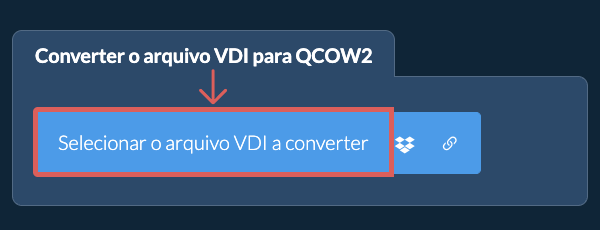
- Arraste e solte o arquivo VDI diretamente no ezyZip.
Clique em "Selecionar arquivo VDI para converter" para abrir o seletor de arquivos.
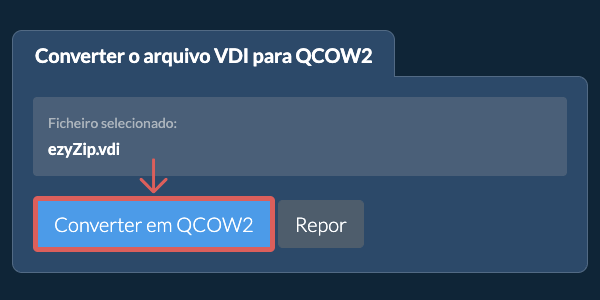
- Converter o arquivoClique em "Converter em QCOW2". Isso iniciará o processo de conversão, que levará algum tempo para ser concluído.
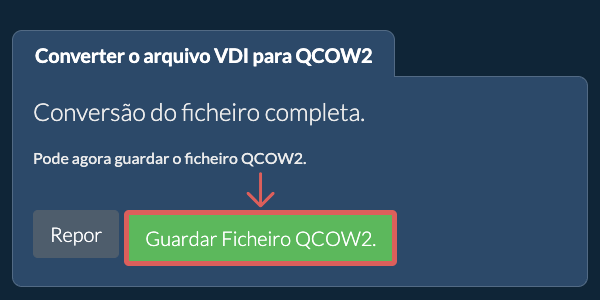
- Salvar o arquivo convertidoClique em "Salvar arquivo QCOW2" para salvar o arquivo QCOW2 convertido em sua unidade local.
- Selecionar do DropboxClique na seta para baixo (▾) ao lado do botão de seleção de arquivos VDI e depois escolha "Selecionar do Dropbox".

- Escolher os arquivosUma pequena janela do ezyZip é aberta. Clique em "Continue to Dropbox", faça login no Dropbox se solicitado e depois escolha o que deseja converter.
- Seguir as instruçõesO ezyZip baixa o(s) arquivo(s) VDI para o seu navegador. Depois siga as instruções acima.
- Salvar no DropboxQuando o arquivo estiver pronto, clique na seta para baixo (▾) ao lado do botão de salvar e escolha "Dropbox". Na primeira vez, o Dropbox pede que você permita o acesso do ezyZip.
Os arquivos são salvos na pasta /Apps/ezyZip.
- Selecionar do Google DriveClique na seta para baixo (▾) ao lado do botão de seleção de arquivos VDI e depois escolha "Selecionar do Google Drive".

- Entrar e escolher os arquivosUma janela do Google Drive é aberta. Faça login no Google se solicitado, permita que o ezyZip acesse os arquivos que você escolher e depois escolha o que deseja converter.
- Seguir as instruçõesO ezyZip baixa o(s) arquivo(s) VDI para o seu navegador. Depois siga as instruções acima.
- Salvar no Google DriveQuando o arquivo estiver pronto, clique na seta para baixo (▾) ao lado do botão de salvar e escolha "Google Drive". Faça login no Google se solicitado.
Os arquivos são salvos na pasta Meu Drive/ezyZip.
- Selecionar do OneDriveClique na seta para baixo (▾) ao lado do botão de seleção de arquivos VDI e depois escolha "Selecionar do OneDrive".

- Entrar e escolher os arquivosUma janela do OneDrive é aberta. Faça login com sua conta pessoal da Microsoft, se solicitado, permita que o ezyZip tenha acesso e depois escolha o que deseja converter.
- Seguir as instruçõesO ezyZip baixa o(s) arquivo(s) VDI para o seu navegador. Depois siga as instruções acima.
- Salvar no OneDriveQuando o arquivo estiver pronto, clique na seta para baixo (▾) ao lado do botão de salvar e escolha "OneDrive". Faça login na sua conta da Microsoft se solicitado.
Os arquivos são salvos na pasta Apps/ezyZip.
Perguntas frequentes
Verifique se você está utilizando a versão mais recente de um dos navegadores populares ou suas variantes (ex.: Chrome, Firefox, Safari, Opera).
Por favor entre em contato conosco através do formulário de feedback se tiver qualquer problema.
O ezyZip é um conversor online gratuito de VDI para QCOW2 que funciona no seu navegador. Não é preciso instalar nenhum software de conversão adicional. Ele também oferece muitas outras opções de conversão de arquivos.
Ao contrário de outros utilitários online de conversão de arquivos compactados, o ezyZip não exige o envio de arquivos para um servidor. Use quantas vezes quiser, de forma totalmente gratuita. Ele é executado localmente como um aplicativo no navegador, o que o torna muito mais rápido do que outras ferramentas de conversão online. Isso também garante que sua privacidade será protegida, pois nenhum dado dos arquivos sai do seu navegador.
Esta ferramenta pode extrair arquivos de imagens de disco VDI, tornando dados VM acessíveis sem VirtualBox.
Nota: Ao extrair arquivos de uma imagem VDI, o conteúdo extraído costuma ser muito menor do que o tamanho original do arquivo. Isso ocorre porque os arquivos VDI utilizam alocação dinâmica. A imagem de disco reserva espaço para todo o disco rígido virtual, mas a maior parte costuma estar vazia (preenchida com zeros). Apenas os dados reais (sistema operacional, aplicativos e arquivos do usuário) são extraídos. O espaço restante é composto por blocos reservados não utilizados, metadados do disco e espaço de arquivos que foram excluídos dentro da máquina virtual, mas nunca recuperados pela imagem de disco.
Extraia imagens QCOW2 para acessar dados de máquinas virtuais sem QEMU.
Aqui está uma visão rápida das diferenças de recursos para ajudá-lo a escolher a ferramenta certa para suas necessidades.
| Recurso | ezyZip | Outras ferramentas online |
|---|---|---|
| Instalação de software | Funciona direto no navegador | Nenhum software necessário |
| Local de processamento | Processamento local no seu navegador | Upload para servidores |
| Privacidade e segurança | Os arquivos permanecem no seu dispositivo | Arquivos enviados para servidores de terceiros |
| Velocidade de processamento | Rápido (sem tempo de upload/download) | Lento (upload + processamento + download) |
| Registro necessário | Nunca necessário | Frequentemente necessário para arquivos grandes |
| Funciona offline | Sim (após carregar a página) | Não |
| Formatos suportados | Mais de 350 formatos de arquivo | Suporte limitado a formatos |
| Custo | Completamente gratuito | Grátis com limitações / planos pagos |
| Estabelecido | Desde 2009 (15+ anos) | Recente (pode desaparecer) |
Por que converter arquivos VDI para QCOW2 no navegador é mais rápido e mais privado
O ezyZip converte VDI para QCOW2 inteiramente dentro do runtime WebAssembly do seu navegador. Veja por que a conversão local supera os conversores baseados em servidor:
- Roteamento Otimizado de MecanismoO sistema seleciona automaticamente o melhor mecanismo de descompactação e compactação para cada combinação de formato. Para arquivos grandes, a conversão em streaming passa os dados pelo Origin Private File System para evitar esgotamento de memória enquanto mantém o desempenho.
- Sem Transferência DuplaConversores baseados em servidor exigem fazer upload do arquivo de origem e baixar o resultado convertido — o processamento local elimina esse overhead de transferência dupla. Para um arquivo de 1 GB em uma conexão típica, isso economiza mais de 30 minutos apenas em tempo de transferência.
- Transcodificação em Passagem ÚnicaA descompactação e a recodificação ocorrem em um único pipeline dentro do WASM, evitando arquivos temporários intermediários. O formato de entrada é decodificado e o formato de saída é codificado em uma passagem contínua, minimizando gravações em disco e tempo de processamento.