


Instruções de conversão abaixo

Elimine anúncios com o ezyZip Pro!
Converta entre mais de 350 formatos de arquivo compactado sem limites de tamanho de arquivo e sem anúncios. O ezyZip Pro inclui o aplicativo Archive Converter para download e uso offline.
Tutorial em vídeo
Assista a um guia de 60 segundos
Guia em vídeo mostrando como converter arquivos compactados online. Este exemplo mostra uma conversão de APK para ZIP, mas os mesmos passos se aplicam para outras combinações de arquivos.
Como converter um arquivo ZIP para GDZ?
- Selecionar o arquivo ZIP Para selecionar o arquivo ZIP, você tem duas opções:
- Clique em "Selecionar arquivo ZIP para converter" para abrir o seletor de arquivos.
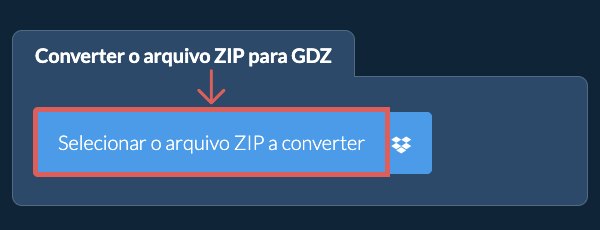
- Arraste e solte o arquivo ZIP diretamente no ezyZip.
Clique em "Selecionar arquivo ZIP para converter" para abrir o seletor de arquivos. - Converter o arquivoClique em "Converter em GDZ". Isso iniciará a conversão.
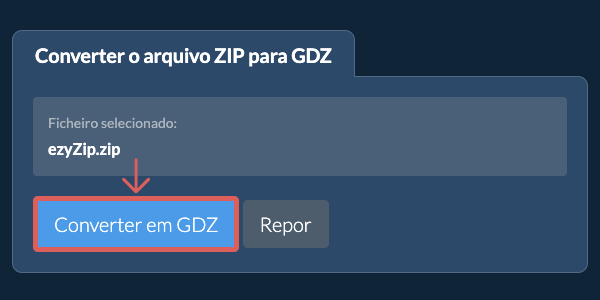
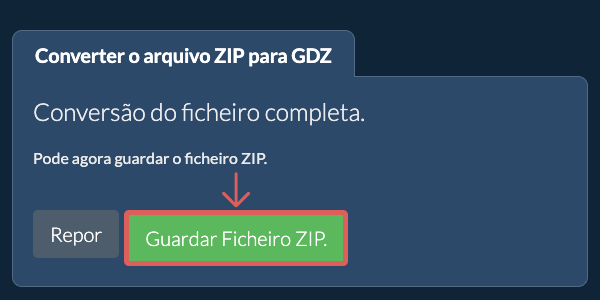
- Salvar o arquivo convertidoClique em "Salvar arquivo GDZ" para salvá-lo no seu disco local.
Mais guias práticos
- Selecionar do DropboxClique na seta para baixo (▾) ao lado do botão de seleção de arquivos ZIP e depois escolha "Selecionar do Dropbox".

- Escolher o arquivo ZIPUma pequena janela do ezyZip é aberta. Clique em "Continue to Dropbox", faça login no Dropbox se solicitado e depois escolha seu arquivo ZIP.
- Executar a conversãoDepois que o arquivo ZIP for baixado para o seu navegador, clique em "Converter em GDZ".
- Salvar no DropboxQuando a conversão terminar, clique na seta para baixo (▾) ao lado de "Salvar arquivo GDZ" e escolha "Dropbox". Na primeira vez, o Dropbox pede que você permita o acesso do ezyZip.
O arquivo GDZ é salvo na pasta /Apps/ezyZip.
- Selecionar do Google DriveClique na seta para baixo (▾) ao lado do botão de seleção de arquivos ZIP e depois escolha "Selecionar do Google Drive".

- Entrar e escolher o arquivo ZIPUma janela do Google Drive é aberta. Faça login no Google se solicitado, permita que o ezyZip acesse os arquivos que você escolher e depois escolha seu arquivo ZIP.
- Executar a conversãoDepois que o arquivo ZIP for baixado para o seu navegador, clique em "Converter em GDZ".
- Salvar no Google DriveQuando a conversão terminar, clique na seta para baixo (▾) ao lado de "Salvar arquivo GDZ" e escolha "Google Drive". Faça login no Google se solicitado.
O arquivo GDZ é salvo na pasta Meu Drive/ezyZip.
- Selecionar do OneDriveClique na seta para baixo (▾) ao lado do botão de seleção de arquivos ZIP e depois escolha "Selecionar do OneDrive".

- Entrar e escolher o arquivo ZIPUma janela do OneDrive é aberta. Faça login com sua conta pessoal da Microsoft, se solicitado, permita que o ezyZip tenha acesso e depois escolha seu arquivo ZIP.
- Executar a conversãoDepois que o arquivo ZIP for baixado para o seu navegador, clique em "Converter em GDZ".
- Salvar no OneDriveQuando a conversão terminar, clique na seta para baixo (▾) ao lado de "Salvar arquivo GDZ" e escolha "OneDrive". Faça login na sua conta da Microsoft se solicitado.
O arquivo GDZ é salvo na pasta Apps/ezyZip.
Perguntas frequentes
ezyZip suporta qualquer sistema operacional que pode executar um navegador moderno. Nós o testamos para trabalhar com Windows, MacOS, Linux (ex.: Ubuntu, Mint, Debian), Android, ChromeOS (Chromebook), iOS (iPhone, iPad & iPod Touch).
Verifique se você está utilizando a versão mais recente de um dos navegadores populares ou suas variantes (ex.: Chrome, Firefox, Safari, Opera).
Por favor entre em contato conosco através do formulário de feedback se tiver qualquer problema.
Verifique se você está utilizando a versão mais recente de um dos navegadores populares ou suas variantes (ex.: Chrome, Firefox, Safari, Opera).
Por favor entre em contato conosco através do formulário de feedback se tiver qualquer problema.
O ezyZip é um aplicativo web gratuito para converter um arquivo ZIP em GDZ, para que ele possa ser aberto com um extrator de arquivos padrão (presente na maioria dos sistemas operacionais). Não é preciso instalar nenhum software adicional, pois ele é executado no navegador. Ele também oferece várias outras opções de extração e conversão de arquivos.
Arquivos GDZ são arquivos comprimidos usados por aplicativos específicos para armazenamento e distribuição de dados. Eles empregam compressão para reduzir tamanhos de arquivo e podem conter múltiplos arquivos com estruturas de diretório preservadas. O formato é projetado para empacotamento e transferência eficiente de arquivos relacionados.
Use esta ferramenta para extrair arquivos GDZ e acessar seu conteúdo.
Use esta ferramenta para extrair arquivos GDZ e acessar seu conteúdo.