


Instruções de conversão abaixo

Elimine anúncios com o ezyZip Pro!
Converta entre mais de 350 formatos de arquivo compactado sem limites de tamanho de arquivo e sem anúncios. O ezyZip Pro inclui o aplicativo Archive Converter para download e uso offline.
Assista a um guia de 60 segundos
Como converter arquivos de formato ZIP para HTML?
Aqui estão os passos para converter um arquivo ZIP em arquivo HTML usando ezyZip.
- Selecionar arquivo Para selecionar o arquivo ZIP, você tem duas opções:
- Clique em "Selecionar arquivo ZIP para converter" para abrir o seletor de arquivos.
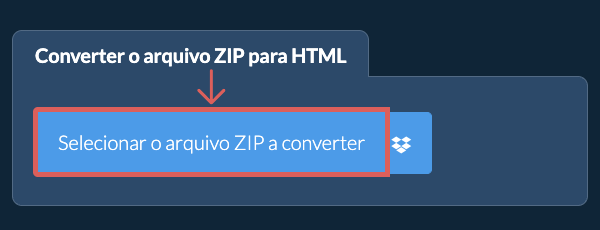
- Arraste e solte o arquivo ZIP diretamente no ezyZip.
Clique em "Selecionar arquivo ZIP para converter" para abrir o seletor de arquivos.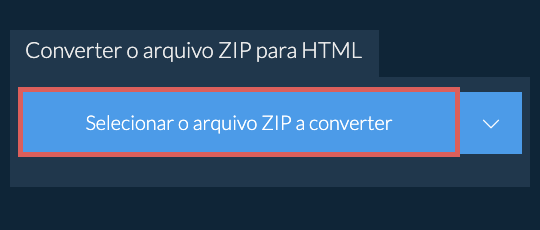
Quando a conversão terminar, todos os arquivos com a extensão HTML contidos no arquivo compactado ZIP serão listados. - Salvar arquivosClique no botão verde "Salvar" para salvar cada arquivo HTML na pasta de destino selecionada.
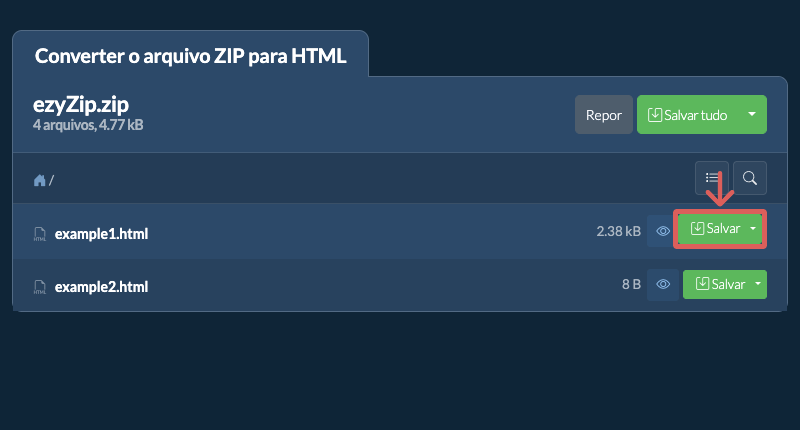
- Seguir os passos de conversão
- Clicar em Salvar tudoClique em "Salvar tudo". Se o botão estiver desabilitado, significa que seu navegador não oferece suporte a esse recurso ou não está habilitado.
No Chrome, você pode ativá-lo alternando a seguinte configuração:chrome://flags/#native-file-system-api
(copie / cole na barra de endereço do navegador) - Escolher pasta de destinoSelecione uma pasta vazia onde deseja extrair os arquivos. Observação: se você já tiver arquivos com o mesmo nome, ezyZip OS SOBRESCREVERÁ.
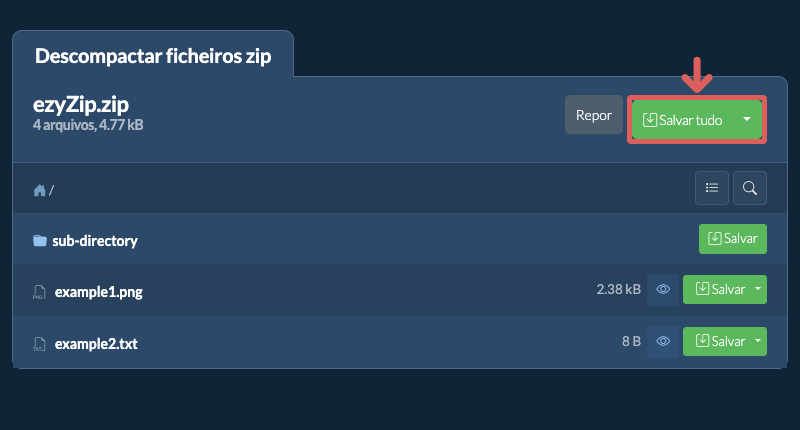
- Conceder acesso à pastaDepois de selecionar a pasta, o navegador solicitará permissão para acessá-la. Clique em "Exibir arquivos" seguido de "Salvar alterações".
- Arquivos salvosVai então começar a salvar arquivos e subpastas no destino que você especificou

- Selecionar do DropboxClique na seta para baixo (▾) ao lado do botão de seleção de arquivos ZIP e depois escolha "Selecionar do Dropbox".

- Escolher o arquivoUma pequena janela do ezyZip é aberta. Clique em "Continue to Dropbox", faça login no Dropbox se solicitado e depois escolha seu arquivo.
- Navegar pelo conteúdoO ezyZip baixa o arquivo ZIP para o seu navegador e lista o conteúdo.
- Salvar no DropboxPara salvar um arquivo HTML, clique na seta para baixo (▾) no botão "Salvar" dele e escolha "Dropbox". Para salvar todos eles, use a seta para baixo no botão "Salvar tudo". Na primeira vez, o Dropbox pede que você permita o acesso do ezyZip.
Os arquivos são salvos na pasta /Apps/ezyZip.
- Selecionar do Google DriveClique na seta para baixo (▾) ao lado do botão de seleção de arquivos ZIP e depois escolha "Selecionar do Google Drive".

- Entrar e escolher o arquivoUma janela do Google Drive é aberta. Faça login no Google se solicitado, permita que o ezyZip acesse os arquivos que você escolher e depois escolha seu arquivo.
- Navegar pelo conteúdoO ezyZip baixa o arquivo ZIP para o seu navegador e lista o conteúdo.
- Salvar no Google DrivePara salvar um arquivo HTML, clique na seta para baixo (▾) no botão "Salvar" dele e escolha "Google Drive". Para salvar todos eles, use a seta para baixo no botão "Salvar tudo". Faça login no Google se solicitado.
Os arquivos são salvos na pasta Meu Drive/ezyZip.
- Selecionar do OneDriveClique na seta para baixo (▾) ao lado do botão de seleção de arquivos ZIP e depois escolha "Selecionar do OneDrive".

- Entrar e escolher o arquivoUma janela do OneDrive é aberta. Faça login com sua conta pessoal da Microsoft, se solicitado, permita que o ezyZip tenha acesso e depois escolha seu arquivo.
- Navegar pelo conteúdoO ezyZip baixa o arquivo ZIP para o seu navegador e lista o conteúdo.
- Salvar no OneDrivePara salvar um arquivo HTML, clique na seta para baixo (▾) no botão "Salvar" dele e escolha "OneDrive". Para salvar todos eles, use a seta para baixo no botão "Salvar tudo". Faça login na sua conta da Microsoft se solicitado.
Os arquivos são salvos na pasta Apps/ezyZip.
Perguntas frequentes
Verifique se você está utilizando a versão mais recente de um dos navegadores populares ou suas variantes (ex.: Chrome, Firefox, Safari, Opera).
Por favor entre em contato conosco através do formulário de feedback se tiver qualquer problema.
O ezyZip é um utilitário online gratuito que permite extrair arquivos HTML de um arquivo compactado ZIP. Não é preciso instalar nenhum software adicional. Ele também oferece várias outras opções de extração e conversão de arquivos. Ao contrário de outros conversores online, o ezyZip não exige upload nem download de arquivos para um servidor. Ele é executado localmente como um aplicativo no navegador, o que o torna muito mais rápido do que ferramentas semelhantes. Não há limites de uso, e sua privacidade fica protegida, pois nenhum dado dos arquivos sai do seu navegador.
Aqui está uma visão rápida das diferenças de recursos para ajudá-lo a escolher a ferramenta certa para suas necessidades.
| Recurso | ezyZip | Outras ferramentas online |
|---|---|---|
| Instalação de software | Nenhum software necessário | Nenhum software necessário |
| Local de processamento | Processamento local no seu navegador | Upload para servidores |
| Privacidade e segurança | Os arquivos permanecem no seu dispositivo | Arquivos enviados para servidores de terceiros |
| Velocidade de processamento | Instantâneo (sem upload) | Depende da velocidade da internet |
| Registro necessário | Nunca necessário | Frequentemente necessário para arquivos grandes |
| Funciona offline | Sim (após carregar a página) | Não |
| Limite de tamanho de arquivo | Sem limite (depende do seu dispositivo) | Geralmente 50-200 MB |
| Processamento em lote | Operações em lote ilimitadas | Limitado ou pago |
| Visualização de arquivos | Visualizar antes de extrair | Não disponível |
| Formatos suportados | Mais de 350 formatos de arquivo | Normalmente 5-10 formatos |
| Custo | Completamente gratuito | Freemium (recursos pagos) |
| Estabelecido | Desde 2009 (15+ anos) | Mais recente, vêm e vão |
Por que converter arquivos HTML para ZIP no navegador mantém seus arquivos privados
Todo o pipeline de conversão de HTML para ZIP é executado dentro do sandbox WebAssembly isolado do seu navegador. Veja por que essa abordagem é tecnicamente superior:
- Pipeline de Memória CompartilhadaO descompactador e o compactador WebAssembly compartilham o espaço de memória linear, eliminando cópias desnecessárias de dados entre etapas de processamento. Os dados decodificados passam diretamente do buffer de extração para o codificador de compactação sem serialização intermediária.
- Armazenamento Temporário em DiscoPara arquivos grandes, o Origin Private File System fornece armazenamento temporário em disco que evita o esgotamento de memória sem armazenamento temporário do lado do servidor. Isso permite a conversão de arquivos de vários gigabytes que excederiam os limites de memória do navegador se armazenados inteiramente na RAM.
- Seleção Inteligente de CodecO mecanismo seleciona automaticamente o codec de compactação e os parâmetros ideais para o formato de destino, equilibrando a taxa de compactação com a velocidade de codificação com base nas características dos dados.
- Preservação de MetadadosAtributos de arquivos, estruturas de diretórios, timestamps e permissões são mapeados entre formatos de arquivo com máxima fidelidade. Quando o formato de destino suporta menos campos de metadados, o mecanismo de conversão preserva todos os atributos compatíveis.