


Instruções de conversão abaixo

Elimine anúncios com o ezyZip Pro!
Compacte arquivos de qualquer tamanho com sem limites de tamanho de arquivo e sem anúncios. ezyZip Pro inclui um aplicativo de desktop Archive Creator com proteção por senha e divisão em múltiplos volumes.
Assista a um guia de 60 segundos
Como converter uma pasta em um arquivo TAR.GZ?
Abaixo estão as instruções passo a passo para converter uma pasta online usando ezyZip.
- Selecionar pasta para converterClique em "Selecionar pasta para converter" para abrir o seletor de pastas.

- (Opcional) Definir nível de compressão(Opcional) Defina o nível de compressão desejado clicando na seta para baixo ao lado de "Criar arquivo TAR.GZ". Isso só funcionará com formatos de arquivo que suportam compressão.
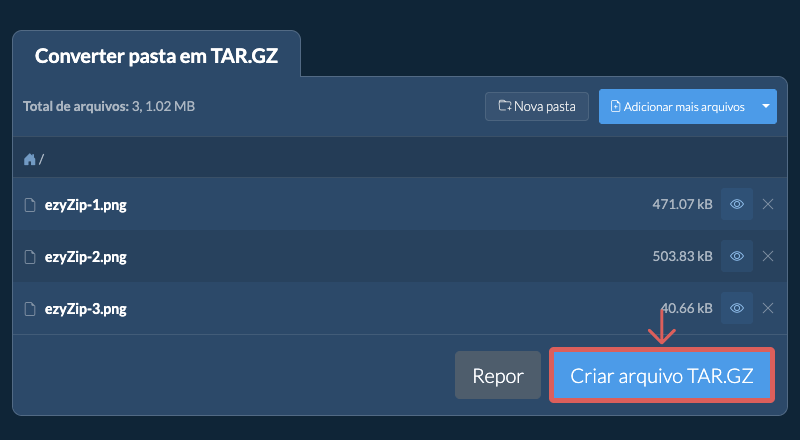
- Criar arquivo TAR.GZClique em "Criar arquivo TAR.GZ". Ele começará a criar o arquivo TAR.GZ a partir do conteúdo da sua pasta.
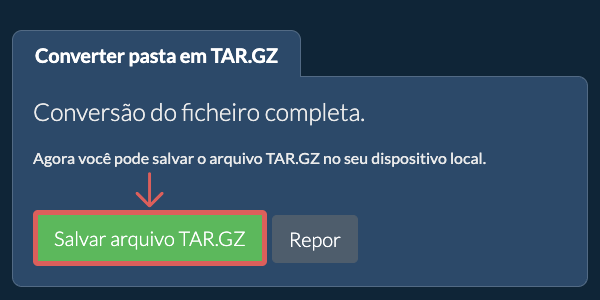
Assim que todos os arquivos forem processados, o botão "Salvar arquivo TAR.GZ" aparecerá. - Salvar o arquivo compactadoClique em "Salvar arquivo TAR.GZ" para salvar o arquivo da pasta na pasta de destino selecionada.
Perguntas frequentes
Verifique se você está utilizando a versão mais recente de um dos navegadores populares ou suas variantes (ex.: Chrome, Firefox, Safari, Opera).
Por favor entre em contato conosco através do formulário de feedback se tiver qualquer problema.
Um arquivo TAR.GZ é uma combinação do formato de arquivo TAR e da compressão GZIP. Primeiro, os arquivos são agrupados em um arquivo TAR, que preserva a estrutura do diretório e os metadados do arquivo. Em seguida, o arquivo TAR é compactado usando o GZIP, reduzindo significativamente seu tamanho. Este formato é comumente usado em ambientes Unix e Linux para distribuição de software e backups.
Os arquivos TAR.GZ são particularmente populares porque oferecem as vantagens tanto da arquivação quanto da compressão em um único formato. Ao compactar o arquivo TAR com GZIP, os usuários podem armazenar ou transmitir grandes volumes de dados de forma eficiente, mantendo a integridade da estrutura original dos arquivos.
Aqui está uma visão rápida das diferenças de recursos para ajudá-lo a escolher a ferramenta certa para suas necessidades.
| Recurso | ezyZip | Outras ferramentas online |
|---|---|---|
| Instalação de software | Nenhum software necessário | Nenhum software necessário |
| Local de processamento | Processamento local no seu navegador | Upload para servidores |
| Privacidade e segurança | Os arquivos permanecem no seu dispositivo | Arquivos enviados para servidores de terceiros |
| Velocidade de processamento | Instantâneo (sem upload) | Depende da velocidade da internet |
| Registro necessário | Nunca necessário | Frequentemente necessário para arquivos grandes |
| Funciona offline | Sim (após carregar a página) | Não |
| Formatos suportados | Mais de 350 formatos de arquivo | Normalmente 5-10 formatos |
| Custo | Completamente gratuito | Freemium (recursos pagos) |
| Estabelecido | Desde 2009 (15+ anos) | Mais recente, vêm e vão |