


Istruzioni di conversione di seguito

Elimina le pubblicità con ezyZip Pro!
Converti tra 350+ formati di archivio con nessun limite di dimensione file e senza pubblicità. ezyZip Pro include un'app Archive Converter scaricabile per l'uso offline.
Guarda una guida di 60 secondi
Come si converte un file 7Z in XML?
Ecco i passaggi per convertire un archivio 7Z in XML file utilizzando ezyZip.
- Seleziona il file Per selezionare il file 7Z, hai due opzioni:
- Clicca "Seleziona file 7Z da convertire" per aprire il selettore dei file
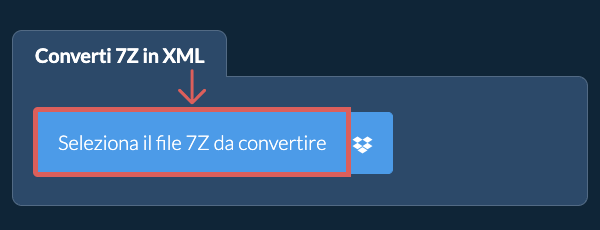
- Trascina e rilascia direttamente i file 7Z su ezyZip
Elencherà tutti i file XML nell'archivio 7Z. - Salva i fileFare clic sul pulsante verde "Salva" per salvare i singoli file XML sull'unità locale.
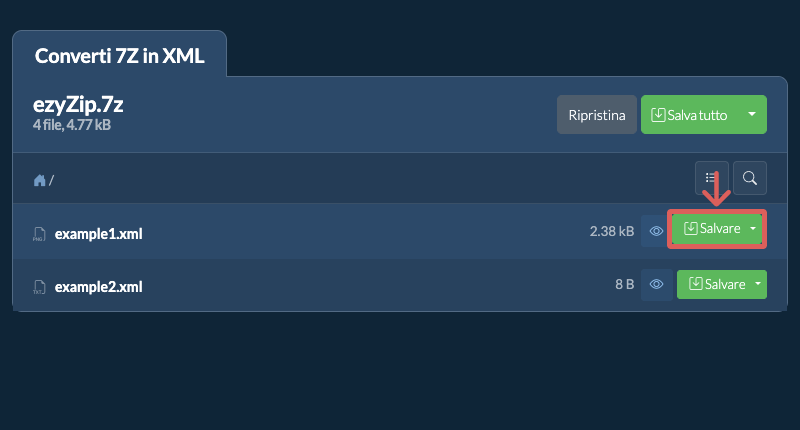
- Segui i passaggi di conversione
- Clicca su Salva tuttoClicca su "Salva tutto". Se il pulsante è disabilitato, significa che il tuo browser non supporta questa funzione o la funzione non è abilitata.
In Chrome, puoi abilitarlo attivando la seguente impostazione:chrome://flags/#native-file-system-api
(Incollalo nella barra degli indirizzi del browser) - Scegli la cartella di destinazioneSeleziona una cartella vuota dove vuoi che i file vengano estratti. Attenzione: Se sono già presenti file con lo stesso nome, ezyZip LI SOVRASCRIVERA.
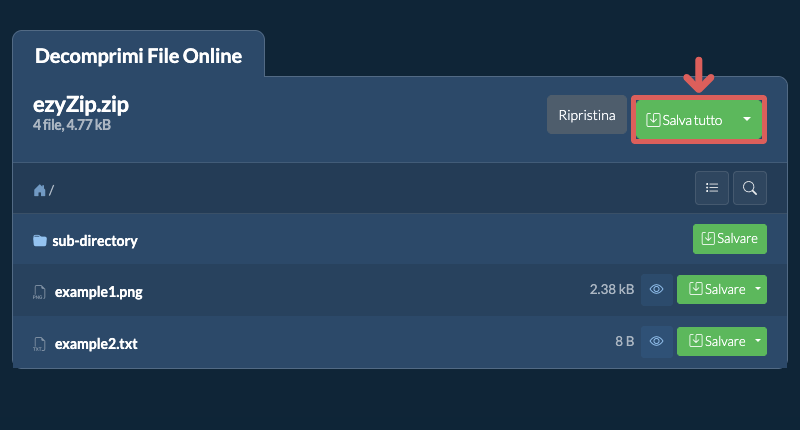
- Concedi l'accesso alla cartellaDopo aver selezionato la cartella, il browser chiederà l'autorizzazione per accedervi. Fare clic su "Visualizza file" seguito da "Salva modifiche".
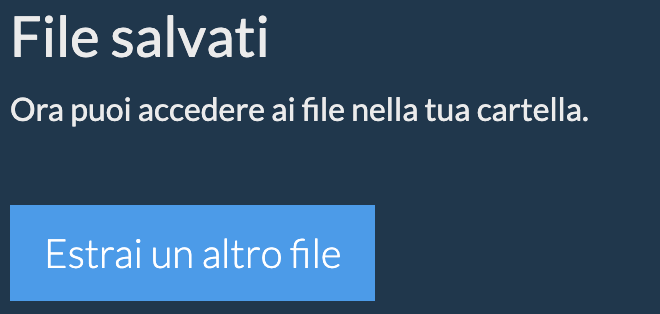
- File salvatiInizierà quindi a salvare i file e le sottocartelle nella destinazione specificata
- Seleziona da DropboxClicca sulla freccia verso il basso (▾) accanto al pulsante di selezione dei file 7Z, poi scegli "Seleziona da Dropbox".

- Scegli il fileSi apre una piccola finestra di ezyZip. Clicca su "Continue to Dropbox", accedi a Dropbox se richiesto, poi scegli il tuo file.
- Sfoglia il contenutoezyZip scarica il file 7Z nel tuo browser e ne mostra il contenuto.
- Salva in DropboxPer salvare un file XML, clicca sulla freccia verso il basso (▾) sul pulsante "Salvare" e scegli "Dropbox". Per salvarli tutti, usa la freccia verso il basso sul pulsante "Salva tutto". La prima volta, Dropbox ti chiede di consentire l'accesso a ezyZip.
I file vengono salvati nella cartella /Apps/ezyZip.
- Seleziona da Google DriveClicca sulla freccia verso il basso (▾) accanto al pulsante di selezione dei file 7Z, poi scegli "Seleziona da Google Drive".

- Accedi e scegli il fileSi apre una finestra di Google Drive. Accedi a Google se richiesto, consenti a ezyZip di accedere ai file che scegli, poi scegli il tuo file.
- Sfoglia il contenutoezyZip scarica il file 7Z nel tuo browser e ne mostra il contenuto.
- Salva in Google DrivePer salvare un file XML, clicca sulla freccia verso il basso (▾) sul pulsante "Salvare" e scegli "Google Drive". Per salvarli tutti, usa la freccia verso il basso sul pulsante "Salva tutto". Se richiesto, accedi a Google.
I file vengono salvati nella cartella Il mio Drive/ezyZip.
- Seleziona da OneDriveClicca sulla freccia verso il basso (▾) accanto al pulsante di selezione dei file 7Z, poi scegli "Seleziona da OneDrive".

- Accedi e scegli il fileSi apre una finestra di OneDrive. Accedi con il tuo account Microsoft personale se richiesto, consenti a ezyZip di accedere a OneDrive, poi scegli il tuo file.
- Sfoglia il contenutoezyZip scarica il file 7Z nel tuo browser e ne mostra il contenuto.
- Salva in OneDrivePer salvare un file XML, clicca sulla freccia verso il basso (▾) sul pulsante "Salvare" e scegli "OneDrive". Per salvarli tutti, usa la freccia verso il basso sul pulsante "Salva tutto". Se richiesto, accedi con il tuo account Microsoft.
I file vengono salvati nella cartella Apps/ezyZip.
Domande frequenti
Assicurati di utilizzare l'ultima versione di uno dei browser più diffusi o le relative varianti. (ad esempio Chrome, Firefox, Safari, Opera).
ezyZip è un convertitore online gratuito per estrarre file XML da un archivio 7Z. Non è necessario installare software aggiuntivo per la conversione di XML. Funziona nel browser. Supporta anche molte altre opzioni di estrazione dei file e di conversione dei file.
A differenza di altri convertitori di file online, ezyZip non richiede di caricare o scaricare file su un server. Funziona localmente come app del browser, quindi è molto più veloce di altri strumenti di conversione online simili. Non ci sono limiti di utilizzo! Ciò aiuta anche a proteggere la tua privacy, perché i tuoi file vengono elaborati nel tuo browser e non vengono caricati. Sono supportati tutti i formati di compressione comuni (e la maggior parte di quelli rari).
Ecco una rapida panoramica delle differenze di funzionalità per aiutarti a scegliere lo strumento giusto per le tue esigenze.
| Funzionalità | ezyZip | Altri strumenti online |
|---|---|---|
| Installazione software | Funziona direttamente nel browser | Funziona direttamente nel browser |
| Luogo di elaborazione | Il tuo browser (nessun caricamento) | I loro server (caricamento richiesto) |
| Privacy e sicurezza | I file restano sul tuo dispositivo | File caricati, accessibili ad altri |
| Velocità di elaborazione | Veloce (nessun tempo di caricamento/download) | Lento (caricamento + elaborazione + download) |
| Registrazione richiesta | Mai richiesta | Spesso richiesta per file grandi |
| Funziona offline | Sì (dopo il caricamento della pagina) | No |
| Costo | Completamente gratuito | Gratuito con limitazioni / livelli a pagamento |
| Fondato | Dal 2009 (15+ anni) | Recente (potrebbe scomparire) |
Perché la conversione da XML a ZIP lato client gestisce la compressione complessa più velocemente
ezyZip converte XML in ZIP usando un motore WebAssembly con pieno supporto per i metodi di compressione avanzati. Ecco perché l'elaborazione locale gestisce meglio i formati complessi:
- Supporto Codec AvanzatoPieno supporto per LZMA, LZMA2 e compressione a blocchi solidi — più plugin codec sono compilati in WASM e caricati su richiesta. Il motore gestisce tutti i metodi di compressione 7z inclusi i filtri BCJ, BCJ2 e Delta usati per dati eseguibili e binari.
- Velocità Quasi NativaL'esecuzione del codec avviene a velocità quasi nativa direttamente sulla tua CPU, con un Web Worker dedicato che previene il blocco dell'interfaccia durante l'elaborazione. La decompressione LZMA2 in particolare beneficia enormemente dei pattern di accesso alla memoria ottimizzati di WASM, raggiungendo una velocità paragonabile agli strumenti desktop nativi.
- Nessun Collo di Bottiglia di ReteGli strumenti basati su server aggiungono l'overhead di upload e download alla decompressione già CPU-intensiva — l'elaborazione locale elimina completamente il livello di rete. Poiché gli archivi 7z spesso usano rapporti di compressione molto elevati, i file risultanti possono essere significativamente più piccoli dei dati sorgente, ma gli strumenti server richiedono comunque l'upload dell'originale completo.
- Gestione dei Blocchi SolidiGli archivi solidi memorizzano più file in un singolo blocco di compressione per rapporti migliori. Il motore WebAssembly gestisce questi blocchi nativamente, mantenendo la piena fedeltà di decompressione senza gli errori ai limiti dei blocchi che gli strumenti più semplici incontrano.