

Istruzioni di seguito
Elimina le pubblicità con ezyZip Pro!
Converti e comprimi media a velocità nativa con nessun limite di dimensione file e senza pubblicità. ezyZip Pro include un'app desktop Media Converter che supporta 140+ formati audio e video.
Come convertire i file AMR?
- Scegli il tuo file Per selezionare il file AMR, hai due opzioni:
- Clicca su "Seleziona il file AMR da convertire" per aprire la finestra di selezione dei file
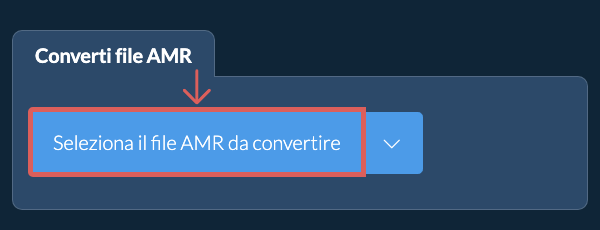
- Trascina direttamente il file AMR su ezyZip
- Scegli un formatoApri l'elenco "Converti in" e scegli il formato che vuoi. I formati "Più popolari" sono in cima.
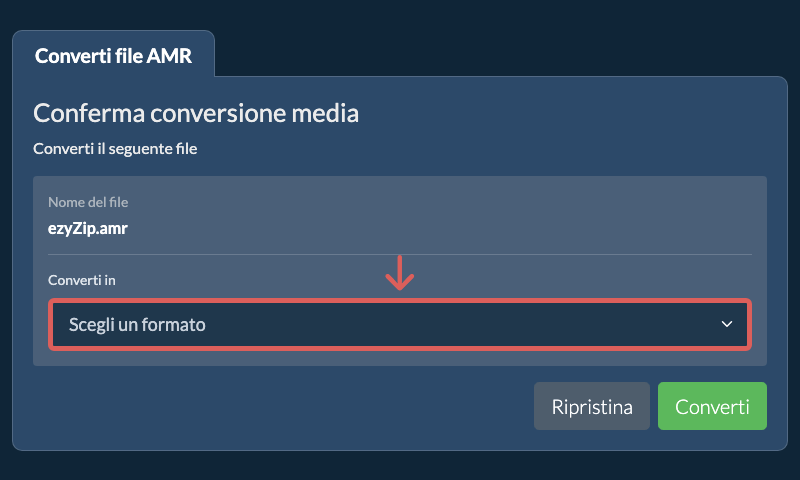
- Converti il fileClicca sul pulsante di conversione. Mostra il formato che hai scelto, ad esempio "Converti in MP4". Il browser potrebbe chiederti dove salvare il file. La conversione viene eseguita nel browser, quindi i file di grandi dimensioni possono richiedere alcuni minuti.
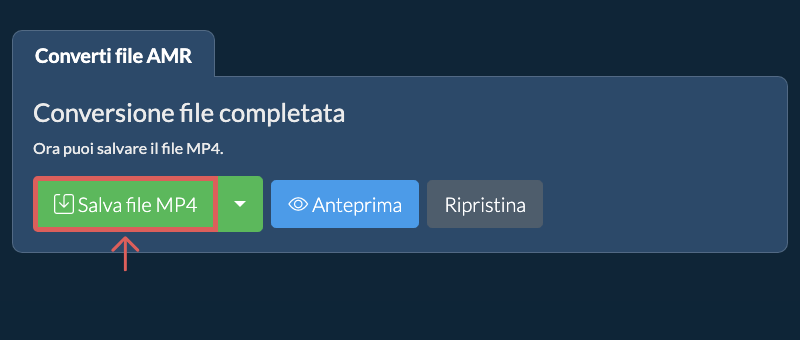
- Salva il file convertitoAl termine della conversione, controlla il messaggio di ezyZip. Se indica che il file è stato salvato, hai finito. In caso contrario, clicca sul pulsante di salvataggio, ad esempio "Salva file MP4".
- Seleziona da DropboxClicca sulla freccia verso il basso (▾) accanto al pulsante di selezione dei file AMR, poi scegli "Seleziona da Dropbox".
- Scegli i fileSi apre una piccola finestra di ezyZip. Clicca su "Continue to Dropbox", accedi a Dropbox se richiesto, poi seleziona ciò che vuoi convertire.
- Segui le istruzioniezyZip scarica il file AMR selezionato nel tuo browser. Poi segui le istruzioni qui sopra.
- Salva in DropboxQuando il file è pronto, clicca sulla freccia verso il basso (▾) accanto al pulsante di salvataggio e scegli "Dropbox". La prima volta, Dropbox ti chiede di consentire l'accesso a ezyZip.
I file vengono salvati nella cartella /Apps/ezyZip.
- Seleziona da Google DriveClicca sulla freccia verso il basso (▾) accanto al pulsante di selezione dei file AMR, poi scegli "Seleziona da Google Drive".
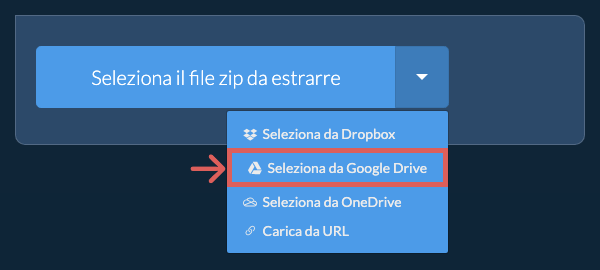
- Accedi e scegli i fileSi apre una finestra di Google Drive. Accedi a Google se richiesto, consenti a ezyZip di accedere ai file che scegli, poi seleziona ciò che vuoi convertire.
- Segui le istruzioniezyZip scarica il file AMR selezionato nel tuo browser. Poi segui le istruzioni qui sopra.
- Salva in Google DriveQuando il file è pronto, clicca sulla freccia verso il basso (▾) accanto al pulsante di salvataggio e scegli "Google Drive". Se richiesto, accedi a Google.
I file vengono salvati nella cartella Il mio Drive/ezyZip.
- Seleziona da OneDriveClicca sulla freccia verso il basso (▾) accanto al pulsante di selezione dei file AMR, poi scegli "Seleziona da OneDrive".
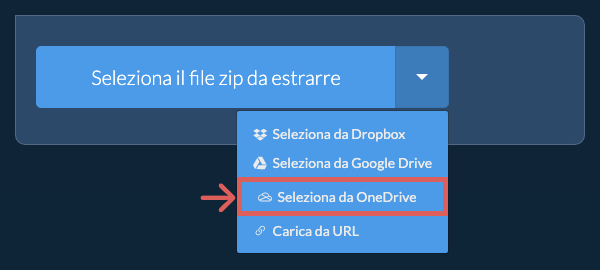
- Accedi e scegli i fileSi apre una finestra di OneDrive. Accedi con il tuo account Microsoft personale se richiesto, consenti a ezyZip di accedere a OneDrive, poi seleziona ciò che vuoi convertire.
- Segui le istruzioniezyZip scarica il file AMR selezionato nel tuo browser. Poi segui le istruzioni qui sopra.
- Salva in OneDriveQuando il file è pronto, clicca sulla freccia verso il basso (▾) accanto al pulsante di salvataggio e scegli "OneDrive". Se richiesto, accedi con il tuo account Microsoft.
I file vengono salvati nella cartella Apps/ezyZip.
Domande frequenti
Un tipico file AMR può essere convertito nei seguenti formati. Formati audio: 41. Formati video: 17. Il video ottenuto mostra un'immagine fissa: la tua immagine di copertina oppure, se non ne aggiungi una, l'immagine predefinita di ezyZip. Il convertitore elenca i formati disponibili per il file che selezioni.
- Converti AMR in MP4
- Converti AMR in MP3
- Converti AMR in WAV
- Converti AMR in MOV
- Converti AMR in AVI
- Converti AMR in M4A
- AAC
- AC3
- ADTS
- ADX
- AFC
- AIF
- AIFC
- AIFF
- APM
- AST
- AU
- CAF
- EAC3
- Converti AMR in FLAC
- IRCAM
- ISMA
- LATM
- LOAS
- M2A
- M4A
- M4B
- MKA
- MP2
- MP3
- MPA
- MSBC
- OGA
- OGG
- OPUS
- RA
- SBC
- SF
- SOX
- TTA
- VAG
- VOC
- W64
- WAV
- WEBA
- WMA
- WV
- 3G2
- 3GP
- AMV
- ASF
- AVI
- F4V
- FLV
- M2TS
- M4V
- MKV
- MOV
- MP4
- MPEG
- MTS
- TS
- WEBM
- WMV
Assicurati di utilizzare l'ultima versione di uno dei browser più diffusi o le relative varianti. (ad esempio Chrome, Firefox, Safari, Opera).
ezyZip è un convertitore online gratuito per AMR che funziona nel tuo browser. Non è necessario installare alcun software convertitore aggiuntivo. Supporta anche una miriade di altre conversioni di media.
A differenza di altri strumenti di media online, ezyZip non aggiunge filigrane e non richiede il caricamento dei file su un server. Usalo tutte le volte che vuoi, completamente gratis. Funziona localmente come app per browser, rendendolo molto più veloce di altri strumenti di conversione online. Questo aiuta anche a proteggere la tua privacy, perché i tuoi file vengono elaborati nel tuo browser e non vengono caricati.
Puoi iniziare subito a usare ezyZip senza registrarti né creare un account.
Ecco una rapida panoramica delle differenze di funzionalità per aiutarti a scegliere lo strumento giusto per le tue esigenze.
| Funzionalità | ezyZip | Altri strumenti online |
|---|---|---|
| Installazione software | Funziona direttamente nel browser | Funziona direttamente nel browser |
| Luogo di elaborazione | Il tuo browser (nessun caricamento) | I loro server (caricamento richiesto) |
| Privacy e sicurezza | I file restano sul tuo dispositivo | File caricati, accessibili ad altri |
| Velocità di elaborazione | Veloce (nessun tempo di caricamento/download) | Lento (caricamento + elaborazione + download) |
| Registrazione richiesta | Mai richiesta | Spesso richiesta per file grandi |
| Funziona offline | Sì (dopo il caricamento della pagina) | No |
| Supporto formati multimediali | Oltre 110 formati audio/video | Limitato (solo MP4, MP3) |
| Qualità dell'output | Output pulito, nessuna filigrana | Filigrane aggiunte |
| Dimensione file e limiti di utilizzo | Fino a 1 GB per file, nessun limite di utilizzo | 100-200 MB, limiti giornalieri |
| Costo | Completamente gratuito | Gratuito con limitazioni / livelli a pagamento |
| Fondato | Dal 2009 (15+ anni) | Recente (potrebbe scomparire) |
No. Puoi usare ezyZip gratis e senza registrazione. Non ci sono moduli da compilare e non devi creare un account o effettuare il login. Apri lo strumento che ti serve e inizia subito.
Se apri file da Dropbox, Google Drive o OneDrive, sarà il servizio che hai scelto a chiederti di accedere al tuo account su quella piattaforma. Un account ezyZip serve solo per ezyZip Pro, la versione a pagamento senza pubblicità.