


Istruzioni di conversione di seguito

Elimina le pubblicità con ezyZip Pro!
Comprimi file di qualsiasi dimensione con nessun limite di dimensione file e senza pubblicità. ezyZip Pro include un'app desktop Archive Creator con protezione tramite password e suddivisione in più volumi.
Guarda una guida di 60 secondi
Come convertire PS in ZIP?
Ecco i passaggi per convertire PS in archivio ZIP utilizzando ezyZip.
- Seleziona i file PSPer selezionare i/il file PS, hai due opzioni:
- CLicca "Seleziona i file PS da convertire" per aprire il selettore dei file

- Trascina e rilascia direttamente i/il file PS su ezyZip
- (Opzionale) Imposta il livello di compressione(Opzionale) Impostare il livello di compressione desiderato cliccando la freccia verso il basso accanto a "Converti in ZIP".
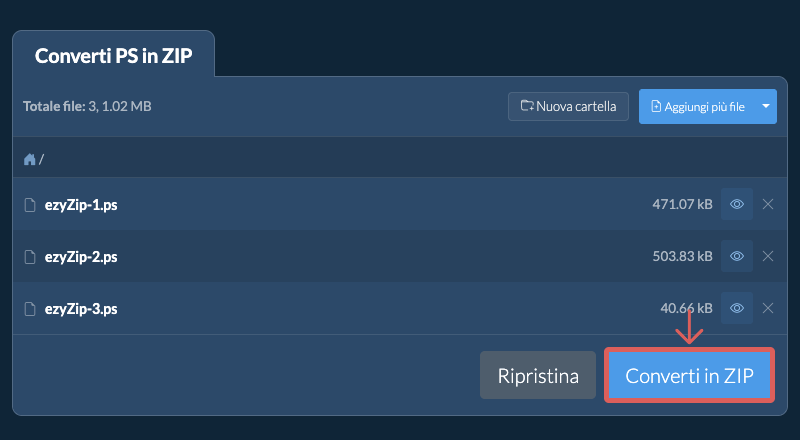
- Converti in ZIPFai clic su "Converti in ZIP" per iniziare la conversione.
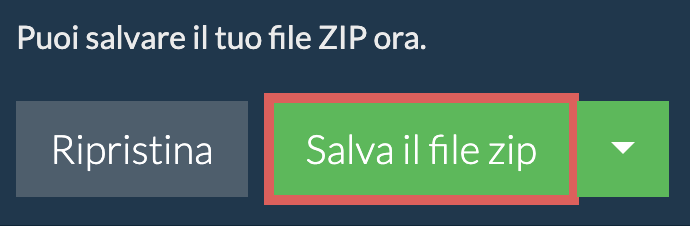
- Salva il tuo archivioDopo che tutti i file PS sono stati compressi in un file ZIP, è possibile fare clic su "Salva file ZIP" per memorizzarlo sul disco locale.
- Seleziona da DropboxClicca sulla freccia verso il basso (▾) accanto al pulsante di selezione dei file PS, poi scegli "Seleziona da Dropbox".

- Scegli i fileSi apre una piccola finestra di ezyZip. Clicca su "Continue to Dropbox", accedi a Dropbox se richiesto, poi scegli uno o più file PS.
- Completa la conversioneezyZip scarica i file PS nel tuo browser. Segui le istruzioni qui sopra per completare la conversione.
- Salva in DropboxQuando compare "Pronto per creare il file ZIP", clicca sulla freccia verso il basso (▾) accanto a "Crea ZIP" e scegli "Dropbox". (In Firefox e Safari, usa la freccia verso il basso accanto a "Salva il file zip".) La prima volta, Dropbox ti chiede di consentire l'accesso a ezyZip.
Il file viene salvato nella cartella /Apps/ezyZip.
- Seleziona da Google DriveClicca sulla freccia verso il basso (▾) accanto al pulsante di selezione dei file PS, poi scegli "Seleziona da Google Drive".

- Accedi e scegli i fileSi apre una finestra di Google Drive. Accedi a Google se richiesto, consenti a ezyZip di accedere ai file che scegli, poi scegli uno o più file PS.
- Completa la conversioneezyZip scarica i file PS nel tuo browser. Segui le istruzioni qui sopra per completare la conversione.
- Salva in Google DriveQuando compare "Pronto per creare il file ZIP", clicca sulla freccia verso il basso (▾) accanto a "Crea ZIP" e scegli "Google Drive". (In Firefox e Safari, usa la freccia verso il basso accanto a "Salva il file zip".) Se richiesto, accedi a Google.
Il file viene salvato nella cartella Il mio Drive/ezyZip.
- Seleziona da OneDriveClicca sulla freccia verso il basso (▾) accanto al pulsante di selezione dei file PS, poi scegli "Seleziona da OneDrive".

- Accedi e scegli i fileSi apre una finestra di OneDrive. Accedi con il tuo account Microsoft personale se richiesto, consenti a ezyZip di accedere a OneDrive, poi scegli uno o più file PS.
- Completa la conversioneezyZip scarica i file PS nel tuo browser. Segui le istruzioni qui sopra per completare la conversione.
- Salva in OneDriveQuando compare "Pronto per creare il file ZIP", clicca sulla freccia verso il basso (▾) accanto a "Crea ZIP" e scegli "OneDrive". (In Firefox e Safari, usa la freccia verso il basso accanto a "Salva il file zip".) Se richiesto, accedi con il tuo account Microsoft.
Il file viene salvato nella cartella Apps/ezyZip.
Domande frequenti
Assicurati di utilizzare l'ultima versione di uno dei browser più diffusi o le relative varianti. (ad esempio Chrome, Firefox, Safari, Opera).
ezyZip è uno strumento di archiviazione gratuito per convertire file PS in ZIP online. Supporta moltissimi altri formati di archivio.
A differenza di altri strumenti di conversione online, ezyZip NON richiede di caricare / scaricare file su un server. Funziona localmente come app del browser, quindi è molto più veloce. Ciò garantisce anche che la tua privacy sia protetta, poiché nessun dato di file lascerà il tuo browser. Sono supportati tutti i formati di compressione comuni (e la maggior parte di quelli rari).
Ecco una rapida panoramica delle differenze di funzionalità per aiutarti a scegliere lo strumento giusto per le tue esigenze.
| Funzionalità | ezyZip | Altri strumenti online |
|---|---|---|
| Installazione software | Funziona direttamente nel browser | Funziona direttamente nel browser |
| Luogo di elaborazione | Il tuo browser (nessun caricamento) | I loro server (caricamento richiesto) |
| Privacy e sicurezza | 100% privato (i file non lasciano mai il tuo dispositivo) | File caricati, accessibili ad altri |
| Velocità di elaborazione | Veloce (nessun tempo di caricamento/download) | Lento (caricamento + elaborazione + download) |
| Registrazione richiesta | Mai richiesta | Spesso richiesta per file grandi |
| Funziona offline | Sì (dopo il caricamento della pagina) | No |
| Costo | Completamente gratuito | Gratuito con limitazioni / livelli a pagamento |
| Fondato | Dal 2009 (15+ anni) | Recente (potrebbe scomparire) |