


Istruzioni di seguito

Elimina le pubblicità con ezyZip Pro!
Converti tra 350+ formati di archivio con nessun limite di dimensione file e senza pubblicità. ezyZip Pro include un'app Archive Converter scaricabile per l'uso offline.
Guarda una guida di 60 secondi
Come si converte un file RAR in MP3?
Ecco i passaggi per convertire un archivio RAR in MP3 file utilizzando ezyZip.
- Seleziona il file Per selezionare il file RAR, hai due opzioni:
- Clicca "Seleziona file RAR da convertire" per aprire il selettore dei file
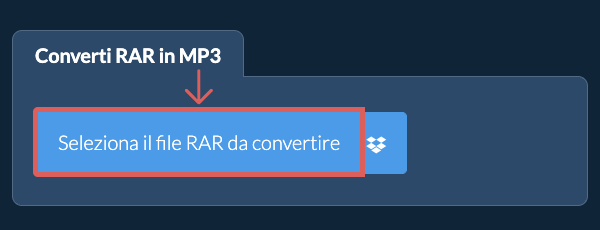
- Trascina e rilascia direttamente i file RAR su ezyZip
Elencherà tutti i file MP3 nell'archivio RAR. - Salva i fileFare clic sul pulsante verde "Salva" per salvare i singoli file MP3 sull'unità locale.
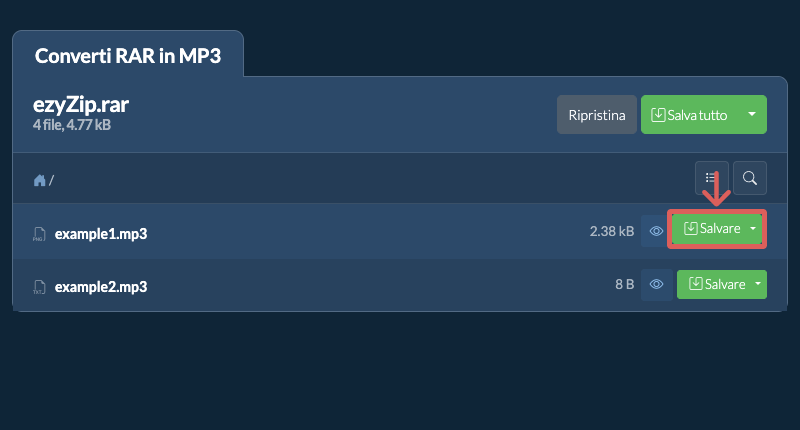
- Segui i passaggi di conversione
- Clicca su Salva tuttoClicca su "Salva tutto". Se il pulsante è disabilitato, significa che il tuo browser non supporta questa funzione o la funzione non è abilitata.
In Chrome, puoi abilitarlo attivando la seguente impostazione:chrome://flags/#native-file-system-api
(Incollalo nella barra degli indirizzi del browser) - Scegli la cartella di destinazioneSeleziona una cartella vuota dove vuoi che i file vengano estratti. Attenzione: Se sono già presenti file con lo stesso nome, ezyZip LI SOVRASCRIVERA.
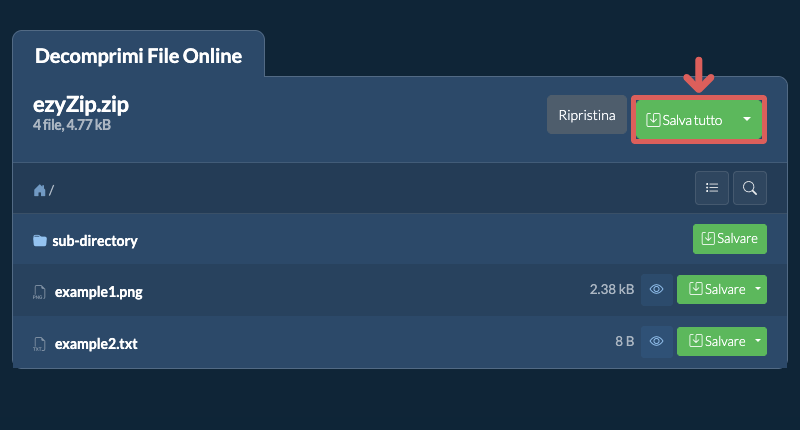
- Concedi l'accesso alla cartellaDopo aver selezionato la cartella, il browser chiederà l'autorizzazione per accedervi. Fare clic su "Visualizza file" seguito da "Salva modifiche".
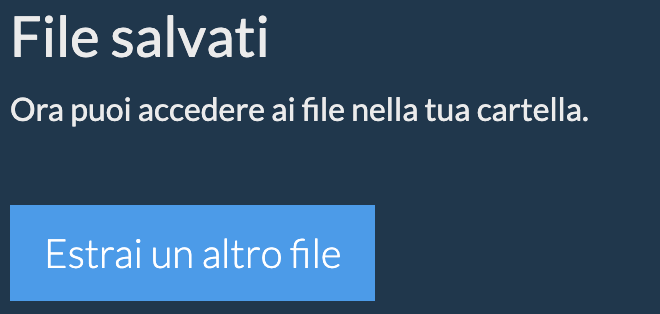
- File salvatiInizierà quindi a salvare i file e le sottocartelle nella destinazione specificata
- Seleziona da DropboxClicca sulla freccia verso il basso (▾) accanto al pulsante di selezione dei file RAR, poi scegli "Seleziona da Dropbox".

- Scegli il fileSi apre una piccola finestra di ezyZip. Clicca su "Continue to Dropbox", accedi a Dropbox se richiesto, poi scegli il tuo file.
- Sfoglia il contenutoezyZip scarica il file RAR nel tuo browser e ne mostra il contenuto.
- Salva in DropboxPer salvare un file MP3, clicca sulla freccia verso il basso (▾) sul pulsante "Salvare" e scegli "Dropbox". Per salvarli tutti, usa la freccia verso il basso sul pulsante "Salva tutto". La prima volta, Dropbox ti chiede di consentire l'accesso a ezyZip.
I file vengono salvati nella cartella /Apps/ezyZip.
- Seleziona da Google DriveClicca sulla freccia verso il basso (▾) accanto al pulsante di selezione dei file RAR, poi scegli "Seleziona da Google Drive".

- Accedi e scegli il fileSi apre una finestra di Google Drive. Accedi a Google se richiesto, consenti a ezyZip di accedere ai file che scegli, poi scegli il tuo file.
- Sfoglia il contenutoezyZip scarica il file RAR nel tuo browser e ne mostra il contenuto.
- Salva in Google DrivePer salvare un file MP3, clicca sulla freccia verso il basso (▾) sul pulsante "Salvare" e scegli "Google Drive". Per salvarli tutti, usa la freccia verso il basso sul pulsante "Salva tutto". Se richiesto, accedi a Google.
I file vengono salvati nella cartella Il mio Drive/ezyZip.
- Seleziona da OneDriveClicca sulla freccia verso il basso (▾) accanto al pulsante di selezione dei file RAR, poi scegli "Seleziona da OneDrive".

- Accedi e scegli il fileSi apre una finestra di OneDrive. Accedi con il tuo account Microsoft personale se richiesto, consenti a ezyZip di accedere a OneDrive, poi scegli il tuo file.
- Sfoglia il contenutoezyZip scarica il file RAR nel tuo browser e ne mostra il contenuto.
- Salva in OneDrivePer salvare un file MP3, clicca sulla freccia verso il basso (▾) sul pulsante "Salvare" e scegli "OneDrive". Per salvarli tutti, usa la freccia verso il basso sul pulsante "Salva tutto". Se richiesto, accedi con il tuo account Microsoft.
I file vengono salvati nella cartella Apps/ezyZip.
Domande frequenti
Assicurati di utilizzare l'ultima versione di uno dei browser più diffusi o le relative varianti. (ad esempio Chrome, Firefox, Safari, Opera).
Si tratta di un formato di file molto comune, utilizzato principalmente per raggruppare più file al fine di facilitare la distribuzione o il backup.
ezyZip è un convertitore online gratuito per estrarre file MP3 da un archivio RAR. Non è necessario installare software aggiuntivo per la conversione di MP3. Funziona nel browser. Supporta anche molte altre opzioni di estrazione dei file e di conversione dei file.
A differenza di altri convertitori di file online, ezyZip non richiede di caricare o scaricare file su un server. Funziona localmente come app del browser, quindi è molto più veloce di altri strumenti di conversione online simili. Non ci sono limiti di utilizzo! Ciò aiuta anche a proteggere la tua privacy, perché i tuoi file vengono elaborati nel tuo browser e non vengono caricati. Sono supportati tutti i formati di compressione comuni (e la maggior parte di quelli rari).
Ecco una rapida panoramica delle differenze di funzionalità per aiutarti a scegliere lo strumento giusto per le tue esigenze.
| Funzionalità | ezyZip | Altri strumenti online |
|---|---|---|
| Installazione software | Funziona direttamente nel browser | Funziona direttamente nel browser |
| Luogo di elaborazione | Il tuo browser (nessun caricamento) | I loro server (caricamento richiesto) |
| Privacy e sicurezza | I file restano sul tuo dispositivo | File caricati, accessibili ad altri |
| Velocità di elaborazione | Veloce (nessun tempo di caricamento/download) | Lento (caricamento + elaborazione + download) |
| Registrazione richiesta | Mai richiesta | Spesso richiesta per file grandi |
| Funziona offline | Sì (dopo il caricamento della pagina) | No |
| Costo | Completamente gratuito | Gratuito con limitazioni / livelli a pagamento |
| Fondato | Dal 2009 (15+ anni) | Recente (potrebbe scomparire) |
Perché la conversione da MP3 a ZIP lato client è più rapida e più privata
ezyZip converte MP3 in ZIP usando decoder WebAssembly appositamente costruiti. Ecco perché la conversione locale è superiore per questo formato:
- Decoder Specifici per FormatoI decoder WASM costruiti ad hoc sono ottimizzati specificamente per il formato MP3, garantendo la massima compatibilità e velocità. Questi decoder gestiscono tutti i metodi di compressione inclusi gli archivi solidi, i record di ripristino e le intestazioni di contenuto crittografate.
- Failover Multi-MotoreSe il decoder principale incontra un errore, il sistema passa automaticamente a motori di estrazione alternativi finché l'archivio non viene elaborato con successo. Questo approccio a cascata gestisce archivi non standard e casi limite che gli strumenti a singolo motore non possono affrontare.
- Nessun Doppio TrasferimentoI convertitori basati su server richiedono l'upload del file sorgente e il download del risultato — l'elaborazione locale elimina completamente questo overhead. Per archivi di grandi dimensioni, il tempo di rete risparmiato spesso supera il tempo effettivo di decompressione e ricodifica.
- Velocità Limitata dalla CPULa velocità di elaborazione dipende dalla CPU locale anziché dalla larghezza di banda di rete o dalla profondità della coda server. I dispositivi moderni possono decodificare e ricodificare dati di archivio a centinaia di megabyte al secondo, rendendo l'operazione quasi istantanea per dimensioni di file tipiche.