


Istruzioni di conversione di seguito

Elimina le pubblicità con ezyZip Pro!
Converti tra 250+ formati di archivio con nessun limite di dimensione file e senza pubblicità. ezyZip Pro include un'app Archive Converter scaricabile per l'uso offline.
Guarda una guida di 60 secondi
Come si converte un file TAR.GZ in HDR?
Ecco i passaggi per convertire un archivio TAR.GZ in HDR file utilizzando ezyZip.
- Seleziona il file Per selezionare il file TAR.GZ, hai due opzioni:
- Clicca "Seleziona file TAR.GZ da convertire" per aprire il selettore dei file

- Trascina e rilascia direttamente i file TAR.GZ su ezyZip
Clicca "Seleziona file TAR.GZ da convertire" per aprire il selettore dei file
Elencherà tutti i file HDR nell'archivio TAR.GZ. - Salva i fileFare clic sul pulsante verde "Salva" per salvare i singoli file HDR sull'unità locale.
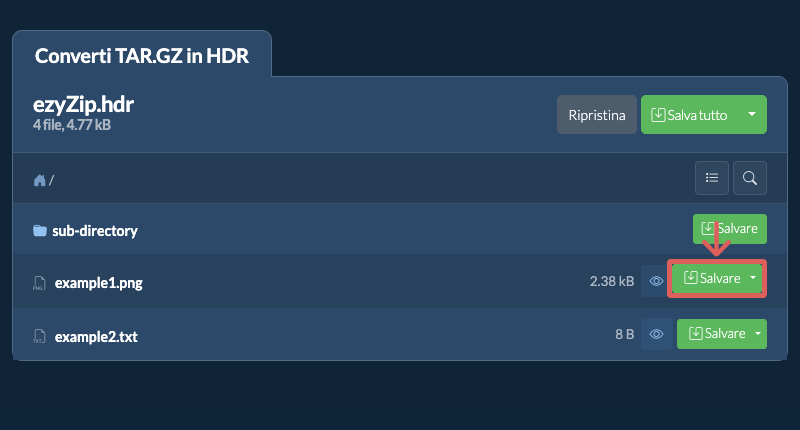
- Segui i passaggi di conversione
- Clicca su Salva tuttoClicca su "Salva tutto". Se il pulsante è disabilitato, significa che il tuo browser non supporta questa funzione o la funzione non è abilitata.
In Chrome, puoi abilitarlo attivando la seguente impostazione:chrome://flags/#native-file-system-api
(Incollalo nella barra degli indirizzi del browser) - Scegli la cartella di destinazioneSeleziona una cartella vuota dove vuoi che i file vengano estratti. Attenzione: Se sono già presenti file con lo stesso nome, ezyZip LI SOVRASCRIVERA.
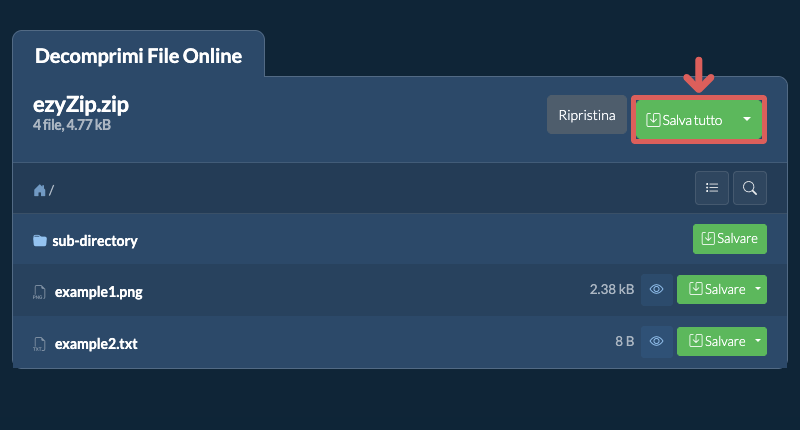
- Concedi l'accesso alla cartellaDopo aver selezionato la cartella, il browser chiederà l'autorizzazione per accedervi. Fare clic su "Visualizza file" seguito da "Salva modifiche".
- File salvatiInizierà quindi a salvare i file e le sottocartelle nella destinazione specificata

- Seleziona da DropboxClicca sulla freccia verso il basso (▾) accanto al pulsante di selezione dei file TAR.GZ, poi scegli "Seleziona da Dropbox".

- Scegli il fileSi apre una piccola finestra di ezyZip. Clicca su "Continue to Dropbox", accedi a Dropbox se richiesto, poi scegli il tuo file.
- Sfoglia il contenutoezyZip scarica il file TAR.GZ nel tuo browser e ne mostra il contenuto.
- Salva in DropboxPer salvare un file HDR, clicca sulla freccia verso il basso (▾) sul pulsante "Salvare" e scegli "Dropbox". Per salvarli tutti, usa la freccia verso il basso sul pulsante "Salva tutto". La prima volta, Dropbox ti chiede di consentire l'accesso a ezyZip.
I file vengono salvati nella cartella /Apps/ezyZip.
- Seleziona da Google DriveClicca sulla freccia verso il basso (▾) accanto al pulsante di selezione dei file TAR.GZ, poi scegli "Seleziona da Google Drive".

- Accedi e scegli il fileSi apre una finestra di Google Drive. Accedi a Google se richiesto, consenti a ezyZip di accedere ai file che scegli, poi scegli il tuo file.
- Sfoglia il contenutoezyZip scarica il file TAR.GZ nel tuo browser e ne mostra il contenuto.
- Salva in Google DrivePer salvare un file HDR, clicca sulla freccia verso il basso (▾) sul pulsante "Salvare" e scegli "Google Drive". Per salvarli tutti, usa la freccia verso il basso sul pulsante "Salva tutto". Se richiesto, accedi a Google.
I file vengono salvati nella cartella Il mio Drive/ezyZip.
- Seleziona da OneDriveClicca sulla freccia verso il basso (▾) accanto al pulsante di selezione dei file TAR.GZ, poi scegli "Seleziona da OneDrive".

- Accedi e scegli il fileSi apre una finestra di OneDrive. Accedi con il tuo account Microsoft personale se richiesto, consenti a ezyZip di accedere a OneDrive, poi scegli il tuo file.
- Sfoglia il contenutoezyZip scarica il file TAR.GZ nel tuo browser e ne mostra il contenuto.
- Salva in OneDrivePer salvare un file HDR, clicca sulla freccia verso il basso (▾) sul pulsante "Salvare" e scegli "OneDrive". Per salvarli tutti, usa la freccia verso il basso sul pulsante "Salva tutto". Se richiesto, accedi con il tuo account Microsoft.
I file vengono salvati nella cartella Apps/ezyZip.
Domande frequenti
Assicurati di utilizzare l'ultima versione di uno dei browser più diffusi o le relative varianti. (ad esempio Chrome, Firefox, Safari, Opera).
Si tratta di un modello comune, utilizzato in ambienti unix/linux per raggruppare più file al fine di facilitare la distribuzione o il backup.
I file Tgz e tar.gz sono essenzialmente la stessa cosa, solo con estensione di file differente.
ezyZip è uno strumento online gratuito per convertire zip in HDR. Non è necessario installare software aggiuntivo, poiché viene eseguito nel browser. Supporta anche una serie di altre opzioni per l'estrazione e la conversione di file.
A differenza di altri strumenti online di compressione e decompressione, ezyZip NON impone restrizioni sulle dimensioni dei file, né richiede di caricare/scaricare file su di un server. Il tool viene eseguito localmente come app browser, rendendolo molto più veloce di altri strumenti online di compressione e decompressione. Ciò garantisce inoltre la protezione della privacy, poiché nessun dato di alcun file lascerà mai il tuo browser.
Ecco una rapida panoramica delle differenze di funzionalità per aiutarti a scegliere lo strumento giusto per le tue esigenze.
| Funzionalità | ezyZip | Altri strumenti online |
|---|---|---|
| Installazione software | Nessun software richiesto | Nessun software richiesto |
| Luogo di elaborazione | Elaborazione locale nel tuo browser | Caricamento su server |
| Privacy e sicurezza | I file rimangono sul tuo dispositivo | File caricati su server di terze parti |
| Velocità di elaborazione | Istantanea (nessun caricamento) | Dipende dalla velocità di internet |
| Registrazione richiesta | Mai richiesta | Spesso richiesta per file grandi |
| Funziona offline | Sì (dopo il caricamento della pagina) | No |
| Costo | Completamente gratuito | Freemium (funzionalità a pagamento) |
| Fondato | Dal 2009 (15+ anni) | Più recente, vanno e vengono |
Perché la conversione da HDR a ZIP lato client è più rapida per i tarball compressi
ezyZip converte HDR in ZIP usando una pipeline di decompressione a catena ottimizzata per archivi a strati. Ecco perché l'elaborazione locale è più rapida per i tarball compressi:
- Pipeline in Un Solo PassaggioIl livello di compressione viene rimosso e la struttura dell'archivio sottostante viene analizzata in un singolo passaggio WebAssembly, eliminando i file temporanei intermedi. Ad esempio, un file .tar.gz ha il suo livello gzip decodificato e le voci TAR analizzate in un unico flusso continuo, anziché scrivere prima un .tar decompresso su disco.
- Output Diretto su DiscoIl contenuto convertito viene inviato in streaming direttamente su disco tramite la File System Access API o il file system privato di origine senza accumularsi in memoria. Questa architettura in streaming gestisce tarball di qualsiasi dimensione, poiché i dati vengono scritti su disco a blocchi anziché essere bufferizzati in RAM.
- Thread Worker DedicatoL'intera pipeline viene eseguita in un Web Worker dedicato, mantenendo il browser reattivo durante l'operazione. Gli aggiornamenti dell'avanzamento vengono inviati al thread principale in tempo reale, così puoi monitorare l'estrazione man mano che ogni file viene elaborato.
- Intelligenza sui Formati a StratiIl motore comprende l'annidamento dei livelli di compressione e archivio comuni nelle distribuzioni Unix/Linux — .tar.gz, .tar.bz2, .tar.xz e .tar.zst sono tutti gestiti con gli algoritmi di decompressione appropriati selezionati automaticamente.