


Istruzioni di conversione di seguito

Elimina le pubblicità con ezyZip Pro!
Comprimi file di qualsiasi dimensione con nessun limite di dimensione file e senza pubblicità. ezyZip Pro include un'app desktop Archive Creator con protezione tramite password e suddivisione in più volumi.
Video tutorial
Guarda una guida di 60 secondi
Questo video ti mostrerà come convertire XML in ZIP online.
Come convertire XML in ZIP?
Ecco i passaggi per convertire XML in archivio ZIP utilizzando ezyZip.
- Seleziona i file XMLPer selezionare i/il file XML, hai due opzioni:
- CLicca "Seleziona i file XML da convertire" per aprire il selettore dei file
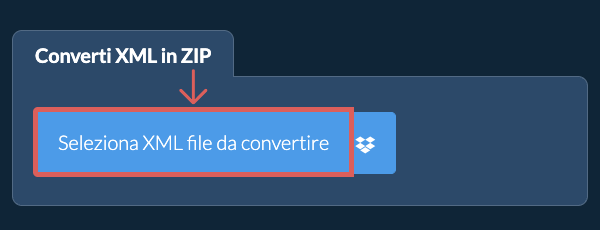
- Trascina e rilascia direttamente i/il file XML su ezyZip
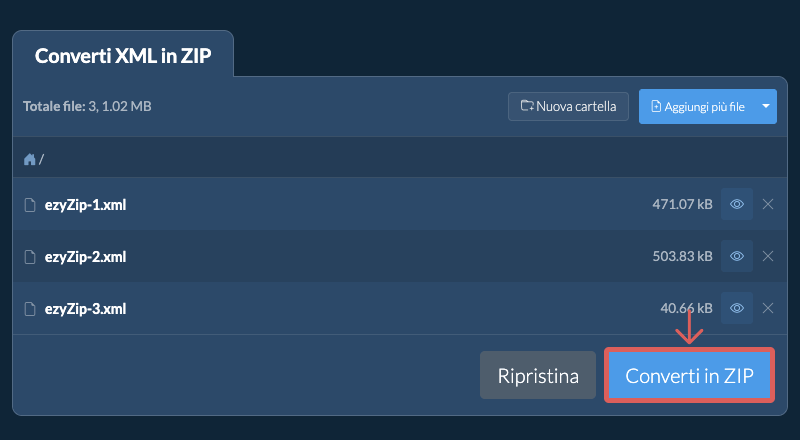
- (Opzionale) Imposta il livello di compressione(Opzionale) Impostare il livello di compressione desiderato cliccando la freccia verso il basso accanto a "Converti in ZIP".
- Converti in ZIPFai clic su "Converti in ZIP" per iniziare la conversione.
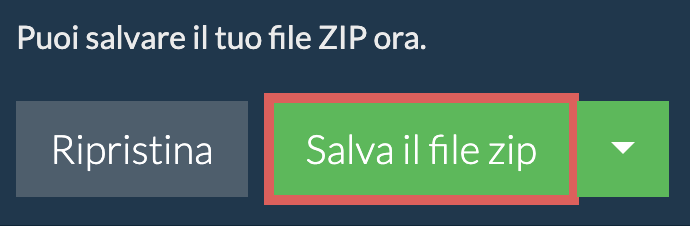
- Salva il tuo archivioDopo che tutti i file XML sono stati compressi in un file ZIP, è possibile fare clic su "Salva file ZIP" per memorizzarlo sul disco locale.
Altre guide pratiche
- Seleziona da DropboxClicca sulla freccia verso il basso (▾) accanto al pulsante di selezione dei file XML, poi scegli "Seleziona da Dropbox".

- Scegli i fileSi apre una piccola finestra di ezyZip. Clicca su "Continue to Dropbox", accedi a Dropbox se richiesto, poi scegli uno o più file XML.
- Completa la conversioneezyZip scarica i file XML nel tuo browser. Segui le istruzioni qui sopra per completare la conversione.
- Salva in DropboxQuando compare "Pronto per creare il file ZIP", clicca sulla freccia verso il basso (▾) accanto a "Crea ZIP" e scegli "Dropbox". (In Firefox e Safari, usa la freccia verso il basso accanto a "Salva il file zip".) La prima volta, Dropbox ti chiede di consentire l'accesso a ezyZip.
Il file viene salvato nella cartella /Apps/ezyZip.
- Seleziona da Google DriveClicca sulla freccia verso il basso (▾) accanto al pulsante di selezione dei file XML, poi scegli "Seleziona da Google Drive".

- Accedi e scegli i fileSi apre una finestra di Google Drive. Accedi a Google se richiesto, consenti a ezyZip di accedere ai file che scegli, poi scegli uno o più file XML.
- Completa la conversioneezyZip scarica i file XML nel tuo browser. Segui le istruzioni qui sopra per completare la conversione.
- Salva in Google DriveQuando compare "Pronto per creare il file ZIP", clicca sulla freccia verso il basso (▾) accanto a "Crea ZIP" e scegli "Google Drive". (In Firefox e Safari, usa la freccia verso il basso accanto a "Salva il file zip".) Se richiesto, accedi a Google.
Il file viene salvato nella cartella Il mio Drive/ezyZip.
- Seleziona da OneDriveClicca sulla freccia verso il basso (▾) accanto al pulsante di selezione dei file XML, poi scegli "Seleziona da OneDrive".

- Accedi e scegli i fileSi apre una finestra di OneDrive. Accedi con il tuo account Microsoft personale se richiesto, consenti a ezyZip di accedere a OneDrive, poi scegli uno o più file XML.
- Completa la conversioneezyZip scarica i file XML nel tuo browser. Segui le istruzioni qui sopra per completare la conversione.
- Salva in OneDriveQuando compare "Pronto per creare il file ZIP", clicca sulla freccia verso il basso (▾) accanto a "Crea ZIP" e scegli "OneDrive". (In Firefox e Safari, usa la freccia verso il basso accanto a "Salva il file zip".) Se richiesto, accedi con il tuo account Microsoft.
Il file viene salvato nella cartella Apps/ezyZip.
Domande frequenti
ezyZip supporta qualsiasi sistema operativo in grado di eseguire un browser moderno. L'abbiamo testato per funzionare con Windows, macOS, Linux (ad esempio Ubuntu, Mint, Debian), Android, ChromeOS (Chromebook), iOS (iPhone, iPad e iPod Touch).
Assicurati di utilizzare l'ultima versione di uno dei browser più diffusi o le relative varianti. (ad esempio Chrome, Firefox, Safari, Opera).
Assicurati di utilizzare l'ultima versione di uno dei browser più diffusi o le relative varianti. (ad esempio Chrome, Firefox, Safari, Opera).
Sì. ezyZip utilizza la potenza di elaborazione del tuo computer e browser per completare l'attività. Nessun dato di file lascia il tuo browser. Non sei sicuro? Spegni il WiFi quando completi la conversione. Continuerà a funzionare poiché nessun dato viene caricato su Internet.
ezyZip è uno strumento online gratuito per convertire XML in ZIP. Non è necessario installare software aggiuntivo, poiché viene eseguito nel browser. Supporta anche una serie di altre opzioni per lestrazione e la conversione di file.
A differenza di altri strumenti online di compressione e decompressione, ezyZip NON impone restrizioni sulle dimensioni dei file, né richiede di caricare/scaricare file su di un server. Il tool viene eseguito localmente come app browser, rendendolo molto più veloce di altri strumenti online di compressione e decompressione. Ciò garantisce inoltre la protezione della privacy, poiché nessun dato di alcun file lascerà mai il tuo browser.
A differenza di altri strumenti online di compressione e decompressione, ezyZip NON impone restrizioni sulle dimensioni dei file, né richiede di caricare/scaricare file su di un server. Il tool viene eseguito localmente come app browser, rendendolo molto più veloce di altri strumenti online di compressione e decompressione. Ciò garantisce inoltre la protezione della privacy, poiché nessun dato di alcun file lascerà mai il tuo browser.
Ecco una rapida panoramica delle differenze di funzionalità per aiutarti a scegliere lo strumento giusto per le tue esigenze.
| Funzionalità | ezyZip | Altri strumenti online |
|---|---|---|
| Installazione software | Nessun software richiesto | Nessun software richiesto |
| Luogo di elaborazione | Elaborazione locale nel tuo browser | Caricamento su server |
| Privacy e sicurezza | I file rimangono sul tuo dispositivo | File caricati su server di terze parti |
| Velocità di elaborazione | Istantanea (nessun caricamento) | Dipende dalla velocità di internet |
| Registrazione richiesta | Mai richiesta | Spesso richiesta per file grandi |
| Funziona offline | Sì (dopo il caricamento della pagina) | No |
| Costo | Completamente gratuito | Freemium (funzionalità a pagamento) |
| Fondato | Dal 2009 (15+ anni) | Più recente, vanno e vengono |