


Istruzioni di conversione di seguito

Elimina le pubblicità con ezyZip Pro!
Converti tra 350+ formati di archivio con nessun limite di dimensione file e senza pubblicità. ezyZip Pro include un'app Archive Converter scaricabile per l'uso offline.
Guarda una guida di 60 secondi
Come convertire ZIP in file MBZ?
- Seleziona il file ZIP Per selezionare il file ZIP hai due opzioni:
- CLicca "Seleziona il file ZIP da convertire" per aprire il selettore dei file
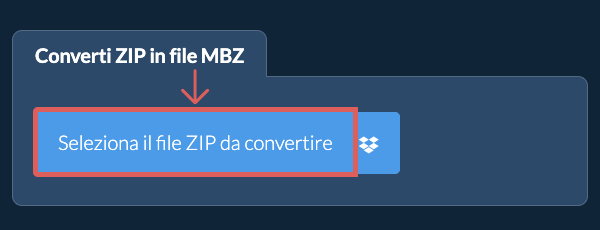
- Trascina e rilascia direttamente i file ZIP su ezyZip
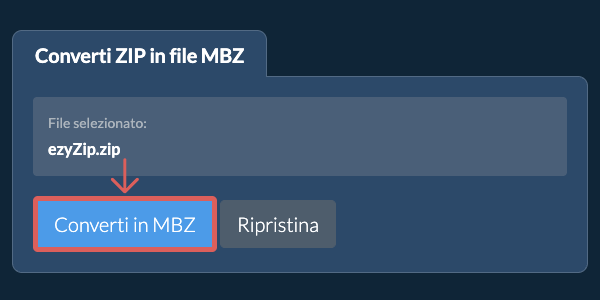
CLicca "Seleziona il file ZIP da convertire" per aprire il selettore dei file - Converti l'archivioCLicca "Converti a MBZ". Inizierà la conversione.
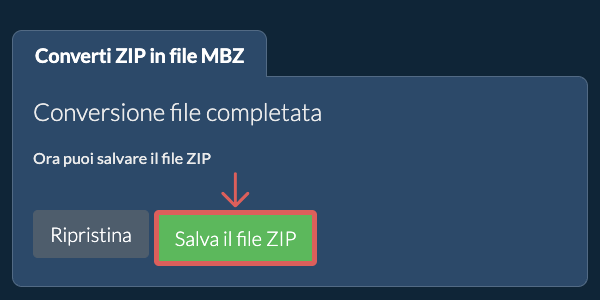
- Salva il file convertitoClicca "Salva il file MBZ" per salvarlo nel tuo drive locale.
- Seleziona da DropboxClicca sulla freccia verso il basso (▾) accanto al pulsante di selezione del file ZIP, poi scegli "Seleziona da Dropbox".

- Scegli il file ZIPSi apre una piccola finestra di ezyZip. Clicca su "Continue to Dropbox", accedi a Dropbox se richiesto, poi scegli il tuo file ZIP.
- Avvia la conversioneUna volta scaricato il file ZIP nel tuo browser, clicca su "Converti in MBZ".
- Salva in DropboxQuando la conversione è terminata, clicca sulla freccia verso il basso (▾) accanto a "Salva il file MBZ" e scegli "Dropbox". La prima volta, Dropbox ti chiede di consentire l'accesso a ezyZip.
Il file MBZ viene salvato nella cartella /Apps/ezyZip.
- Seleziona da Google DriveClicca sulla freccia verso il basso (▾) accanto al pulsante di selezione del file ZIP, poi scegli "Seleziona da Google Drive".

- Accedi e scegli il file ZIPSi apre una finestra di Google Drive. Accedi a Google se richiesto, consenti a ezyZip di accedere ai file che scegli, poi scegli il tuo file ZIP.
- Avvia la conversioneUna volta scaricato il file ZIP nel tuo browser, clicca su "Converti in MBZ".
- Salva in Google DriveQuando la conversione è terminata, clicca sulla freccia verso il basso (▾) accanto a "Salva il file MBZ" e scegli "Google Drive". Se richiesto, accedi a Google.
Il file MBZ viene salvato nella cartella Il mio Drive/ezyZip.
- Seleziona da OneDriveClicca sulla freccia verso il basso (▾) accanto al pulsante di selezione del file ZIP, poi scegli "Seleziona da OneDrive".

- Accedi e scegli il file ZIPSi apre una finestra di OneDrive. Accedi con il tuo account Microsoft personale se richiesto, consenti a ezyZip di accedere a OneDrive, poi scegli il tuo file ZIP.
- Avvia la conversioneUna volta scaricato il file ZIP nel tuo browser, clicca su "Converti in MBZ".
- Salva in OneDriveQuando la conversione è terminata, clicca sulla freccia verso il basso (▾) accanto a "Salva il file MBZ" e scegli "OneDrive". Se richiesto, accedi con il tuo account Microsoft.
Il file MBZ viene salvato nella cartella Apps/ezyZip.
Domande frequenti
Assicurati di utilizzare l'ultima versione di uno dei browser più diffusi o le relative varianti. (ad esempio Chrome, Firefox, Safari, Opera).
ezyZip è un'app web gratuita per convertire zip in un file MBZ, che può poi essere aperto con un estrattore di file standard (presente nella maggior parte dei sistemi operativi). Non è necessario installare software aggiuntivo, poiché funziona nel browser. Supporta anche molte altre opzioni di estrazione dei file e di conversione dei file.
A differenza di altri strumenti online di conversione zip, ezyZip non richiede di caricare o scaricare file su un server. Funziona localmente come app del browser, quindi è molto più veloce di altri strumenti di conversione online simili. Non ci sono limiti di utilizzo! Ciò garantisce anche che la tua privacy sia protetta, poiché nessun dato di file lascerà il tuo browser. Sono supportati tutti i formati di compressione comuni (e la maggior parte di quelli rari).
Questo strumento estrae file MBZ per accedere a materiali e risorse del corso.