


Istruzioni di conversione di seguito

Elimina le pubblicità con ezyZip Pro!
Converti tra 250+ formati di archivio con nessun limite di dimensione file e senza pubblicità. ezyZip Pro include un'app Archive Converter scaricabile per l'uso offline.
Guarda una guida di 60 secondi
Come si converte un file ZIP in PDF?
Ecco i passaggi per convertire un archivio ZIP in PDF file utilizzando ezyZip.
- Seleziona il file Per selezionare il file ZIP, hai due opzioni:
- Clicca "Seleziona file ZIP da convertire" per aprire il selettore dei file
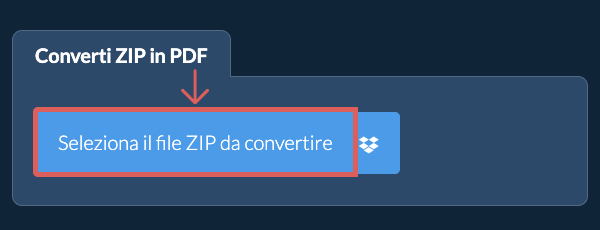
- Trascina e rilascia direttamente i file ZIP su ezyZip
Clicca "Seleziona file ZIP da convertire" per aprire il selettore dei file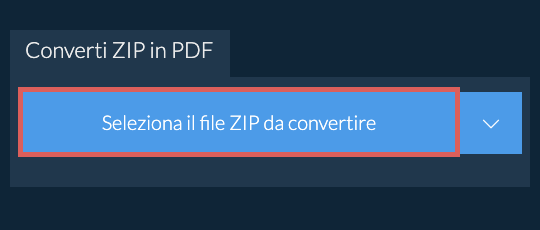
Elencherà tutti i file PDF nell'archivio ZIP. - Salva i fileFare clic sul pulsante verde "Salva" per salvare i singoli file PDF sull'unità locale.
Fare clic sul pulsante blu "Anteprima" per aprire il file PDF nel browser.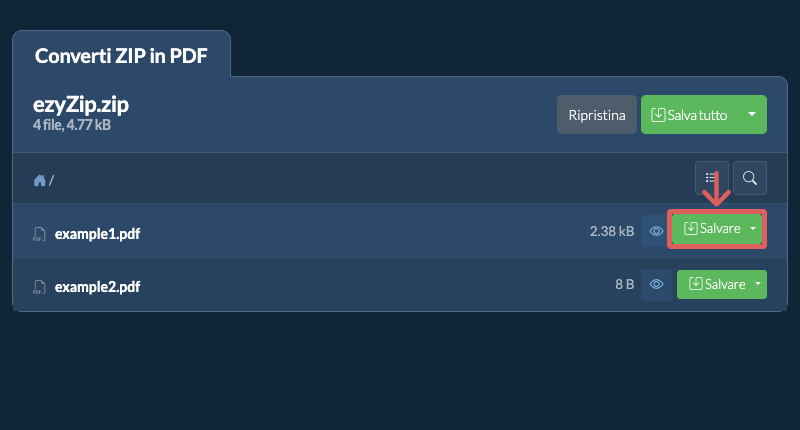
- Segui i passaggi di conversione
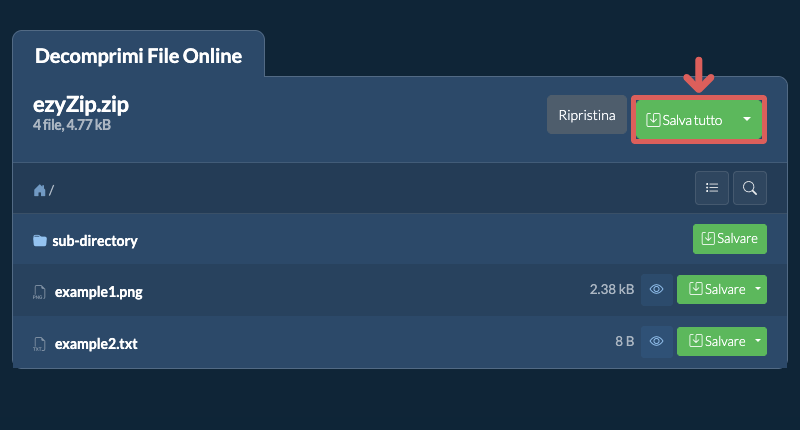
- Clicca su Salva tuttoClicca su "Salva tutto". Se il pulsante è disabilitato, significa che il tuo browser non supporta questa funzione o la funzione non è abilitata.
In Chrome, puoi abilitarlo attivando la seguente impostazione:chrome://flags/#native-file-system-api
(Incollalo nella barra degli indirizzi del browser) - Scegli la cartella di destinazioneSeleziona una cartella vuota dove vuoi che i file vengano estratti. Attenzione: Se sono già presenti file con lo stesso nome, ezyZip LI SOVRASCRIVERA.
- Concedi l'accesso alla cartellaDopo aver selezionato la cartella, il browser chiederà l'autorizzazione per accedervi. Fare clic su "Visualizza file" seguito da "Salva modifiche".
- File salvatiInizierà quindi a salvare i file e le sottocartelle nella destinazione specificata
- Seleziona da DropboxClicca sulla freccia verso il basso (▾) accanto al pulsante di selezione dei file ZIP, poi scegli "Seleziona da Dropbox".

- Scegli il fileSi apre una piccola finestra di ezyZip. Clicca su "Continue to Dropbox", accedi a Dropbox se richiesto, poi scegli il tuo file.
- Sfoglia il contenutoezyZip scarica il file ZIP nel tuo browser e ne mostra il contenuto.
- Salva in DropboxPer salvare un file PDF, clicca sulla freccia verso il basso (▾) sul pulsante "Salvare" e scegli "Dropbox". Per salvarli tutti, usa la freccia verso il basso sul pulsante "Salva tutto". La prima volta, Dropbox ti chiede di consentire l'accesso a ezyZip.
I file vengono salvati nella cartella /Apps/ezyZip.
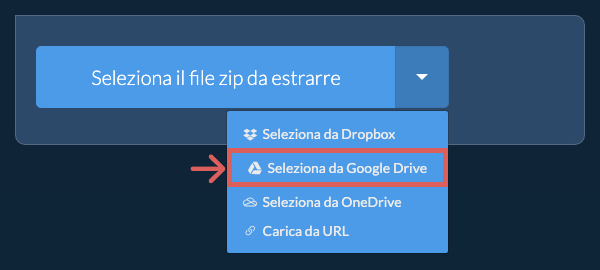
- Seleziona da Google DriveClicca sulla freccia verso il basso (▾) accanto al pulsante di selezione dei file ZIP, poi scegli "Seleziona da Google Drive".
- Accedi e scegli il fileSi apre una finestra di Google Drive. Accedi a Google se richiesto, consenti a ezyZip di accedere ai file che scegli, poi scegli il tuo file.
- Sfoglia il contenutoezyZip scarica il file ZIP nel tuo browser e ne mostra il contenuto.
- Salva in Google DrivePer salvare un file PDF, clicca sulla freccia verso il basso (▾) sul pulsante "Salvare" e scegli "Google Drive". Per salvarli tutti, usa la freccia verso il basso sul pulsante "Salva tutto". Se richiesto, accedi a Google.
I file vengono salvati nella cartella Il mio Drive/ezyZip.
Domande frequenti
Assicurati di utilizzare l'ultima versione di uno dei browser più diffusi o le relative varianti. (ad esempio Chrome, Firefox, Safari, Opera).
ezyZip è uno strumento online gratuito per convertire zip in PDF. Non è necessario installare software aggiuntivo, poiché viene eseguito nel browser. Supporta anche una serie di altre opzioni per l'estrazione e la conversione di file.
A differenza di altri strumenti online di compressione e decompressione, ezyZip NON impone restrizioni sulle dimensioni dei file, né richiede di caricare/scaricare file su di un server. Il tool viene eseguito localmente come app browser, rendendolo molto più veloce di altri strumenti online di compressione e decompressione. Ciò garantisce inoltre la protezione della privacy, poiché nessun dato di alcun file lascerà mai il tuo browser.
Ecco una rapida panoramica delle differenze di funzionalità per aiutarti a scegliere lo strumento giusto per le tue esigenze.
| Funzionalità | ezyZip | Altri strumenti online |
|---|---|---|
| Installazione software | Nessun software richiesto | Nessun software richiesto |
| Luogo di elaborazione | Elaborazione locale nel tuo browser | Caricamento su server |
| Privacy e sicurezza | I file rimangono sul tuo dispositivo | File caricati su server di terze parti |
| Velocità di elaborazione | Istantanea (nessun caricamento) | Dipende dalla velocità di internet |
| Registrazione richiesta | Mai richiesta | Spesso richiesta per file grandi |
| Funziona offline | Sì (dopo il caricamento della pagina) | No |
| Limite dimensione file | Nessun limite (dipende dal tuo dispositivo) | Generalmente 50-200 MB |
| Elaborazione batch | Operazioni batch illimitate | Limitato o a pagamento |
| Anteprima file | Anteprima prima dell'estrazione | Non disponibile |
| Formati supportati | Oltre 350 formati di archivio | Solitamente 5-10 formati |
| Costo | Completamente gratuito | Freemium (funzionalità a pagamento) |
| Fondato | Dal 2009 (15+ anni) | Più recente, vanno e vengono |
Perché la conversione da PDF a ZIP lato client mantiene i tuoi file privati
L'intera pipeline di conversione da PDF a ZIP viene eseguita nella sandbox WebAssembly isolata del tuo browser. Ecco perché questo approccio è tecnicamente superiore:
- Pipeline a Memoria CondivisaIl decompressore e il compressore WebAssembly condividono lo spazio di memoria lineare, eliminando copie di dati non necessarie tra le fasi di elaborazione. I dati dei file decodificati passano direttamente dal buffer di estrazione al codificatore di compressione senza serializzazione intermedia.
- Staging su DiscoPer archivi di grandi dimensioni, il file system privato di origine fornisce uno staging su disco che previene l'esaurimento della memoria senza archiviazione temporanea lato server. Ciò consente la conversione di archivi di diversi gigabyte che supererebbero i limiti di memoria del browser se bufferizzati interamente in RAM.
- Selezione Intelligente del CodecIl motore seleziona automaticamente il codec di compressione e i parametri ottimali per il formato di destinazione, bilanciando il rapporto di compressione con la velocità di codifica in base alle caratteristiche dei dati.
- Conservazione dei MetadatiGli attributi dei file, le strutture di directory, i timestamp e le autorizzazioni vengono mappati tra i formati di archivio con la massima fedeltà. Quando il formato di destinazione supporta un minor numero di campi di metadati, il motore di conversione conserva tutti gli attributi compatibili.