


Instructions de conversion ci-dessous

Supprimez les publicités avec ezyZip Pro !
Convertissez et compressez des images dans plus de 200 formats avec sans limites de taille de fichier et sans publicités. ezyZip Pro inclut une application téléchargeable Image Converter avec optimisation avancée.
Tutoriel vidéo
Voir une démonstration de 60 secondes
Guide vidéo montrant comment convertir des images BMP en PNG en ligne.
Comment convertir BMP en PNG ?
Instructions étape par étape montrant comment convertir une image BMP en PNG en ligne avec ezyZip.
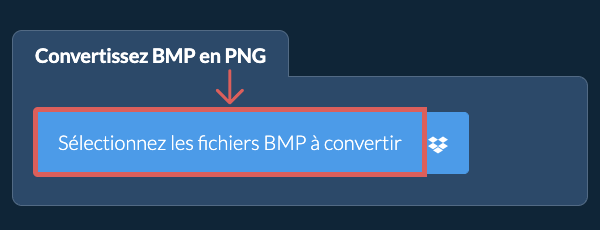
- Sélectionner les fichiers à convertirCliquez sur "Sélectionnez les fichiers BMP à convertir" pour sélectionner les fichiers que vous souhaitez convertir
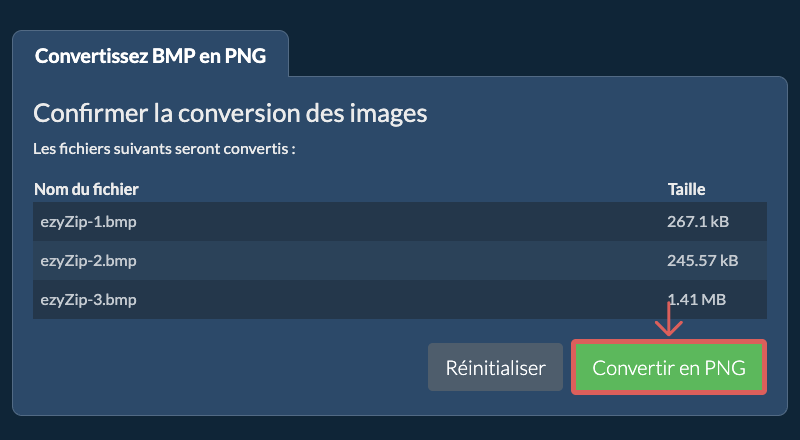
- Convertir le fichierCliquez sur le bouton vert "Convertir en PNG" en bas pour commencer le processus de compression.
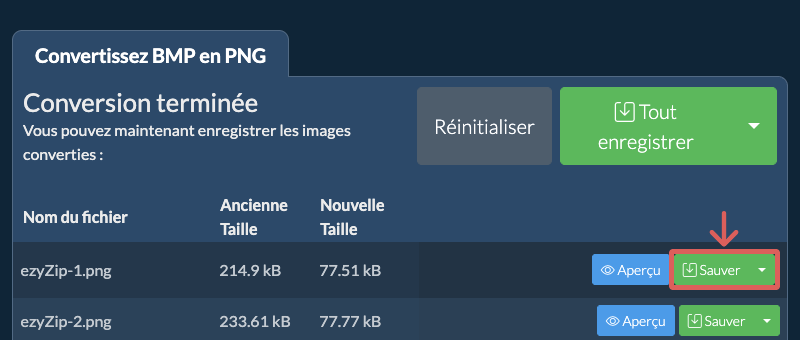
- Enregistrer le fichier convertiUne fois tous les fichiers compressés, ils vous seront à nouveau présentés. Cliquez sur "Prévisualiser" pour voir les nouvelles images dans le navigateur. Si elles vous conviennent, cliquez sur "Enregistrer" pour sauvegarder les fichiers compressés sur votre ordinateur.
Plus de guides pratiques
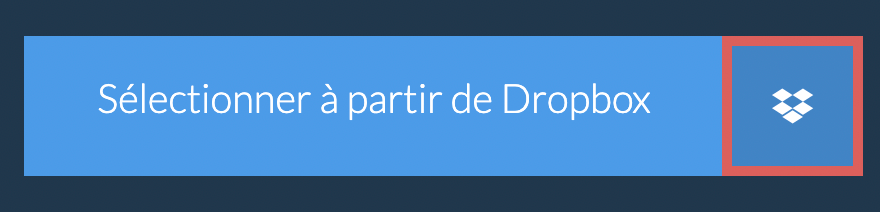
- Sélectionner à partir de DropboxCliquez sur la flèche vers le bas (▾) à côté du bouton de sélection du fichier BMP, puis choisissez "Sélectionner à partir de Dropbox".
- Choisir vos fichiersUne petite fenêtre ezyZip s'ouvre. Cliquez sur "Continue to Dropbox", connectez-vous à Dropbox si on vous le demande, puis choisissez ce que vous voulez convertir.
- Suivre les instructionsezyZip télécharge le ou les fichiers BMP dans votre navigateur. Suivez ensuite les instructions ci-dessus.
- Enregistrer dans DropboxLorsque votre fichier est prêt, cliquez sur la flèche vers le bas (▾) à côté du bouton d'enregistrement et choisissez "Dropbox". La première fois, Dropbox vous demande d'autoriser l'accès à ezyZip.
Les fichiers sont enregistrés dans le dossier /Apps/ezyZip.
- Sélection à partir de Google DriveCliquez sur la flèche vers le bas (▾) à côté du bouton de sélection du fichier BMP, puis choisissez "Sélection à partir de Google Drive".
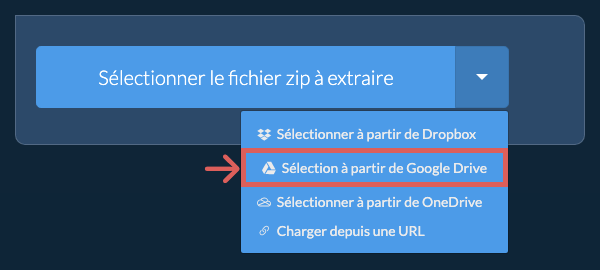
- Se connecter et choisir des fichiersUne fenêtre Google Drive s'ouvre. Connectez-vous à Google si on vous le demande, autorisez ezyZip à accéder aux fichiers que vous choisissez, puis sélectionnez ce que vous voulez convertir.
- Suivre les instructionsezyZip télécharge le ou les fichiers BMP dans votre navigateur. Suivez ensuite les instructions ci-dessus.
- Enregistrer dans Google DriveLorsque votre fichier est prêt, cliquez sur la flèche vers le bas (▾) à côté du bouton d'enregistrement et choisissez "Google Drive". Connectez-vous à Google si on vous le demande.
Les fichiers sont enregistrés dans le dossier Mon Drive/ezyZip.
- Sélectionner à partir de OneDriveCliquez sur la flèche vers le bas (▾) à côté du bouton de sélection du fichier BMP, puis choisissez "Sélectionner à partir de OneDrive".
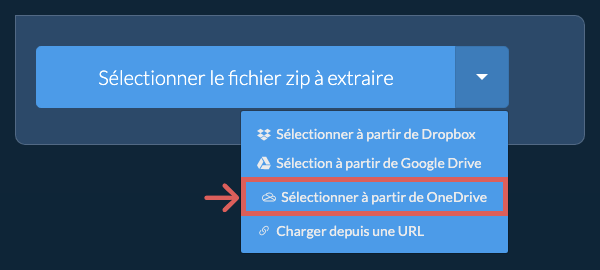
- Se connecter et choisir des fichiersUne fenêtre OneDrive s'ouvre. Connectez-vous avec votre compte Microsoft personnel si on vous le demande et autorisez ezyZip à accéder à votre OneDrive, puis sélectionnez ce que vous voulez convertir.
- Suivre les instructionsezyZip télécharge le ou les fichiers BMP dans votre navigateur. Suivez ensuite les instructions ci-dessus.
- Enregistrer dans OneDriveLorsque votre fichier est prêt, cliquez sur la flèche vers le bas (▾) à côté du bouton d'enregistrement et choisissez "OneDrive". Connectez-vous avec votre compte Microsoft si on vous le demande.
Les fichiers sont enregistrés dans le dossier Apps/ezyZip.
Questions fréquentes
Cela dépend de l'image originale. Si l'image originale est grande et que vous essayez également de réduire considérablement la taille du fichier, la qualité en souffrira inévitablement. Si vous réduisez la résolution, la qualité sera moins affectée. Vous pouvez utiliser la fonctionnalité de prévisualisation pour vérifier la qualité de l'image avant de l'enregistrer.
ezyZip prend en charge n’importe quel système d’exploitation qui peut exécuter un navigateur moderne.
Nous l’avons testé pour fonctionner avec Windows, Macos, Linux (e.g. Ubuntu, Mint, Debian), Android, Chromeos (Chromebook), Android, iOS (iPhone, iPad & iPod Touch).
Assurez-vous d’utiliser la dernière version d’un des navigateurs populaires ou leurs variantes. (e.g Chrome, Firefox, Safari, Opera).
Nous l’avons testé pour fonctionner avec Windows, Macos, Linux (e.g. Ubuntu, Mint, Debian), Android, Chromeos (Chromebook), Android, iOS (iPhone, iPad & iPod Touch).
Assurez-vous d’utiliser la dernière version d’un des navigateurs populaires ou leurs variantes. (e.g Chrome, Firefox, Safari, Opera).
ezyZip est un ensemble d'utilitaires pour compresser et convertir des fichiers, y compris ce convertisseur de BMP à PNG. Pas besoin d'installer de logiciel supplémentaire. Il prend en charge une multitude d'autres options de conversion d'images aussi.
Voici un aperçu rapide des différences de fonctionnalités pour vous aider à choisir le bon outil pour vos besoins.
| Fonctionnalité | ezyZip | Autres outils en ligne |
|---|---|---|
| Installation de logiciel | Aucun logiciel requis | Aucun logiciel requis |
| Lieu de traitement | Traitement local dans votre navigateur | Téléchargement vers des serveurs |
| Confidentialité et sécurité | Les fichiers restent sur votre appareil | Les fichiers sont téléchargés sur des serveurs tiers |
| Vitesse de traitement | Instantané (aucun téléchargement) | Dépend de la vitesse d'internet |
| Inscription requise | Jamais requis | Souvent requis pour les fichiers volumineux |
| Fonctionne hors ligne | Oui (après le chargement de la page) | Non |
| Image Format Support | 100+ Image Formats | Limited (JPEG, PNG, GIF only) |
| Compression Quality | Smart Quality Optimization | Basic Compression |
| Batch Processing | Process Multiple Images | One at a Time |
| Coût | Complètement gratuit | Freemium (fonctionnalités payantes) |
| Établi | Depuis 2009 (15+ ans) | Plus récent, vont et viennent |
Pourquoi la conversion d'images BMP vers PNG côté client est plus rapide et plus privée
ezyZip convertit les images BMP en PNG grâce à un moteur WebAssembly effectuant une conversion de format précise au pixel près. Voici pourquoi la conversion d'images locale est supérieure :
- Précision de l'espace colorimétriqueLes transformations d'espace colorimétrique appropriées, l'intégrité du canal alpha et la gestion des profils de couleur sont maintenues via des opérations directes en mémoire dans le heap WASM. Les profils ICC sont lus depuis le format source et mappés correctement vers la cible, préservant la précision des couleurs tout au long de la conversion.
- Conversion par lotsLes Web Workers dédiés gèrent la conversion par lots avec un suivi de progression par image. Convertissez des dossiers entiers d'images entre formats en une seule opération, avec un statut individuel pour chaque fichier afin de repérer immédiatement tout problème.
- Préservation des métadonnéesLes données EXIF, les coordonnées GPS, les paramètres de l'appareil photo et les champs de métadonnées personnalisés sont mappés du format source au format cible avec une fidélité maximale. Là où le format cible prend en charge le champ de métadonnées, il est préservé exactement.
- Intelligence des formatsLe moteur comprend les capacités de chaque format d'image — transparence, animation, profondeur de bits, type de compression — et sélectionne automatiquement les meilleurs paramètres d'encodage. La conversion d'un PNG 32 bits avec alpha en JPEG, par exemple, applique une composition alpha appropriée sur une couleur d'arrière-plan configurable.