


Instructions de conversion ci-dessous

Supprimez les publicités avec ezyZip Pro !
Compressez des fichiers de toute taille avec sans limites de taille de fichier et sans publicités. ezyZip Pro inclut une application de bureau Archive Creator avec protection par mot de passe et découpage en plusieurs volumes.
Voir une démonstration de 60 secondes
Comment convertir un dossier en fichier TAR.XZ ?
Voici les instructions étape par étape pour convertir un dossier en ligne avec ezyZip.
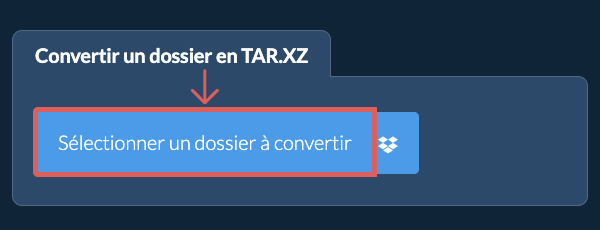
- Sélectionner le dossier à convertirCliquez sur "Sélectionner un dossier à convertir" pour ouvrir le sélecteur de dossiers.
- (Optionnel) Définir le niveau de compression(Optionnel) Définissez le niveau de compression souhaité en cliquant sur la flèche vers le bas à côté de "Créer un fichier TAR.XZ". Cela ne fonctionnera qu'avec les formats d'archive prenant en charge la compression.
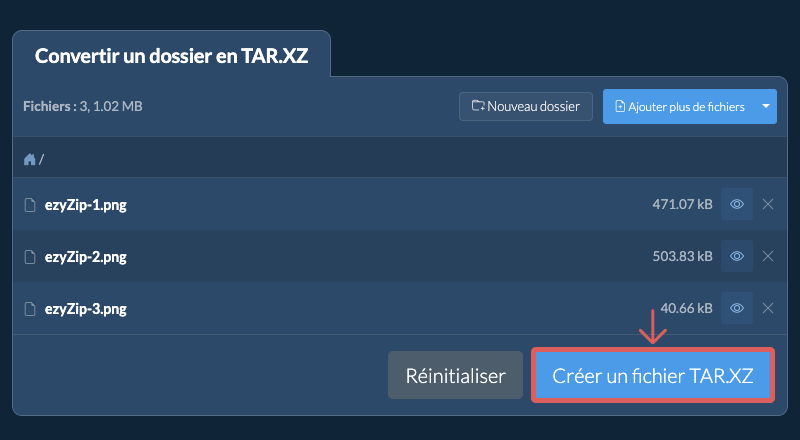
- Créer l'archive TAR.XZCliquez sur "Créer un fichier TAR.XZ". La création de l'archive TAR.XZ à partir du contenu de votre dossier commencera.
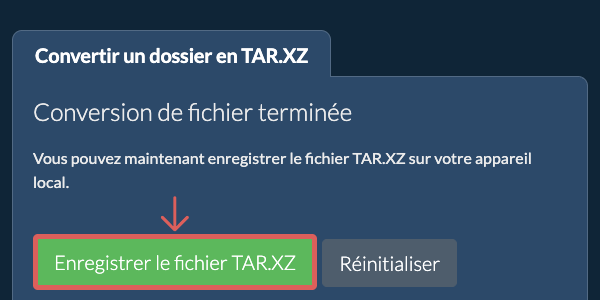
Une fois tous les fichiers traités, le bouton "Enregistrer le fichier TAR.XZ" apparaîtra. - Enregistrer votre archiveCliquez sur "Enregistrer le fichier TAR.XZ" pour enregistrer l'archive du dossier dans le dossier de destination sélectionné.
Questions fréquentes
Nous l’avons testé pour fonctionner avec Windows, Macos, Linux (e.g. Ubuntu, Mint, Debian), Android, Chromeos (Chromebook), Android, iOS (iPhone, iPad & iPod Touch).
Assurez-vous d’utiliser la dernière version d’un des navigateurs populaires ou leurs variantes. (e.g Chrome, Firefox, Safari, Opera).
Un fichier TAR.XZ est un format d'archive qui combine le format TAR avec la compression XZ. La partie TAR regroupe plusieurs fichiers et répertoires en un seul fichier, tout en conservant la structure de fichiers d'origine, tandis que l'algorithme de compression XZ réduit considérablement la taille de l'archive TAR. Ce format est privilégié dans les environnements Unix et Linux où une efficacité maximale de compression est souhaitée.
Les fichiers TAR.XZ offrent des taux de compression supérieurs par rapport à d'autres formats comme TAR.GZ ou TAR.BZ2, ce qui les rend idéaux pour la distribution de grands packages logiciels ou les sauvegardes. La compression XZ, alimentée par l'algorithme LZMA2, fournit des performances de compression solides, en particulier pour les fichiers volumineux.
Voici un aperçu rapide des différences de fonctionnalités pour vous aider à choisir le bon outil pour vos besoins.
| Fonctionnalité | ezyZip | Autres outils en ligne |
|---|---|---|
| Installation de logiciel | Aucun logiciel requis | Aucun logiciel requis |
| Lieu de traitement | Traitement local dans votre navigateur | Téléchargement vers des serveurs |
| Confidentialité et sécurité | Les fichiers restent sur votre appareil | Les fichiers sont téléchargés sur des serveurs tiers |
| Vitesse de traitement | Instantané (aucun téléchargement) | Dépend de la vitesse d'internet |
| Inscription requise | Jamais requis | Souvent requis pour les fichiers volumineux |
| Fonctionne hors ligne | Oui (après le chargement de la page) | Non |
| Formats pris en charge | Plus de 350 formats d'archive | Habituellement 5-10 formats |
| Coût | Complètement gratuit | Freemium (fonctionnalités payantes) |
| Établi | Depuis 2009 (15+ ans) | Plus récent, vont et viennent |