


Instrucciones de conversión a continuación

¡Elimina los anuncios con ezyZip Pro!
Convierte y comprime imágenes en más de 200 formatos con sin límites de tamaño de archivo y sin anuncios. ezyZip Pro incluye una aplicación descargable Image Converter con optimización avanzada.
Ver una guía de 60 segundos
¿Cómo convierto J2C a PDF?
Instrucciones paso a paso que muestran cómo convertir una imagen J2C a PDF en línea usando ezyZip.
- Seleccionar archivos a convertirHaz clic en "Selecciona archivos J2C para convertir" para seleccionar los archivos que deseas convertir.

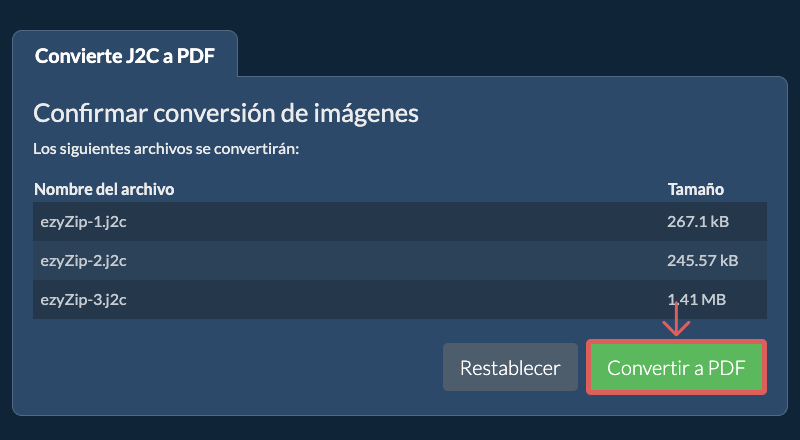
- Convertir el archivoHaz clic en el botón verde "Convertir a PDF" en la parte inferior para comenzar el proceso de compresión.
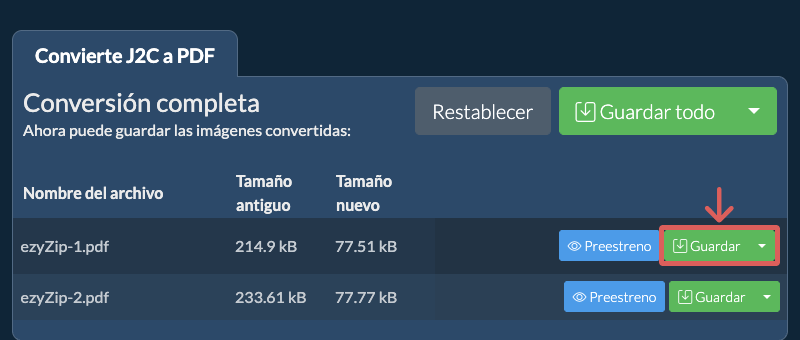
- Guardar el archivo convertidoUna vez que todos los archivos hayan sido comprimidos, se te presentarán de nuevo. Haz clic en "Vista previa" para ver las nuevas imágenes en el navegador. Si estás satisfecho con ellas, haz clic en "Guardar" para guardar los archivos comprimidos en tu computadora.
- Seleccionar desde DropboxHacer clic en la flecha hacia abajo (▾) junto al botón de selección de archivos J2C, y elegir "Seleccionar desde Dropbox".

- Elegir archivosSe abrirá una pequeña ventana de ezyZip. Hacer clic en "Continue to Dropbox", iniciar sesión en Dropbox si se solicita y luego elegir lo que desea convertir.
- Seguir las instruccionesezyZip descargará el(los) archivo(s) J2C en su navegador. Luego seguir las instrucciones de arriba.
- Guardar en DropboxCuando el archivo esté listo, hacer clic en la flecha hacia abajo (▾) junto al botón de guardar y elegir "Dropbox". La primera vez, Dropbox pedirá autorización para que ezyZip acceda.
Los archivos se guardan en la carpeta /Apps/ezyZip.
- Seleccionar desde Google DriveHacer clic en la flecha hacia abajo (▾) junto al botón de selección de archivos J2C, y elegir "Seleccionar desde Google Drive".
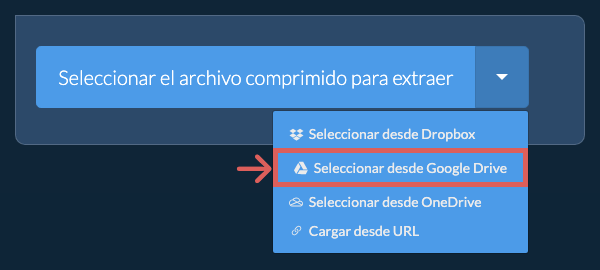
- Iniciar sesión y elegir archivosSe abrirá una ventana de Google Drive. Iniciar sesión en Google si se solicita, permitir que ezyZip acceda a los archivos que elija y luego elegir lo que desea convertir.
- Seguir las instruccionesezyZip descargará el(los) archivo(s) J2C en su navegador. Luego seguir las instrucciones de arriba.
- Guardar en Google DriveCuando el archivo esté listo, hacer clic en la flecha hacia abajo (▾) junto al botón de guardar y elegir "Google Drive". Iniciar sesión en Google si se solicita.
Los archivos se guardan en la carpeta Mi unidad/ezyZip.
Preguntas frecuentes
Asegúrese de estar utilizando la última versión de uno de los navegadores populares o sus variantes. (Por ejemplo, Chrome, Firefox, Safari, Opera).
ezyZip procesa archivos directamente en tu navegador. A diferencia de la mayoría de herramientas en línea, tus archivos no se suben a nuestros servidores, lo que significa procesamiento más rápido y mejor privacidad. Echa un vistazo a la comparación de características a continuación y creemos que estarás de acuerdo en que ezyZip es la mejor opción para tus necesidades de conversión de archivos.
| Característica | ezyZip | Otras Herramientas en Línea |
|---|---|---|
| Sin Instalación de Software | Funciona Directamente en el Navegador | Funciona Directamente en el Navegador |
| Ubicación de Procesamiento | Tu Navegador (Sin Subida) | Sus Servidores (Subida Requerida) |
| Privacidad y Seguridad | 100% Privado (Los Archivos Nunca Salen de Tu Dispositivo) | Archivos Subidos, Accesibles por Otros |
| Velocidad de Procesamiento | Rápido (Sin Tiempo de Subida/Descarga) | Lento (Subir + Procesar + Descargar) |
| Registro Requerido | Nunca | A Menudo Requerido para Archivos Grandes |
| Funciona Sin Conexión | Sí (Después de Cargar la Página) | No |
| Image Format Support | 100+ Image Formats | Limited (JPEG, PNG, GIF only) |
| Compression Quality | Smart Quality Optimization | Basic Compression |
| Batch Processing | Process Multiple Images | One at a Time |
| Costo | 100% Gratis | Gratis con Limitaciones / Niveles de Pago |
| Establecido | Desde 2009 (Más de 15 Años) | Reciente (Puede Desaparecer) |
Por qué la conversión de imágenes J2C a PDF del lado del cliente es más rápida y privada
ezyZip convierte imágenes J2C a PDF usando un motor compilado en WebAssembly que realiza conversión de formato con precisión de píxel. Por qué la conversión local de imágenes es superior:
- Precisión de Espacio de ColorLas transformaciones correctas del espacio de color, la integridad del canal alfa y el manejo de perfiles de color se mantienen a través de operaciones de memoria directas en el heap WASM. Los perfiles ICC se leen del formato fuente y se mapean correctamente al destino, preservando la precisión del color en la conversión.
- Conversión por LotesWeb Workers dedicados gestionan la conversión por lotes con seguimiento del progreso por imagen. Convierte carpetas completas de imágenes entre formatos en una sola operación, con estado individual para cada archivo para detectar cualquier problema de inmediato.
- Preservación de MetadatosLos datos EXIF, las coordenadas GPS, la configuración de la cámara y los campos de metadatos personalizados se mapean del formato fuente al de destino con máxima fidelidad. Donde el formato de destino admite el campo de metadatos, se preserva exactamente.
- Inteligencia de FormatoEl motor comprende las capacidades de cada formato de imagen — transparencia, animación, profundidad de bits, tipo de compresión — y selecciona automáticamente los mejores parámetros de codificación. Al convertir un PNG de 32 bits con alfa a JPEG, por ejemplo, aplica composición alfa adecuada sobre un color de fondo configurable.