


Instructions de conversion ci-dessous

Supprimez les publicités avec ezyZip Pro !
Convertissez entre plus de 250 formats d'archives avec sans limites de taille de fichier et sans publicités. ezyZip Pro inclut une application téléchargeable Archive Converter pour une utilisation hors ligne.
Voir une démonstration de 60 secondes
Comment convertir un fichier 7Z en fichier MP4 ?
Voici les étapes pour convertir une archive 7Z en fichier MP4 en utilisant ezyZip.
- Sélectionner le fichier Pour sélectionner le fichier 7Z, vous avez deux options :
- Cliquez sur "Selectionner le fichier à convertir" pour ouvrir le sélecteur de fichiers.

- Faites glisser et déposez le fichier 7Z directement sur ezyZip.
Cliquez sur "Selectionner le fichier à convertir" pour ouvrir le sélecteur de fichiers.
Il énumère tous les fichiers MP4 dans l'archive 7Z. - Enregistrer les fichiersCliquez sur le bouton vert "Enregistrer" pour enregistrer un fichier MP4 individuel sur votre disque local.
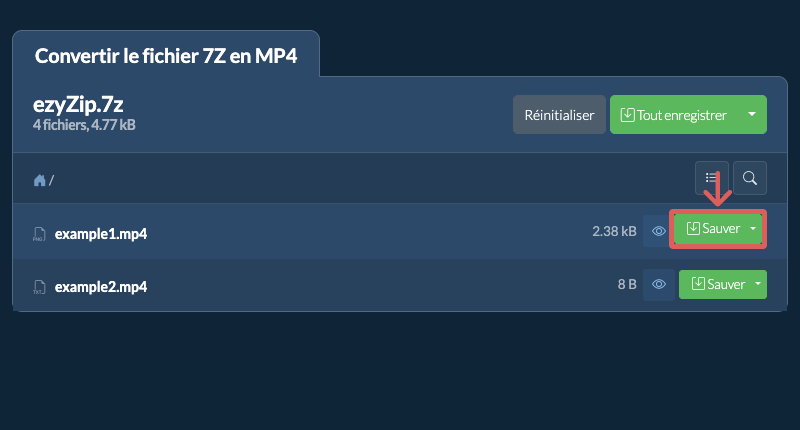
- Suivre les étapes de conversion
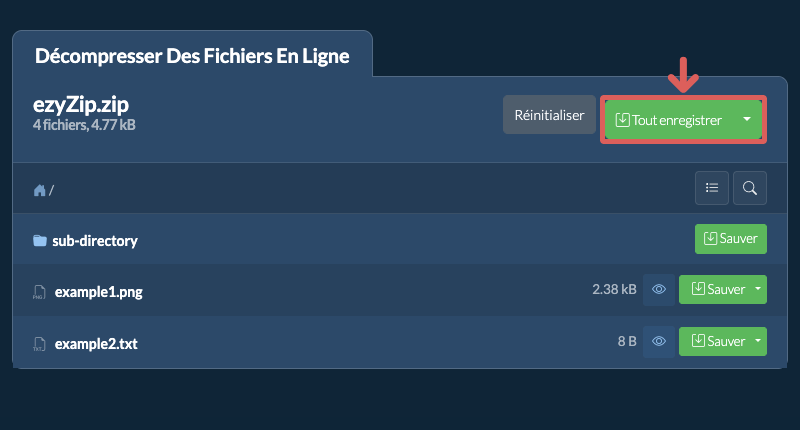
- Cliquer sur Tout enregistrerCliquez sur "Tout enregistrer". Si le bouton est invalide, cela implique que cet élément n’est pas pris en charge par votre navigateur ou ce n’est pas paramétré.
Dans Chrome, c’est possible de configurer en utilisant l’adresse suivante :chrome://flags/#native-file-system-api
(copier/coller dans la barre d’adresse du navigateur) - Choisir le dossier de destinationSélectionner un dossier vide où vous voulez extraire les fichiers. Notez bien: Si vous avez déjà des fichiers avec le même nom, ezyZip écrasera les fichiers.
- Accorder l’’accès au dossierAprès avoir selectioner le dossier, le navigateur va demander à obtenir un accès au dossier. Cliquez sur "fichiers vue" suivi de "Enregistrer les changements"
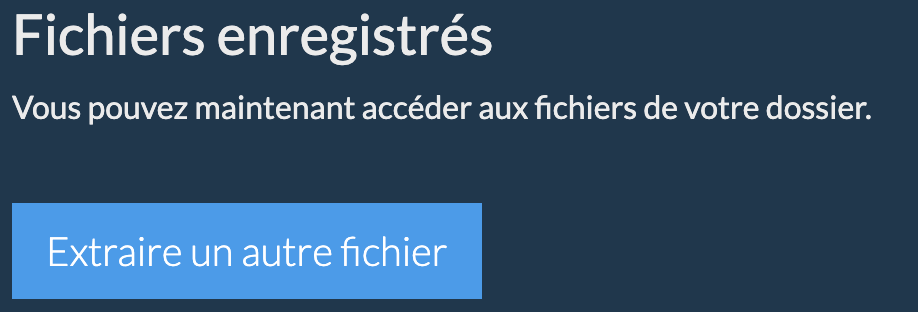
- Fichiers enregistrésDébut de l’enregistrement des fichiers et sous fichiers dans l’endroit spécifié
- Sélectionner à partir de DropboxCliquez sur la flèche vers le bas (▾) à côté du bouton de sélection du fichier 7Z, puis choisissez "Sélectionner à partir de Dropbox".

- Choisir votre fichierUne petite fenêtre ezyZip s'ouvre. Cliquez sur "Continue to Dropbox", connectez-vous à Dropbox si on vous le demande, puis choisissez votre fichier.
- Parcourir le contenuezyZip télécharge le fichier 7Z dans votre navigateur et affiche son contenu.
- Enregistrer dans DropboxPour enregistrer un fichier MP4, cliquez sur la flèche vers le bas (▾) de son bouton "Sauver" et choisissez "Dropbox". Pour tous les enregistrer, utilisez la flèche vers le bas du bouton "Tout enregistrer". La première fois, Dropbox vous demande d'autoriser l'accès à ezyZip.
Les fichiers sont enregistrés dans le dossier /Apps/ezyZip.
- Sélection à partir de Google DriveCliquez sur la flèche vers le bas (▾) à côté du bouton de sélection du fichier 7Z, puis choisissez "Sélection à partir de Google Drive".
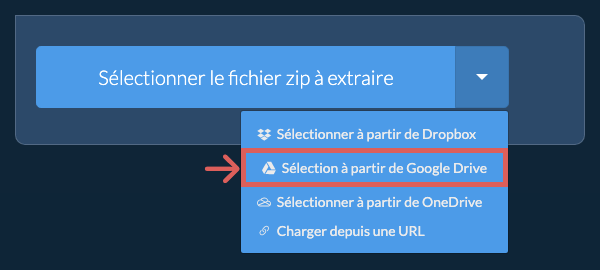
- Se connecter et choisir votre fichierUne fenêtre Google Drive s'ouvre. Connectez-vous à Google si on vous le demande, autorisez ezyZip à accéder aux fichiers que vous choisissez, puis sélectionnez votre fichier.
- Parcourir le contenuezyZip télécharge le fichier 7Z dans votre navigateur et affiche son contenu.
- Enregistrer dans Google DrivePour enregistrer un fichier MP4, cliquez sur la flèche vers le bas (▾) de son bouton "Sauver" et choisissez "Google Drive". Pour tous les enregistrer, utilisez la flèche vers le bas du bouton "Tout enregistrer". Connectez-vous à Google si on vous le demande.
Les fichiers sont enregistrés dans le dossier Mon Drive/ezyZip.
- Sélectionner à partir de OneDriveCliquez sur la flèche vers le bas (▾) à côté du bouton de sélection du fichier 7Z, puis choisissez "Sélectionner à partir de OneDrive".
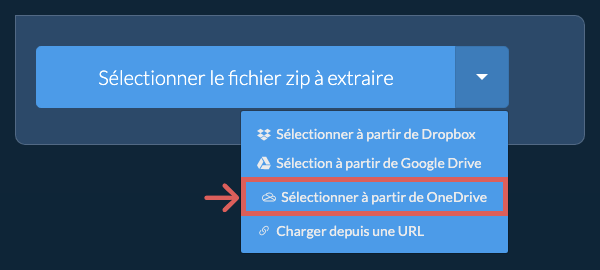
- Se connecter et choisir votre fichierUne fenêtre OneDrive s'ouvre. Connectez-vous avec votre compte Microsoft personnel si on vous le demande et autorisez ezyZip à accéder à votre OneDrive, puis sélectionnez votre fichier.
- Parcourir le contenuezyZip télécharge le fichier 7Z dans votre navigateur et affiche son contenu.
- Enregistrer dans OneDrivePour enregistrer un fichier MP4, cliquez sur la flèche vers le bas (▾) de son bouton "Sauver" et choisissez "OneDrive". Pour tous les enregistrer, utilisez la flèche vers le bas du bouton "Tout enregistrer". Connectez-vous avec votre compte Microsoft si on vous le demande.
Les fichiers sont enregistrés dans le dossier Apps/ezyZip.
Questions fréquentes
Nous l’avons testé pour fonctionner avec Windows, Macos, Linux (e.g. Ubuntu, Mint, Debian), Android, Chromeos (Chromebook), Android, iOS (iPhone, iPad & iPod Touch).
Assurez-vous d’utiliser la dernière version d’un des navigateurs populaires ou leurs variantes. (e.g Chrome, Firefox, Safari, Opera).
ezyZip est un convertisseur MP4-zip en ligne gratuit. Il n'est pas nécessaire d'installer un logiciel supplémentaire car il fonctionne dans le navigateur. Il prend également en charge un tas d'autres options d'extraction et de conversion de fichiers.
Contrairement aux autres utilitaires en ligne, ezyZip ne vous oblige pas à télécharger des fichiers sur un serveur. Il fonctionne localement comme une application de navigateur, ce qui le rend beaucoup plus rapide que d’autres outils en ligne similaires. Votre vie privée est protégée car aucune donnée de fichier ne quitte le navigateur.
Voici un aperçu rapide des différences de fonctionnalités pour vous aider à choisir le bon outil pour vos besoins.
| Fonctionnalité | ezyZip | Autres outils en ligne |
|---|---|---|
| Installation de logiciel | Aucun logiciel requis | Aucun logiciel requis |
| Lieu de traitement | Traitement local dans votre navigateur | Téléchargement vers des serveurs |
| Confidentialité et sécurité | Les fichiers restent sur votre appareil | Les fichiers sont téléchargés sur des serveurs tiers |
| Vitesse de traitement | Instantané (aucun téléchargement) | Dépend de la vitesse d'internet |
| Inscription requise | Jamais requis | Souvent requis pour les fichiers volumineux |
| Fonctionne hors ligne | Oui (après le chargement de la page) | Non |
| Coût | Complètement gratuit | Freemium (fonctionnalités payantes) |
| Établi | Depuis 2009 (15+ ans) | Plus récent, vont et viennent |
Pourquoi la conversion MP4 vers ZIP côté client gère la compression complexe plus rapidement
ezyZip convertit MP4 en ZIP grâce à un moteur WebAssembly avec une prise en charge complète des méthodes de compression avancées. Voici pourquoi le traitement local gère mieux les formats complexes :
- Prise en charge des codecs avancésPrise en charge complète de LZMA, LZMA2 et la compression par blocs solides — plusieurs plugins de codec sont compilés en WASM et chargés à la demande. Le moteur gère toutes les méthodes de compression 7z, y compris les filtres BCJ, BCJ2 et Delta utilisés pour les données exécutables et binaires.
- Vitesse proche du natifL'exécution du codec s'effectue à une vitesse proche du natif directement sur votre CPU, avec un Web Worker dédié empêchant le blocage de l'interface pendant le traitement. La décompression LZMA2 en particulier bénéficie grandement des schémas d'accès mémoire optimisés de WASM, atteignant un débit comparable aux outils de bureau natifs.
- Pas de goulot d'étranglement réseauLes outils en ligne ajoutent la surcharge de téléversement et de téléchargement en plus de la décompression déjà intensive en CPU — le traitement local élimine entièrement la couche réseau. Puisque les archives 7z utilisent souvent des taux de compression très élevés, les fichiers résultants peuvent être significativement plus petits que les données sources, mais les outils en ligne exigent quand même de téléverser l'original complet.
- Gestion des blocs solidesLes archives solides stockent plusieurs fichiers dans un seul bloc de compression pour de meilleurs taux. Le moteur WebAssembly gère ces blocs nativement, maintenant une fidélité de décompression totale sans les erreurs de limite de bloc rencontrées par les outils plus simples.