


Instructions de conversion ci-dessous

Supprimez les publicités avec ezyZip Pro !
Compressez des fichiers de toute taille avec sans limites de taille de fichier et sans publicités. ezyZip Pro inclut une application de bureau Archive Creator avec protection par mot de passe et découpage en plusieurs volumes.
Tutoriel vidéo
Voir une démonstration de 60 secondes
Ce guide vidéo montre comment convertir des fichiers en une archive zip compressée. Cet exemple montre comment convertir des fichiers sldprt en zip, mais les mêmes étapes s'appliquent pour les fichiers sldprt. Apprenez les étapes simples pour regrouper plusieurs fichiers dans un seul fichier zip, économisant de l'espace de stockage et facilitant le partage. Parfait pour envoyer des pièces jointes par email, organiser des projets ou sauvegarder des documents importants.
Comment convertir SLDPRT en ZIP?
Voici les étapes pour convertir SLDPRT en archive ZIP en utilisant ezyZip.
- Sélectionner les fichiers SLDPRTPour sélectionner le(s) fichier(s) SLDPRT, vous avez deux options :
- Cliquez sur "Sélectionner le fichier SLDPRT à convertir" pour ouvrir le sélecteur de fichiers.
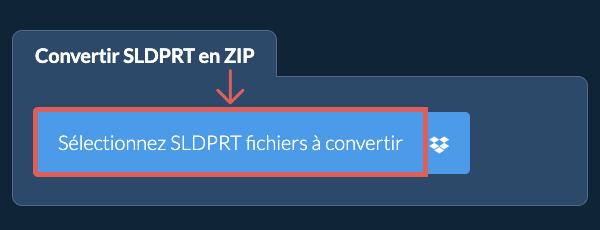
- Faites glisser et déposez le(s) fichier(s) SLDPRT directement sur ezyZip.
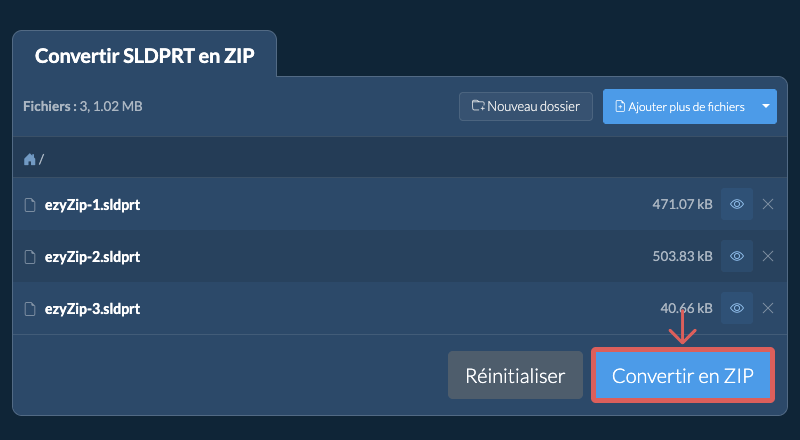
- Convertir en ZIPCliquez sur "Convertir en ZIP" pour lancer la conversion.
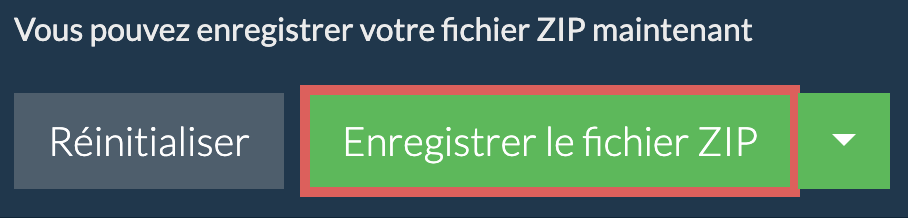
- Enregistrer votre archiveUne fois que tous les SLDPRT fichiers ont été compressés dans un fichier ZIP, vous pouvez cliquer sur "Enregistrer le fichier ZIP" pour le stocker sur votre lecteur local.
Plus de guides pratiques
- Sélectionner à partir de DropboxCliquez sur la flèche vers le bas (▾) à côté du bouton de sélection du fichier SLDPRT, puis choisissez "Sélectionner à partir de Dropbox".

- Choisir vos fichiersUne petite fenêtre ezyZip s'ouvre. Cliquez sur "Continue to Dropbox", connectez-vous à Dropbox si on vous le demande, puis choisissez un ou plusieurs fichiers SLDPRT.
- Terminer la conversionezyZip télécharge le ou les fichiers SLDPRT dans votre navigateur. Suivez les instructions ci-dessus pour terminer la conversion.
- Enregistrer dans DropboxLorsque "Prêt à créer le fichier ZIP" s'affiche, cliquez sur la flèche vers le bas (▾) à côté de "Créer ZIP" et choisissez "Dropbox". (Dans Firefox et Safari, utilisez la flèche vers le bas à côté de "Enregistrer le fichier ZIP".) La première fois, Dropbox vous demande d'autoriser l'accès à ezyZip.
Le fichier est enregistré dans le dossier /Apps/ezyZip.
- Sélection à partir de Google DriveCliquez sur la flèche vers le bas (▾) à côté du bouton de sélection du fichier SLDPRT, puis choisissez "Sélection à partir de Google Drive".
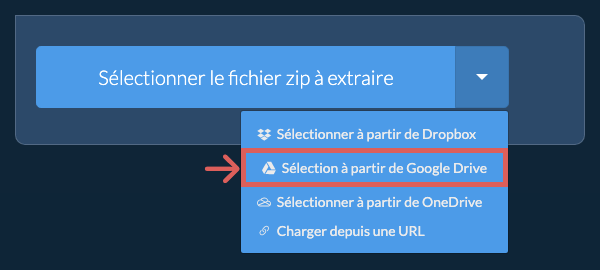
- Se connecter et choisir des fichiersUne fenêtre Google Drive s'ouvre. Connectez-vous à Google si on vous le demande, autorisez ezyZip à accéder aux fichiers que vous choisissez, puis sélectionnez un ou plusieurs fichiers SLDPRT.
- Terminer la conversionezyZip télécharge le ou les fichiers SLDPRT dans votre navigateur. Suivez les instructions ci-dessus pour terminer la conversion.
- Enregistrer dans Google DriveLorsque "Prêt à créer le fichier ZIP" s'affiche, cliquez sur la flèche vers le bas (▾) à côté de "Créer ZIP" et choisissez "Google Drive". (Dans Firefox et Safari, utilisez la flèche vers le bas à côté de "Enregistrer le fichier ZIP".) Connectez-vous à Google si on vous le demande.
Le fichier est enregistré dans le dossier Mon Drive/ezyZip.
- Sélectionner à partir de OneDriveCliquez sur la flèche vers le bas (▾) à côté du bouton de sélection du fichier SLDPRT, puis choisissez "Sélectionner à partir de OneDrive".
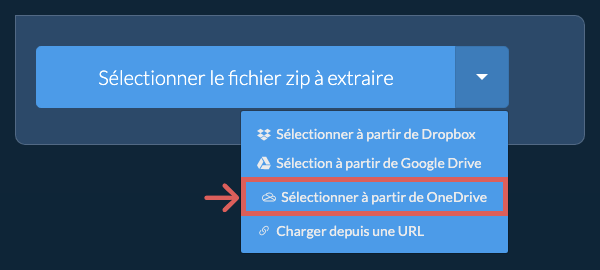
- Se connecter et choisir des fichiersUne fenêtre OneDrive s'ouvre. Connectez-vous avec votre compte Microsoft personnel si on vous le demande et autorisez ezyZip à accéder à votre OneDrive, puis sélectionnez un ou plusieurs fichiers SLDPRT.
- Terminer la conversionezyZip télécharge le ou les fichiers SLDPRT dans votre navigateur. Suivez les instructions ci-dessus pour terminer la conversion.
- Enregistrer dans OneDriveLorsque "Prêt à créer le fichier ZIP" s'affiche, cliquez sur la flèche vers le bas (▾) à côté de "Créer ZIP" et choisissez "OneDrive". (Dans Firefox et Safari, utilisez la flèche vers le bas à côté de "Enregistrer le fichier ZIP".) Connectez-vous avec votre compte Microsoft si on vous le demande.
Le fichier est enregistré dans le dossier Apps/ezyZip.
Questions fréquentes
ezyZip prend en charge n’importe quel système d’exploitation qui peut exécuter un navigateur moderne.
Nous l’avons testé pour fonctionner avec Windows, Macos, Linux (e.g. Ubuntu, Mint, Debian), Android, Chromeos (Chromebook), Android, iOS (iPhone, iPad & iPod Touch).
Assurez-vous d’utiliser la dernière version d’un des navigateurs populaires ou leurs variantes. (e.g Chrome, Firefox, Safari, Opera).
Nous l’avons testé pour fonctionner avec Windows, Macos, Linux (e.g. Ubuntu, Mint, Debian), Android, Chromeos (Chromebook), Android, iOS (iPhone, iPad & iPod Touch).
Assurez-vous d’utiliser la dernière version d’un des navigateurs populaires ou leurs variantes. (e.g Chrome, Firefox, Safari, Opera).
Oui. ezyZip utilise la puissance de traitement de votre propre ordinateur et navigateur pour accomplir la tâche. Aucune donnée de fichier ne quitte votre navigateur. Incertain? Éteignez votre WiFi lorsque vous terminez la conversion. Il continuera à fonctionner car aucune donnée n'est téléchargée sur Internet.
ezyZip est un outil en ligne gratuit pour convertir SLDPRT en ZIP. Il nest pas nécessaire dinstaller un logiciel supplémentaire car il fonctionne dans le navigateur. Il prend également en charge un tas dautres options dextraction et de conversion de fichiers.
Contrairement aux autres utilitaires en ligne, ezyZip ne vous oblige pas à télécharger des fichiers sur un serveur. Il fonctionne localement comme une application de navigateur, ce qui le rend beaucoup plus rapide que d’autres outils en ligne similaires. Votre vie privée est protégée car aucune donnée de fichier ne quitte le navigateur.
Contrairement aux autres utilitaires en ligne, ezyZip ne vous oblige pas à télécharger des fichiers sur un serveur. Il fonctionne localement comme une application de navigateur, ce qui le rend beaucoup plus rapide que d’autres outils en ligne similaires. Votre vie privée est protégée car aucune donnée de fichier ne quitte le navigateur.
Voici un aperçu rapide des différences de fonctionnalités pour vous aider à choisir le bon outil pour vos besoins.
| Fonctionnalité | ezyZip | Autres outils en ligne |
|---|---|---|
| Installation de logiciel | Aucun logiciel requis | Aucun logiciel requis |
| Lieu de traitement | Traitement local dans votre navigateur | Téléchargement vers des serveurs |
| Confidentialité et sécurité | Les fichiers restent sur votre appareil | Les fichiers sont téléchargés sur des serveurs tiers |
| Vitesse de traitement | Instantané (aucun téléchargement) | Dépend de la vitesse d'internet |
| Inscription requise | Jamais requis | Souvent requis pour les fichiers volumineux |
| Fonctionne hors ligne | Oui (après le chargement de la page) | Non |
| Coût | Complètement gratuit | Freemium (fonctionnalités payantes) |
| Établi | Depuis 2009 (15+ ans) | Plus récent, vont et viennent |