


Instructions de conversion ci-dessous

Supprimez les publicités avec ezyZip Pro !
Convertissez entre plus de 350 formats d'archives avec sans limites de taille de fichier et sans publicités. ezyZip Pro inclut une application téléchargeable Archive Converter pour une utilisation hors ligne.
Voir une démonstration de 60 secondes
Comment convertir un fichier TAR.GZ en fichier TGA ?
Voici les étapes pour convertir une archive TAR.GZ en fichier TGA en utilisant ezyZip.
- Sélectionner le fichier Pour sélectionner le fichier TAR.GZ, vous avez deux options :
- Cliquez sur "Selectionner le fichier à convertir" pour ouvrir le sélecteur de fichiers.

- Faites glisser et déposez le fichier TAR.GZ directement sur ezyZip.
Cliquez sur "Selectionner le fichier à convertir" pour ouvrir le sélecteur de fichiers.
Il énumère tous les fichiers TGA dans l'archive TAR.GZ. - Enregistrer les fichiersCliquez sur le bouton vert "Enregistrer" pour enregistrer un fichier TGA individuel sur votre disque local.
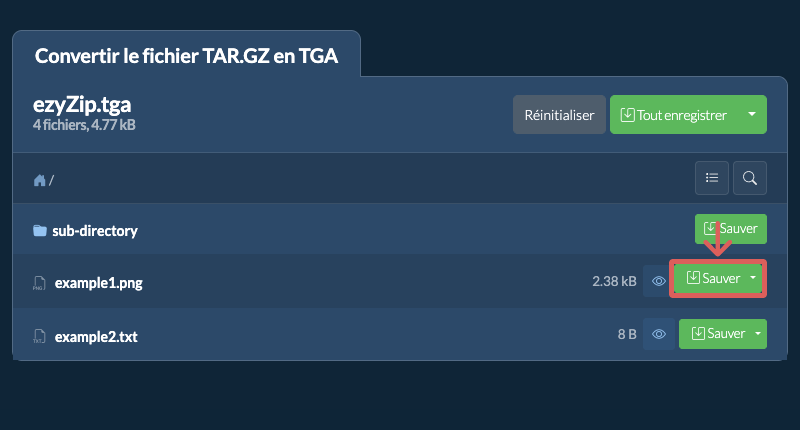
- Suivre les étapes de conversion
- Cliquer sur Tout enregistrerCliquez sur "Tout enregistrer". Si le bouton est invalide, cela implique que cet élément n’est pas pris en charge par votre navigateur ou ce n’est pas paramétré.
Dans Chrome, c’est possible de configurer en utilisant l’adresse suivante :chrome://flags/#native-file-system-api
(copier/coller dans la barre d’adresse du navigateur) - Choisir le dossier de destinationSélectionner un dossier vide où vous voulez extraire les fichiers. Notez bien: Si vous avez déjà des fichiers avec le même nom, ezyZip écrasera les fichiers.
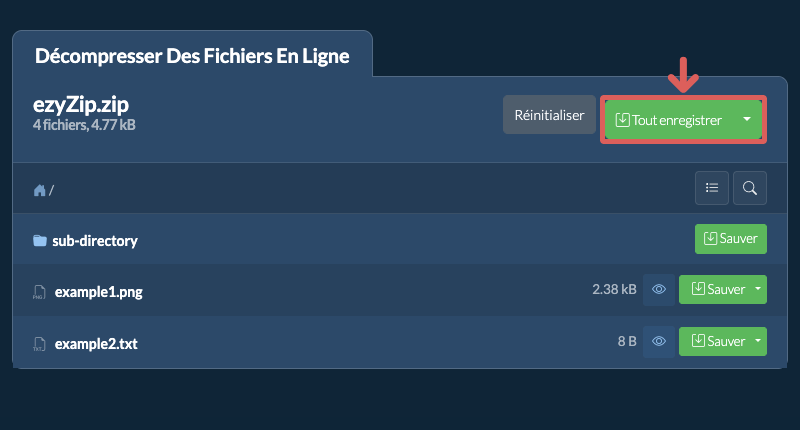
- Accorder l’’accès au dossierAprès avoir selectioner le dossier, le navigateur va demander à obtenir un accès au dossier. Cliquez sur "fichiers vue" suivi de "Enregistrer les changements"
- Fichiers enregistrésDébut de l’enregistrement des fichiers et sous fichiers dans l’endroit spécifié

- Sélectionner à partir de DropboxCliquez sur la flèche vers le bas (▾) à côté du bouton de sélection du fichier TAR.GZ, puis choisissez "Sélectionner à partir de Dropbox".

- Choisir votre fichierUne petite fenêtre ezyZip s'ouvre. Cliquez sur "Continue to Dropbox", connectez-vous à Dropbox si on vous le demande, puis choisissez votre fichier.
- Parcourir le contenuezyZip télécharge le fichier TAR.GZ dans votre navigateur et affiche son contenu.
- Enregistrer dans DropboxPour enregistrer un fichier TGA, cliquez sur la flèche vers le bas (▾) de son bouton "Sauver" et choisissez "Dropbox". Pour tous les enregistrer, utilisez la flèche vers le bas du bouton "Tout enregistrer". La première fois, Dropbox vous demande d'autoriser l'accès à ezyZip.
Les fichiers sont enregistrés dans le dossier /Apps/ezyZip.
- Sélection à partir de Google DriveCliquez sur la flèche vers le bas (▾) à côté du bouton de sélection du fichier TAR.GZ, puis choisissez "Sélection à partir de Google Drive".
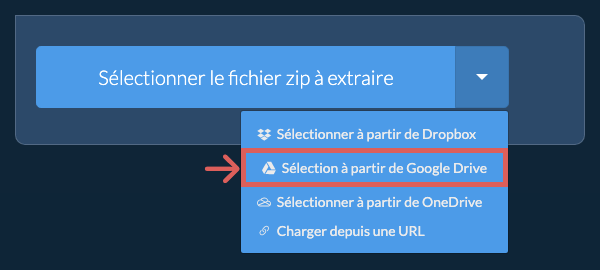
- Se connecter et choisir votre fichierUne fenêtre Google Drive s'ouvre. Connectez-vous à Google si on vous le demande, autorisez ezyZip à accéder aux fichiers que vous choisissez, puis sélectionnez votre fichier.
- Parcourir le contenuezyZip télécharge le fichier TAR.GZ dans votre navigateur et affiche son contenu.
- Enregistrer dans Google DrivePour enregistrer un fichier TGA, cliquez sur la flèche vers le bas (▾) de son bouton "Sauver" et choisissez "Google Drive". Pour tous les enregistrer, utilisez la flèche vers le bas du bouton "Tout enregistrer". Connectez-vous à Google si on vous le demande.
Les fichiers sont enregistrés dans le dossier Mon Drive/ezyZip.
- Sélectionner à partir de OneDriveCliquez sur la flèche vers le bas (▾) à côté du bouton de sélection du fichier TAR.GZ, puis choisissez "Sélectionner à partir de OneDrive".
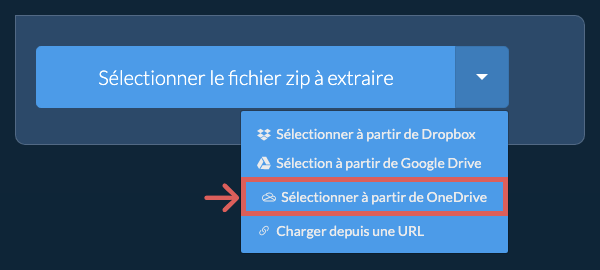
- Se connecter et choisir votre fichierUne fenêtre OneDrive s'ouvre. Connectez-vous avec votre compte Microsoft personnel si on vous le demande et autorisez ezyZip à accéder à votre OneDrive, puis sélectionnez votre fichier.
- Parcourir le contenuezyZip télécharge le fichier TAR.GZ dans votre navigateur et affiche son contenu.
- Enregistrer dans OneDrivePour enregistrer un fichier TGA, cliquez sur la flèche vers le bas (▾) de son bouton "Sauver" et choisissez "OneDrive". Pour tous les enregistrer, utilisez la flèche vers le bas du bouton "Tout enregistrer". Connectez-vous avec votre compte Microsoft si on vous le demande.
Les fichiers sont enregistrés dans le dossier Apps/ezyZip.
Questions fréquentes
Nous l’avons testé pour fonctionner avec Windows, Macos, Linux (e.g. Ubuntu, Mint, Debian), Android, Chromeos (Chromebook), Android, iOS (iPhone, iPad & iPod Touch).
Assurez-vous d’utiliser la dernière version d’un des navigateurs populaires ou leurs variantes. (e.g Chrome, Firefox, Safari, Opera).
C’est un modèle commun utilisé dans les systèmes unix/linux pour regrouper plusieurs fichiers afin de faciliter la distribution ou la sauvegarde.
Les fichiers Tgz et tar.gz sont essentiellement pareils, mais avec des extensions différentes.
ezyZip est un convertisseur en ligne gratuit pour extraire des fichiers TGA d'une archive TAR.GZ. Il n'est pas nécessaire d'installer un logiciel de conversion TGA supplémentaire. Il fonctionne dans le navigateur. Il prend également en charge de nombreuses autres options d'extraction de fichiers et de conversion de fichiers.
Contrairement aux autres convertisseurs de fichiers en ligne, ezyZip ne vous oblige pas à téléverser ou télécharger des fichiers sur un serveur. Il fonctionne localement comme une application de navigateur, ce qui le rend beaucoup plus rapide que d'autres outils de conversion en ligne similaires. Il n'y a aucune limite d'utilisation ! Cela garantit également que votre vie privée est protégée, car aucune donnée de fichier ne quitte votre navigateur. Tous les formats de compression courants (et la plupart des formats rares) sont pris en charge.
Voici un aperçu rapide des différences de fonctionnalités pour vous aider à choisir le bon outil pour vos besoins.
| Fonctionnalité | ezyZip | Autres outils en ligne |
|---|---|---|
| Installation de logiciel | Fonctionne directement dans le navigateur | Fonctionne directement dans le navigateur |
| Lieu de traitement | Votre navigateur (sans téléversement) | Leurs serveurs (téléversement requis) |
| Confidentialité et sécurité | 100% privé (les fichiers ne quittent jamais votre appareil) | Fichiers téléversés, accessibles à d'autres |
| Vitesse de traitement | Rapide (sans temps de téléversement/téléchargement) | Lent (téléversement + traitement + téléchargement) |
| Inscription requise | Jamais requis | Souvent requis pour les fichiers volumineux |
| Fonctionne hors ligne | Oui (après le chargement de la page) | Non |
| Coût | Complètement gratuit | Gratuit avec limitations / formules payantes |
| Établi | Depuis 2009 (15+ ans) | Récent (peut disparaître) |
Pourquoi la conversion TGA vers ZIP côté client est plus rapide pour les archives compressées
ezyZip convertit TGA en ZIP grâce à un pipeline de décompression enchaîné optimisé pour les archives en couches. Voici pourquoi le traitement local est plus rapide pour les archives compressées :
- Pipeline en une seule passeLa couche de compression est retirée et la structure d'archive sous-jacente est analysée en une seule passe WebAssembly, éliminant les fichiers temporaires intermédiaires. Par exemple, un fichier .tar.gz voit sa couche gzip décodée et ses entrées TAR analysées en un flux continu plutôt que d'écrire d'abord un .tar décompressé sur le disque.
- Sortie directe sur disqueLe contenu converti est transmis directement sur le disque via l'API File System Access ou l'Origin Private File System sans s'accumuler en mémoire. Cette architecture en flux continu gère de grandes archives (jusqu'à 2 Go dans la version gratuite, sans limite fixe dans ezyZip Pro), les données étant vidées sur le disque par blocs plutôt que mises en tampon dans la RAM.
- Fil d'exécution de worker dédiéL'intégralité du pipeline s'exécute dans un Web Worker dédié, maintenant votre navigateur réactif tout au long de l'opération. Les mises à jour de progression sont renvoyées au fil principal en temps réel, vous permettant de suivre l'extraction au fur et à mesure que chaque fichier est traité.
- Intelligence des formats en couchesLe moteur comprend l'imbrication des couches de compression et d'archive courantes dans les distributions Unix/Linux : .tar.gz, .tar.bz2, .tar.xz et .tar.zst sont tous gérés avec les algorithmes de décompression appropriés sélectionnés automatiquement.