


Instrucciones de conversión a continuación

¡Elimina los anuncios con ezyZip Pro!
Sin anuncios. Sin límites de tamaño de archivo. ezyZip Pro incluye aplicaciones de escritorio descargables para archivos, medios e imágenes.
Ver una guía de 60 segundos
¿Cómo convertir archivo MARKDOWN a HTML?
Aquí están los pasos para convertir MARKDOWN a HTML usando ezyZip.
- Seleccionar archivos a convertir Para seleccionar el archivo MARKDOWN, tiene dos opciones:
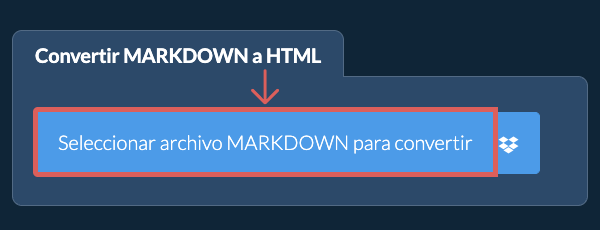
- Haz clic en "Seleccionar archivo MARKDOWN para convertir" para abrir el selector de archivos
- Arrastra y suelta el archivo MARKDOWN directamente en ezyZip
Haz clic en "Seleccionar archivo MARKDOWN para convertir" para abrir el selector de archivos - Convertir el archivoHaga clic en "Convertir a HTML". Iniciará el proceso de conversión que tomará algún tiempo para completarse.
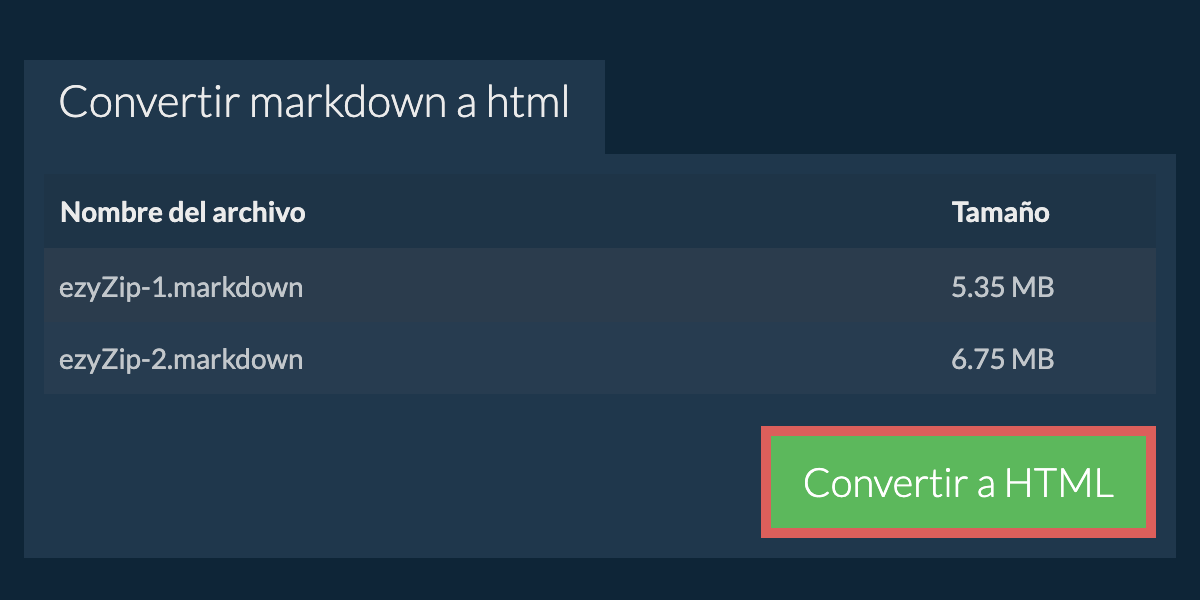
- Guardar el archivo convertidoHaga clic en "Guardar Archivo MARKDOWN" para guardar el archivo MARKDOWN convertido en la carpeta de destino seleccionada.
- Seleccionar desde DropboxHacer clic en la flecha hacia abajo (▾) junto al botón de selección de archivos MARKDOWN, y elegir "Seleccionar desde Dropbox".

- Elegir archivosSe abrirá una pequeña ventana de ezyZip. Hacer clic en "Continue to Dropbox", iniciar sesión en Dropbox si se solicita y luego elegir lo que desea convertir.
- Seguir las instruccionesezyZip descargará el(los) archivo(s) MARKDOWN en su navegador. Luego seguir las instrucciones de arriba.
- Guardar en DropboxCuando el archivo esté listo, hacer clic en la flecha hacia abajo (▾) junto al botón de guardar y elegir "Dropbox". La primera vez, Dropbox pedirá autorización para que ezyZip acceda.
Los archivos se guardan en la carpeta /Apps/ezyZip.
- Seleccionar desde Google DriveHacer clic en la flecha hacia abajo (▾) junto al botón de selección de archivos MARKDOWN, y elegir "Seleccionar desde Google Drive".
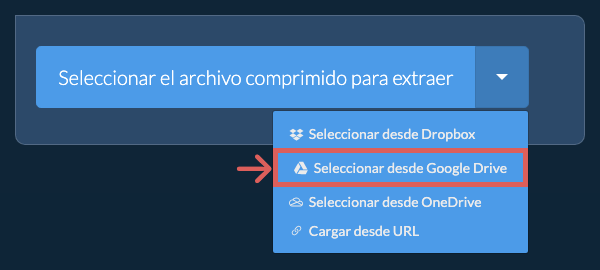
- Iniciar sesión y elegir archivosSe abrirá una ventana de Google Drive. Iniciar sesión en Google si se solicita, permitir que ezyZip acceda a los archivos que elija y luego elegir lo que desea convertir.
- Seguir las instruccionesezyZip descargará el(los) archivo(s) MARKDOWN en su navegador. Luego seguir las instrucciones de arriba.
- Guardar en Google DriveCuando el archivo esté listo, hacer clic en la flecha hacia abajo (▾) junto al botón de guardar y elegir "Google Drive". Iniciar sesión en Google si se solicita.
Los archivos se guardan en la carpeta Mi unidad/ezyZip.
- Seleccionar desde OneDriveHacer clic en la flecha hacia abajo (▾) junto al botón de selección de archivos MARKDOWN, y elegir "Seleccionar desde OneDrive".
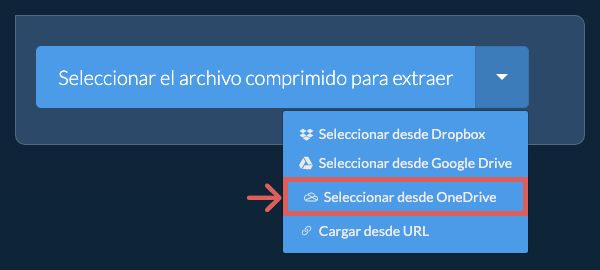
- Iniciar sesión y elegir archivosSe abrirá una ventana de OneDrive. Iniciar sesión con su cuenta personal de Microsoft si se solicita, permitir que ezyZip acceda a su OneDrive y luego elegir lo que desea convertir.
- Seguir las instruccionesezyZip descargará el(los) archivo(s) MARKDOWN en su navegador. Luego seguir las instrucciones de arriba.
- Guardar en OneDriveCuando el archivo esté listo, hacer clic en la flecha hacia abajo (▾) junto al botón de guardar y elegir "OneDrive". Iniciar sesión con su cuenta de Microsoft si se solicita.
Los archivos se guardan en la carpeta Apps/ezyZip.
Preguntas frecuentes
Asegúrese de estar utilizando la última versión de uno de los navegadores populares o sus variantes. (Por ejemplo, Chrome, Firefox, Safari, Opera).
ezyZip es un conversor MARKDOWN a HTML en línea gratuito que funciona en tu navegador. No es necesario instalar ningún software de conversión adicional. Admite una gran cantidad de otras conversiones de medios también.
A diferencia de otras utilidades de medios en línea, ezyZip no agrega marcas de agua ni requiere subir archivos a un servidor. Úsalo cuantas veces quieras, completamente gratis. Funciona localmente como una aplicación de navegador, lo que lo hace mucho más rápido que otras herramientas de conversión en línea. Esto también garantiza que tu privacidad esté protegida ya que no se enviarán datos de archivo fuera de tu navegador.