


Instructions de conversion ci-dessous

Supprimez les publicités avec ezyZip Pro !
Convertissez et compressez des médias à vitesse native avec sans limites de taille de fichier et sans publicités. ezyZip Pro inclut une application de bureau Media Converter prenant en charge plus de 140 formats audio et vidéo.
Voir une démonstration de 60 secondes
Comment convertir mp3 en 128kbps ?
- Choisissez votre fichier. Pour sélectionner le fichier mp3, vous avez deux options :
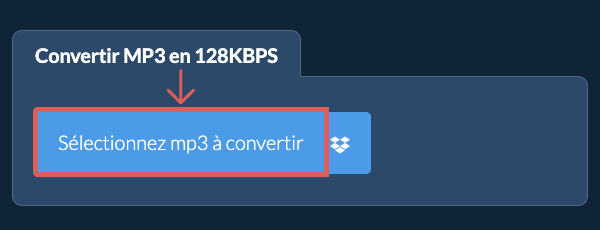
- Cliquez sur "Sélectionner un fichier mp3 à convertir" pour ouvrir le sélecteur de fichiers
- Glissez-déposez directement le fichier mp3 sur ezyZip
Cliquez sur "Sélectionner un fichier mp3 à convertir" pour ouvrir le sélecteur de fichiers
- Convertissez le débit binaire.Cliquez sur "Convertir en 128kbps". Cela lancera le processus de conversion de débit qui prendra un certain temps à compléter.

- Enregistrez le fichier converti.Cliquez sur "Enregistrer le fichier MP3" pour enregistrer le fichier MP3 converti dans le dossier de destination sélectionné.
- Sélectionner à partir de DropboxCliquez sur la flèche vers le bas (▾) à côté du bouton de sélection du fichier MP3, puis choisissez "Sélectionner à partir de Dropbox".

- Choisir vos fichiersUne petite fenêtre ezyZip s'ouvre. Cliquez sur "Continue to Dropbox", connectez-vous à Dropbox si on vous le demande, puis choisissez ce que vous voulez convertir.
- Suivre les instructionsezyZip télécharge le ou les fichiers MP3 dans votre navigateur. Suivez ensuite les instructions ci-dessus.
- Enregistrer dans DropboxLorsque votre fichier est prêt, cliquez sur la flèche vers le bas (▾) à côté du bouton d'enregistrement et choisissez "Dropbox". La première fois, Dropbox vous demande d'autoriser l'accès à ezyZip.
Les fichiers sont enregistrés dans le dossier /Apps/ezyZip.
- Sélection à partir de Google DriveCliquez sur la flèche vers le bas (▾) à côté du bouton de sélection du fichier MP3, puis choisissez "Sélection à partir de Google Drive".
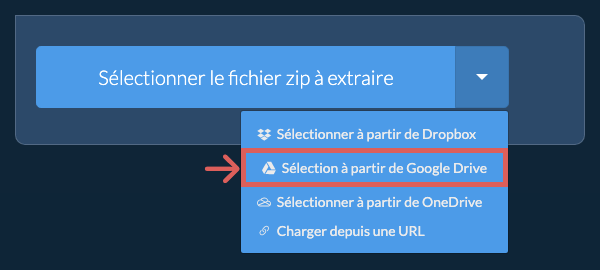
- Se connecter et choisir des fichiersUne fenêtre Google Drive s'ouvre. Connectez-vous à Google si on vous le demande, autorisez ezyZip à accéder aux fichiers que vous choisissez, puis sélectionnez ce que vous voulez convertir.
- Suivre les instructionsezyZip télécharge le ou les fichiers MP3 dans votre navigateur. Suivez ensuite les instructions ci-dessus.
- Enregistrer dans Google DriveLorsque votre fichier est prêt, cliquez sur la flèche vers le bas (▾) à côté du bouton d'enregistrement et choisissez "Google Drive". Connectez-vous à Google si on vous le demande.
Les fichiers sont enregistrés dans le dossier Mon Drive/ezyZip.
Questions fréquentes
Nous l’avons testé pour fonctionner avec Windows, Macos, Linux (e.g. Ubuntu, Mint, Debian), Android, Chromeos (Chromebook), Android, iOS (iPhone, iPad & iPod Touch).
Assurez-vous d’utiliser la dernière version d’un des navigateurs populaires ou leurs variantes. (e.g Chrome, Firefox, Safari, Opera).
ezyZip est un convertisseur gratuit en ligne de débit de mp3 en 128kbps qui fonctionne dans votre navigateur. Aucun logiciel de compression supplémentaire n'est nécessaire. Il prend en charge une multitude d'autres types de médias et de débits.
Contrairement à d'autres utilitaires de conversion en ligne, ezyZip ne requiert pas de téléverser des fichiers sur un serveur. Utilisez-le autant de fois que vous le souhaitez, totalement gratuitement. Il fonctionne localement comme une application de navigateur, le rendant ainsi beaucoup plus rapide que d'autres outils de conversion en ligne. Cela garantit également que votre vie privée sera protégée car aucune donnée de fichier ne quittera votre navigateur.
Voici un aperçu rapide des différences de fonctionnalités pour vous aider à choisir le bon outil pour vos besoins.
| Fonctionnalité | ezyZip | Autres outils en ligne |
|---|---|---|
| Installation de logiciel | Aucun logiciel requis | Aucun logiciel requis |
| Lieu de traitement | Traitement local dans votre navigateur | Téléchargement vers des serveurs |
| Confidentialité et sécurité | Les fichiers restent sur votre appareil | Les fichiers sont téléchargés sur des serveurs tiers |
| Vitesse de traitement | Instantané (aucun téléchargement) | Dépend de la vitesse d'internet |
| Inscription requise | Jamais requis | Souvent requis pour les fichiers volumineux |
| Fonctionne hors ligne | Oui (après le chargement de la page) | Non |
| Media Format Support | 200+ Audio/Video Formats | Limited (MP4, MP3 only) |
| Output Quality | Clean Output, No Watermarks | Watermarks Added |
| File Size & Usage Limits | 1GB Files, Unlimited Usage | 100-200MB, Daily Limits |
| Coût | Complètement gratuit | Freemium (fonctionnalités payantes) |
| Établi | Depuis 2009 (15+ ans) | Plus récent, vont et viennent |
Pourquoi la conversion de débit MP3 côté client est plus rapide
Le moteur multimédia WebAssembly d'ezyZip offre un contrôle précis sur les paramètres d'encodage du débit. Voici pourquoi la conversion de débit locale est plus rapide :
- Contrôle finContrôle précis du débit minimum, du débit maximum et de la taille du tampon — tout s'exécutant localement dans votre navigateur. Vous pouvez cibler des débits spécifiques comme 128 kbps, 256 kbps ou 320 kbps pour l'audio, ou définir des débits vidéo personnalisés en Mbps pour une qualité de sortie exacte.
- Optimisation adaptative de la qualitéL'algorithme de marge de qualité optimise la sortie à votre débit cible via des itérations locales rapides. L'encodeur analyse la complexité du contenu et ajuste sa stratégie de contrôle de débit pour offrir la meilleure qualité possible au débit spécifié.
- Encodage multi-threadSharedArrayBuffer active le traitement multi-thread, accélérant l'encodage pour les longs fichiers audio et vidéo. Sur les appareils modernes multi-cœurs, cette approche parallèle peut réduire le temps d'encodage de 2 à 4 fois par rapport aux outils mono-thread.
- Progression en temps réelLe retour de progression provient directement du pipeline d'encodage WASM local, affichant le nombre d'images, le temps écoulé et l'achèvement estimé. Pas d'attente aveugle qu'un serveur distant finisse le traitement dans une file d'attente opaque.