

Instrucciones abajo
¡Elimina los anuncios con ezyZip Pro!
Convierte y comprime imágenes en más de 200 formatos sin límites de tamaño de archivo y sin anuncios. ezyZip Pro incluye una aplicación descargable Image Converter con optimización avanzada.
¿Cómo convertir archivos de tipo PGX?
- Seleccionar archivos a convertir Para seleccionar los archivos de tipo PGX, tienes dos opciones:
- Haz clic en "Selecciona archivos PGX para convertir" para abrir el selector de archivos. Puedes seleccionar varios archivos a la vez
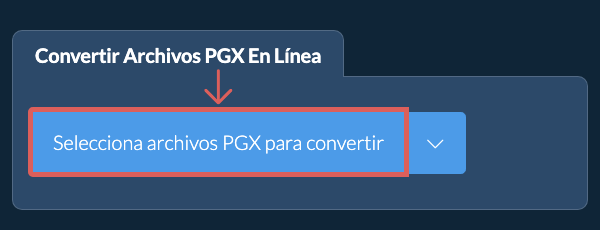
- Arrastra y suelta los archivos de tipo PGX directamente en ezyZip
- Elige un formatoAbre la lista "Convertir a" y elige el formato que quieras. Los formatos "Más populares" aparecen arriba del todo.
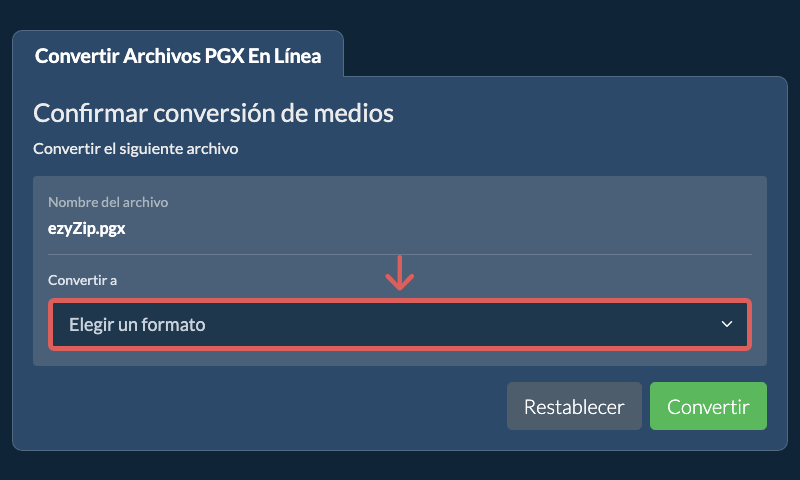
- Convertir el archivoHaz clic en el botón de convertir. Muestra el formato que elegiste, por ejemplo "Convertir a JPG". La conversión se realiza en tu navegador, así que las imágenes grandes pueden tardar un poco.
- Guardar el archivo convertidoCuando termine la conversión, haz clic en "Guardar" junto a una imagen para guardarla, o en "Guardar todo" para guardar todas las imágenes convertidas a la vez.
- Seleccionar desde DropboxHaz clic en la flecha hacia abajo (▾) junto al botón de selección del archivo de tipo PGX y elige "Seleccionar desde Dropbox".

- Elegir archivosSe abrirá una pequeña ventana de ezyZip. Hacer clic en "Continue to Dropbox", iniciar sesión en Dropbox si se solicita y luego elegir lo que desea convertir.
- Seguir las instruccionesezyZip descarga en tu navegador el archivo de tipo PGX que seleccionaste. Luego sigue las instrucciones de arriba.
- Guardar en DropboxCuando el archivo esté listo, hacer clic en la flecha hacia abajo (▾) junto al botón de guardar y elegir "Dropbox". La primera vez, Dropbox pedirá autorización para que ezyZip acceda.
Los archivos se guardan en la carpeta /Apps/ezyZip.
- Seleccionar desde Google DriveHaz clic en la flecha hacia abajo (▾) junto al botón de selección del archivo de tipo PGX y elige "Seleccionar desde Google Drive".
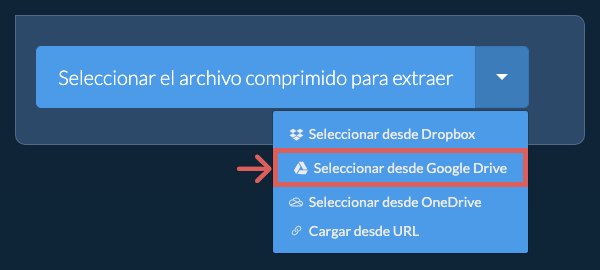
- Iniciar sesión y elegir archivosSe abrirá una ventana de Google Drive. Iniciar sesión en Google si se solicita, permitir que ezyZip acceda a los archivos que elija y luego elegir lo que desea convertir.
- Seguir las instruccionesezyZip descarga en tu navegador el archivo de tipo PGX que seleccionaste. Luego sigue las instrucciones de arriba.
- Guardar en Google DriveCuando el archivo esté listo, hacer clic en la flecha hacia abajo (▾) junto al botón de guardar y elegir "Google Drive". Iniciar sesión en Google si se solicita.
Los archivos se guardan en la carpeta Mi unidad/ezyZip.
- Seleccionar desde OneDriveHaz clic en la flecha hacia abajo (▾) junto al botón de selección del archivo de tipo PGX y elige "Seleccionar desde OneDrive".
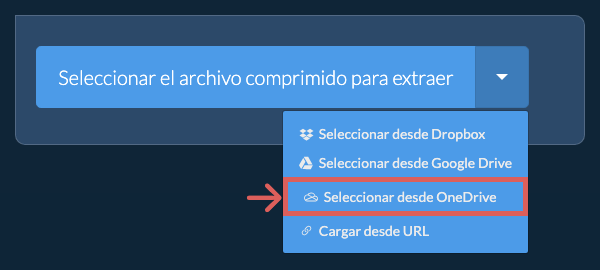
- Iniciar sesión y elegir archivosSe abrirá una ventana de OneDrive. Iniciar sesión con su cuenta personal de Microsoft si se solicita, permitir que ezyZip acceda a su OneDrive y luego elegir lo que desea convertir.
- Seguir las instruccionesezyZip descarga en tu navegador el archivo de tipo PGX que seleccionaste. Luego sigue las instrucciones de arriba.
- Guardar en OneDriveCuando el archivo esté listo, hacer clic en la flecha hacia abajo (▾) junto al botón de guardar y elegir "OneDrive". Iniciar sesión con su cuenta de Microsoft si se solicita.
Los archivos se guardan en la carpeta Apps/ezyZip.
Preguntas frecuentes
Un archivo de tipo PGX normal se puede convertir a estos 48 formatos: formatos de imagen y PDF. Algunos formatos aparecen con más de un nombre, como JPG y JPEG.
- Convertir PGX a JPG
- Convertir PGX a PNG
- Convertir PGX a WEBP
- Convertir PGX a PDF
- Convertir PGX a GIF
- Convertir PGX a ICO
- AVIF
- BMP
- DCX
- DDS
- DPX
- EXR
- GIF
- HDR
- ICB
- ICO
- J2C
- J2K
- JFIF
- JNG
- JP2
- JPC
- JPE
- JPEG
- JPG
- JXL
- MNG
- PAM
- PBM
- PCT
- PCX
- PFM
- PGM
- PHM
- PICT
- PNG
- PNM
- PPM
- PSB
- PSD
- QOI
- RAS
- SGI
- SUN
- TGA
- TIF
- TIFF
- VDA
- VST
- WBMP
- WEBP
- XBM
- XPM
Usa el visor de PGX. Abre archivos de tipo PGX en tu navegador, sin instalar nada y sin subir archivos:
Asegúrese de estar utilizando la última versión de uno de los navegadores populares o sus variantes. (Por ejemplo, Chrome, Firefox, Safari, Opera).
ezyZip es un conversor gratuito en línea para archivos de tipo PGX que funciona en tu navegador. Convierte archivos de tipo PGX a más de 40 formatos de imagen y a PDF, sin instalar ningún programa. También admite muchas otras conversiones de imágenes.
A diferencia de otros conversores de imágenes en línea, ezyZip no añade marcas de agua ni te pide que subas los archivos a un servidor. Puedes usarlo gratis tantas veces como quieras. Funciona directamente en tu navegador, por lo que es mucho más rápido que otras herramientas de conversión en línea. Esto también ayuda a proteger tu privacidad, ya que tus archivos se procesan en tu navegador y no se suben a ningún servidor.
No hace falta registrarse ni crear una cuenta, así que se puede empezar a usar ezyZip de inmediato.
ezyZip procesa archivos directamente en tu navegador. A diferencia de la mayoría de herramientas en línea, tus archivos no se suben a nuestros servidores, lo que significa procesamiento más rápido y mejor privacidad. Echa un vistazo a la comparación de características a continuación y creemos que estarás de acuerdo en que ezyZip es la mejor opción para tus necesidades de conversión de archivos.
| Característica | ezyZip | Otras Herramientas en Línea |
|---|---|---|
| Sin Instalación de Software | Funciona Directamente en el Navegador | Funciona Directamente en el Navegador |
| Ubicación de Procesamiento | Tu Navegador (Sin Subida) | Sus Servidores (Subida Requerida) |
| Privacidad y Seguridad | Los Archivos Permanecen en Tu Dispositivo | Archivos Subidos, Accesibles por Otros |
| Velocidad de Procesamiento | Rápido (Sin Tiempo de Subida/Descarga) | Lento (Subir + Procesar + Descargar) |
| Registro Requerido | Nunca | A Menudo Requerido para Archivos Grandes |
| Funciona Sin Conexión | Sí (Después de Cargar la Página) | No |
| Costo | 100% Gratis | Gratis con Limitaciones / Niveles de Pago |
| Establecido | Desde 2009 (Más de 15 Años) | Reciente (Puede Desaparecer) |
No. Puede usar ezyZip gratis y sin registro. No hay ningún formulario de registro, ni hace falta crear una cuenta o iniciar sesión. Abra la herramienta que quiera y empiece a usarla.
Si carga archivos desde Dropbox, Google Drive o OneDrive, el servicio que elija le pedirá que inicie sesión en su propia plataforma. Solo necesita una cuenta de ezyZip para usar ezyZip Pro, la versión de pago sin anuncios.