


Instructions plus bas
Supprimez les publicités avec ezyZip Pro !
Convertissez et compressez des médias à vitesse native avec sans limites de taille de fichier et sans publicités. ezyZip Pro inclut une application de bureau Media Converter prenant en charge plus de 140 formats audio et vidéo.
Voir une démonstration de 60 secondes
Comment convertir un fichier srt en vtt ?
- Choisissez votre fichier. Pour sélectionner le fichier SRT, vous avez deux options :
- Cliquez sur "Sélectionner le fichier SRT à convertir" pour ouvrir le sélecteur de fichiers

- Glissez et déposez le fichier SRT directement sur ezyZip
- Convertissez le fichier.Cliquez sur "Convertir en VTT" pour démarrer la conversion.

- Enregistrez le fichier converti.Cliquez sur "Enregistrer le fichier VTT" pour sauvegarder le fichier VTT converti dans le dossier de destination sélectionné.

- Sélectionner à partir de DropboxCliquez sur la flèche vers le bas (▾) à côté du bouton de sélection du fichier SRT, puis choisissez "Sélectionner à partir de Dropbox".

- Choisir vos fichiersUne petite fenêtre ezyZip s'ouvre. Cliquez sur "Continue to Dropbox", connectez-vous à Dropbox si on vous le demande, puis choisissez ce que vous voulez convertir.
- Suivre les instructionsezyZip télécharge le ou les fichiers SRT dans votre navigateur. Suivez ensuite les instructions ci-dessus.
- Enregistrer dans DropboxLorsque votre fichier est prêt, cliquez sur la flèche vers le bas (▾) à côté du bouton d'enregistrement et choisissez "Dropbox". La première fois, Dropbox vous demande d'autoriser l'accès à ezyZip.
Les fichiers sont enregistrés dans le dossier /Apps/ezyZip.
- Sélection à partir de Google DriveCliquez sur la flèche vers le bas (▾) à côté du bouton de sélection du fichier SRT, puis choisissez "Sélection à partir de Google Drive".
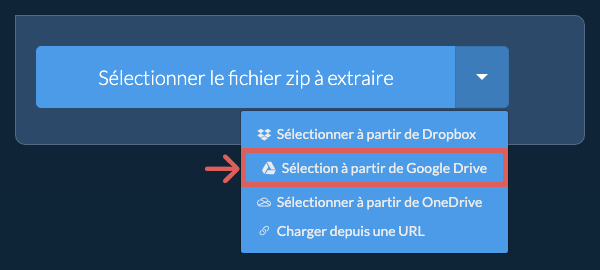
- Se connecter et choisir des fichiersUne fenêtre Google Drive s'ouvre. Connectez-vous à Google si on vous le demande, autorisez ezyZip à accéder aux fichiers que vous choisissez, puis sélectionnez ce que vous voulez convertir.
- Suivre les instructionsezyZip télécharge le ou les fichiers SRT dans votre navigateur. Suivez ensuite les instructions ci-dessus.
- Enregistrer dans Google DriveLorsque votre fichier est prêt, cliquez sur la flèche vers le bas (▾) à côté du bouton d'enregistrement et choisissez "Google Drive". Connectez-vous à Google si on vous le demande.
Les fichiers sont enregistrés dans le dossier Mon Drive/ezyZip.
- Sélectionner à partir de OneDriveCliquez sur la flèche vers le bas (▾) à côté du bouton de sélection du fichier SRT, puis choisissez "Sélectionner à partir de OneDrive".
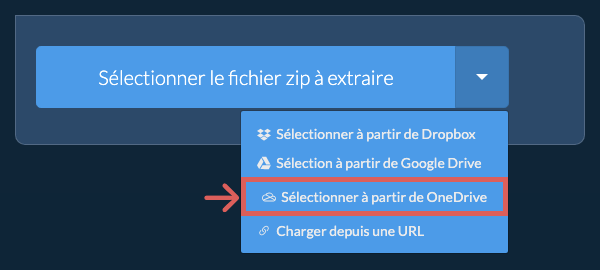
- Se connecter et choisir des fichiersUne fenêtre OneDrive s'ouvre. Connectez-vous avec votre compte Microsoft personnel si on vous le demande et autorisez ezyZip à accéder à votre OneDrive, puis sélectionnez ce que vous voulez convertir.
- Suivre les instructionsezyZip télécharge le ou les fichiers SRT dans votre navigateur. Suivez ensuite les instructions ci-dessus.
- Enregistrer dans OneDriveLorsque votre fichier est prêt, cliquez sur la flèche vers le bas (▾) à côté du bouton d'enregistrement et choisissez "OneDrive". Connectez-vous avec votre compte Microsoft si on vous le demande.
Les fichiers sont enregistrés dans le dossier Apps/ezyZip.
Questions fréquentes
Nous l’avons testé pour fonctionner avec Windows, Macos, Linux (e.g. Ubuntu, Mint, Debian), Android, Chromeos (Chromebook), Android, iOS (iPhone, iPad & iPod Touch).
Assurez-vous d’utiliser la dernière version d’un des navigateurs populaires ou leurs variantes. (e.g Chrome, Firefox, Safari, Opera).
ezyZip est un convertisseur en ligne gratuit de sous-titres SRT en VTT qui fonctionne dans votre navigateur. Pas besoin d'installer de logiciel supplémentaire. Il permet aussi la conversion entre d'autres formats de sous-titres.
Votre fichier de sous-titres est converti dans votre navigateur et n'est pas téléversé sur un serveur, ce qui contribue à protéger votre vie privée. Utilisez-le autant de fois que vous le souhaitez, totalement gratuitement.
Voici un aperçu rapide des différences de fonctionnalités pour vous aider à choisir le bon outil pour vos besoins.
| Fonctionnalité | ezyZip | Autres outils en ligne |
|---|---|---|
| Installation de logiciel | Fonctionne directement dans le navigateur | Fonctionne directement dans le navigateur |
| Lieu de traitement | Votre navigateur (sans téléversement) | Leurs serveurs (téléversement requis) |
| Confidentialité et sécurité | Les fichiers restent sur votre appareil | Fichiers téléversés, accessibles à d'autres |
| Vitesse de traitement | Rapide (sans temps de téléversement/téléchargement) | Lent (téléversement + traitement + téléchargement) |
| Inscription requise | Jamais requis | Souvent requis pour les fichiers volumineux |
| Fonctionne hors ligne | Oui (après le chargement de la page) | Non |
| Coût | Complètement gratuit | Gratuit avec limitations / formules payantes |
| Établi | Depuis 2009 (15+ ans) | Récent (peut disparaître) |
Pourquoi convertir SRT en VTT dans votre navigateur
ezyZip convertit SRT en VTT dans votre navigateur. Voici ce que cela signifie pour vos fichiers de sous-titres :
- Votre fichier n'est pas téléverséLe fichier de sous-titres est lu et converti sur votre propre appareil. Il n'est pas envoyé à un serveur, donc les dialogues d'une vidéo non publiée ou d'un enregistrement privé restent chez vous.
- Pas besoin d'attendre un téléversementLe fichier est converti sur votre appareil, il n'y a donc rien à téléverser d'abord. Lors de nos tests, un fichier de sous-titres de deux heures a été converti en environ trois secondes.
- Huit formats de sous-titres et de sous-titres codésConvertissez des fichiers SRT, VTT, ASS, SSA, SUB, SMI, SCC et MCC en SRT, VTT ou ASS.
- Enregistrez où vous le souhaitezLe menu d'enregistrement propose votre appareil, Dropbox, Google Drive et OneDrive.