

Instrucciones abajo
¡Elimina los anuncios con ezyZip Pro!
Comprime archivos de cualquier tamaño sin límites de tamaño de archivo y sin anuncios. ezyZip Pro incluye una aplicación de escritorio Archive Creator con protección por contraseña y división en múltiples volúmenes.
Ver una guía de 60 segundos
¿Cómo convertir JPG a ZIP?
Estos son los pasos para convertir JPG al archivo ZIP usando ezyZip.
- Seleccionar archivos JPGPara seleccionar el(los) archivo(s), tiene dos opciones:
- Hacer clic en "Seleccionar los archivos JPG a convertir" para abrir el selector de archivos

- Arrastrar y soltar el(los) archivo(s) JPG directamente en ezyZip
- (Opcional) Establecer nivel de compresión(Opcional) Establezca el nivel de compresión deseado haciendo click en la flecha hacia abajo a lado de “Convertir a ZIP”.
- Convertir a ZIPHaga clic en "Convertir a ZIP" para iniciar la conversión.

- Guardar su archivo comprimidoUna vez que todos los archivos JPG se han comprimido en un archivo ZIP, puede hacer clic en "Guardar archivo ZIP" para almacenarlo en su unidad local.
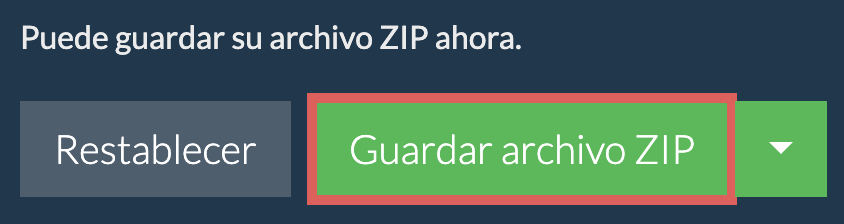
- Seleccionar desde DropboxHacer clic en la flecha hacia abajo (▾) junto al botón de selección de archivos JPG, y elegir "Seleccionar desde Dropbox".

- Elegir archivosSe abrirá una pequeña ventana de ezyZip. Hacer clic en "Continue to Dropbox", iniciar sesión en Dropbox si se solicita y luego elegir uno o más archivos JPG.
- Completar la conversiónezyZip descargará el(los) archivo(s) JPG en su navegador. Seguir las instrucciones de arriba para completar la conversión.
- Guardar en DropboxCuando aparezca "Listo para crear archivo ZIP", hacer clic en la flecha hacia abajo (▾) junto a "Crear ZIP" y elegir "Dropbox". (En Firefox y Safari, usar la flecha hacia abajo junto a "Guardar archivo ZIP".) La primera vez, Dropbox pedirá autorización para que ezyZip acceda.
El archivo se guarda en la carpeta /Apps/ezyZip.
- Seleccionar desde Google DriveHacer clic en la flecha hacia abajo (▾) junto al botón de selección de archivos JPG, y elegir "Seleccionar desde Google Drive".
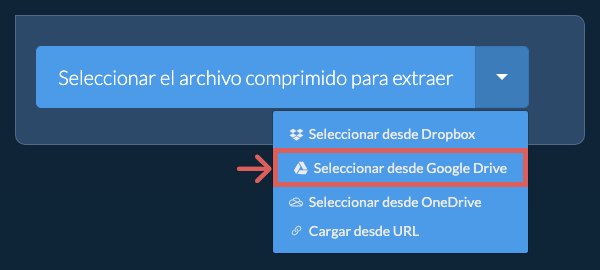
- Iniciar sesión y elegir archivosSe abrirá una ventana de Google Drive. Iniciar sesión en Google si se solicita, permitir que ezyZip acceda a los archivos que elija y luego elegir uno o más archivos JPG.
- Completar la conversiónezyZip descargará el(los) archivo(s) JPG en su navegador. Seguir las instrucciones de arriba para completar la conversión.
- Guardar en Google DriveCuando aparezca "Listo para crear archivo ZIP", hacer clic en la flecha hacia abajo (▾) junto a "Crear ZIP" y elegir "Google Drive". (En Firefox y Safari, usar la flecha hacia abajo junto a "Guardar archivo ZIP".) Iniciar sesión en Google si se solicita.
El archivo se guarda en la carpeta Mi unidad/ezyZip.
- Seleccionar desde OneDriveHacer clic en la flecha hacia abajo (▾) junto al botón de selección de archivos JPG, y elegir "Seleccionar desde OneDrive".
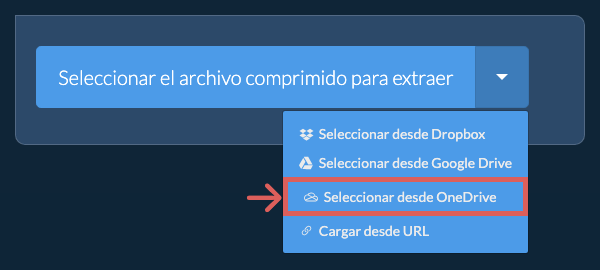
- Iniciar sesión y elegir archivosSe abrirá una ventana de OneDrive. Iniciar sesión con su cuenta personal de Microsoft si se solicita, permitir que ezyZip acceda a su OneDrive y luego elegir uno o más archivos JPG.
- Completar la conversiónezyZip descargará el(los) archivo(s) JPG en su navegador. Seguir las instrucciones de arriba para completar la conversión.
- Guardar en OneDriveCuando aparezca "Listo para crear archivo ZIP", hacer clic en la flecha hacia abajo (▾) junto a "Crear ZIP" y elegir "OneDrive". (En Firefox y Safari, usar la flecha hacia abajo junto a "Guardar archivo ZIP".) Iniciar sesión con su cuenta de Microsoft si se solicita.
El archivo se guarda en la carpeta Apps/ezyZip.
Preguntas frecuentes
Asegúrese de estar utilizando la última versión de uno de los navegadores populares o sus variantes. (Por ejemplo, Chrome, Firefox, Safari, Opera).
ezyZip, a diferencia de las utilidades en línea de compresión y descompresión habituales, no requiere cargar o descargar archivos a un servidor. Se ejecuta localmente como una aplicación de HTML5/javascript en el navegador, lo que hace que sea mucho más rápida que otras herramientas en línea de compresión y descompresión similares.
No hace falta registrarse ni crear una cuenta, así que se puede empezar a usar ezyZip de inmediato.
ezyZip procesa archivos directamente en tu navegador. A diferencia de la mayoría de herramientas en línea, tus archivos no se suben a nuestros servidores, lo que significa procesamiento más rápido y mejor privacidad. Echa un vistazo a la comparación de características a continuación y creemos que estarás de acuerdo en que ezyZip es la mejor opción para tus necesidades de conversión de archivos.
| Característica | ezyZip | Otras Herramientas en Línea |
|---|---|---|
| Sin Instalación de Software | Funciona Directamente en el Navegador | Funciona Directamente en el Navegador |
| Ubicación de Procesamiento | Tu Navegador (Sin Subida) | Sus Servidores (Subida Requerida) |
| Privacidad y Seguridad | Los Archivos Permanecen en Tu Dispositivo | Archivos Subidos, Accesibles por Otros |
| Velocidad de Procesamiento | Rápido (Sin Tiempo de Subida/Descarga) | Lento (Subir + Procesar + Descargar) |
| Registro Requerido | Nunca | A Menudo Requerido para Archivos Grandes |
| Funciona Sin Conexión | Sí (Después de Cargar la Página) | No |
| Costo | 100% Gratis | Gratis con Limitaciones / Niveles de Pago |
| Establecido | Desde 2009 (Más de 15 Años) | Reciente (Puede Desaparecer) |
No. Puede usar ezyZip gratis y sin registro. No hay ningún formulario de registro, ni hace falta crear una cuenta o iniciar sesión. Abra la herramienta que quiera y empiece a usarla.
Si carga archivos desde Dropbox, Google Drive o OneDrive, el servicio que elija le pedirá que inicie sesión en su propia plataforma. Solo necesita una cuenta de ezyZip para usar ezyZip Pro, la versión de pago sin anuncios.