


Instrucciones de conversión a continuación

¡Elimina los anuncios con ezyZip Pro!
Convierte entre más de 350 formatos de archivo sin límites de tamaño de archivo y sin anuncios. ezyZip Pro incluye una aplicación descargable Archive Converter para uso sin conexión.
Ver una guía de 60 segundos
¿Cómo convertir un archivo RAR a SVG?
Estos son los pasos para convertir un archivo RAR en SVG usando ezyZip.
- Seleccionar archivo Para seleccionar el archivo RAR, tiene dos opciones:
- Hacer clic en "Seleccionar archivo RAR a convertir" para abrir el selector de archivos
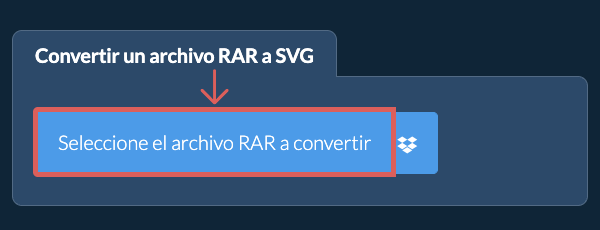
- Arrastrar y soltar el archivo RAR directamente en ezyZip
Se enumerarán todos los archivos SVG en el archivo RAR. - Guardar archivosHaga clic en el botón verde "Guardar" para guardar un archivo SVG individual en su unidad local.
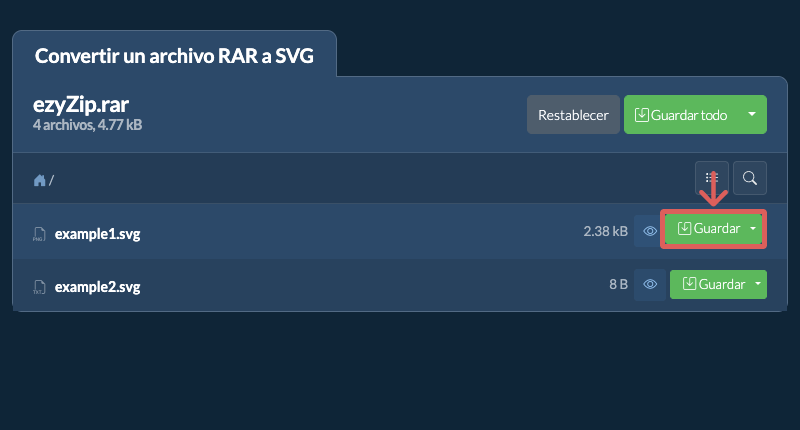
- Seguir los pasos de conversión
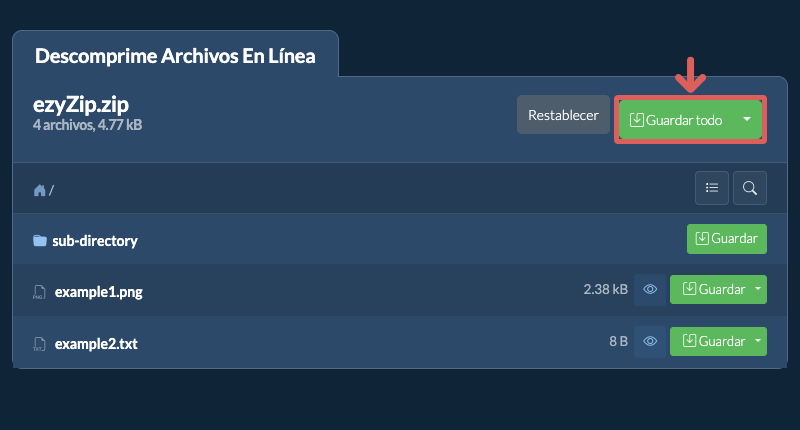
- Hacer clic en Guardar todoHaga clic en "Guardar todo". Si el botón está desactivado, significa que su navegador no soporta esta función o no está habilitada.
En Chrome, puedes habilitarla cambiando la siguiente configuración:chrome://flags/#native-file-system-api
(copiar/pegar en la barra de direcciones de tu navegador) - Elegir carpeta de destinoSeleccione una carpeta vacía donde desee extraer los archivos. Tenga en cuenta: Si ya tiene archivos con el mismo nombre, ezyZip LOS SOBREESCRIBIRÁ.
- Conceder acceso a la carpetaDespués de seleccionar la carpeta, el navegador pedirá permiso para acceder a ella. Haga clic en "Ver archivos" y luego en "Guardar cambios".
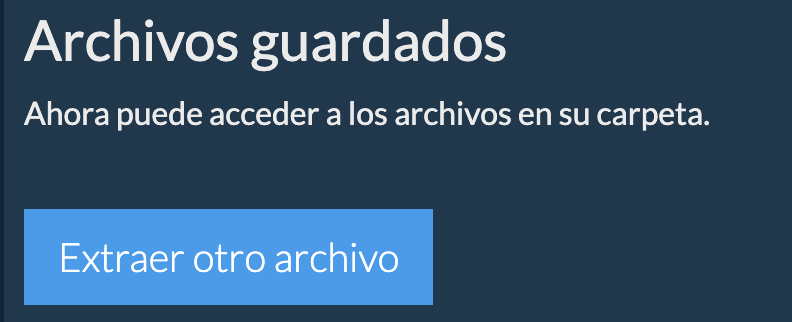
- Archivos guardadosLuego comenzará a guardar archivos y subcarpetas en el objetivo que especificó
- Seleccionar desde DropboxHacer clic en la flecha hacia abajo (▾) junto al botón de selección de archivos RAR, y elegir "Seleccionar desde Dropbox".

- Elegir el archivoSe abrirá una pequeña ventana de ezyZip. Hacer clic en "Continue to Dropbox", iniciar sesión en Dropbox si se solicita y luego elegir el archivo.
- Explorar contenidoezyZip descargará el archivo RAR en su navegador y mostrará sus contenidos.
- Guardar en DropboxPara guardar un archivo SVG, hacer clic en la flecha hacia abajo (▾) de su botón "Guardar" y elegir "Dropbox". Para guardar todos, usar la flecha hacia abajo del botón "Guardar todo". La primera vez, Dropbox pedirá autorización para que ezyZip acceda.
Los archivos se guardan en la carpeta /Apps/ezyZip.
- Seleccionar desde Google DriveHacer clic en la flecha hacia abajo (▾) junto al botón de selección de archivos RAR, y elegir "Seleccionar desde Google Drive".
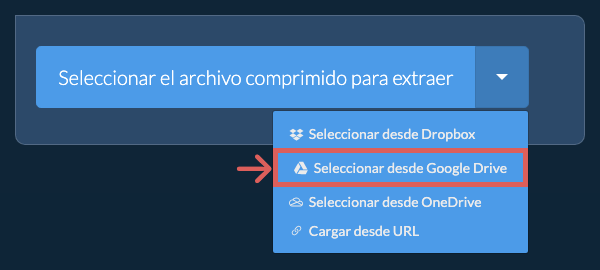
- Iniciar sesión y elegir el archivoSe abrirá una ventana de Google Drive. Iniciar sesión en Google si se solicita, permitir que ezyZip acceda a los archivos que elija y luego elegir el archivo.
- Explorar contenidoezyZip descargará el archivo RAR en su navegador y mostrará sus contenidos.
- Guardar en Google DrivePara guardar un archivo SVG, hacer clic en la flecha hacia abajo (▾) de su botón "Guardar" y elegir "Google Drive". Para guardar todos, usar la flecha hacia abajo del botón "Guardar todo". Iniciar sesión en Google si se solicita.
Los archivos se guardan en la carpeta Mi unidad/ezyZip.
- Seleccionar desde OneDriveHacer clic en la flecha hacia abajo (▾) junto al botón de selección de archivos RAR, y elegir "Seleccionar desde OneDrive".
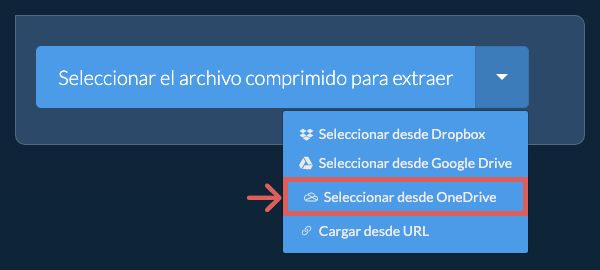
- Iniciar sesión y elegir el archivoSe abrirá una ventana de OneDrive. Iniciar sesión con su cuenta personal de Microsoft si se solicita, permitir que ezyZip acceda a su OneDrive y luego elegir el archivo.
- Explorar contenidoezyZip descargará el archivo RAR en su navegador y mostrará sus contenidos.
- Guardar en OneDrivePara guardar un archivo SVG, hacer clic en la flecha hacia abajo (▾) de su botón "Guardar" y elegir "OneDrive". Para guardar todos, usar la flecha hacia abajo del botón "Guardar todo". Iniciar sesión con su cuenta de Microsoft si se solicita.
Los archivos se guardan en la carpeta Apps/ezyZip.
Preguntas frecuentes
Asegúrese de estar utilizando la última versión de uno de los navegadores populares o sus variantes. (Por ejemplo, Chrome, Firefox, Safari, Opera).
Es un formato de archivo común usado principalmente para agrupar múltiples archivos para una distribución o respaldo más fácil.
ezyZip es una utilidad en línea gratuita para extraer archivos SVG de un archivo zip. No es necesario instalar software adicional ya que se ejecuta en el navegador. También es compatible con muchas otras opciones de extracción y conversión de archivos.
ezyZip procesa archivos directamente en tu navegador. A diferencia de la mayoría de herramientas en línea, tus archivos no se suben a nuestros servidores, lo que significa procesamiento más rápido y mejor privacidad. Echa un vistazo a la comparación de características a continuación y creemos que estarás de acuerdo en que ezyZip es la mejor opción para tus necesidades de conversión de archivos.
| Característica | ezyZip | Otras Herramientas en Línea |
|---|---|---|
| Sin Instalación de Software | Funciona Directamente en el Navegador | Funciona Directamente en el Navegador |
| Ubicación de Procesamiento | Tu Navegador (Sin Subida) | Sus Servidores (Subida Requerida) |
| Privacidad y Seguridad | Los Archivos Permanecen en Tu Dispositivo | Archivos Subidos, Accesibles por Otros |
| Velocidad de Procesamiento | Rápido (Sin Tiempo de Subida/Descarga) | Lento (Subir + Procesar + Descargar) |
| Registro Requerido | Nunca | A Menudo Requerido para Archivos Grandes |
| Funciona Sin Conexión | Sí (Después de Cargar la Página) | No |
| Costo | 100% Gratis | Gratis con Limitaciones / Niveles de Pago |
| Establecido | Desde 2009 (Más de 15 Años) | Reciente (Puede Desaparecer) |
Por qué la conversión de SVG a ZIP del lado del cliente es más rápida y privada
ezyZip convierte SVG a ZIP usando decodificadores WebAssembly personalizados. Por qué la conversión local es superior para este formato:
- Decodificadores Específicos por FormatoLos decodificadores WASM diseñados específicamente para el formato SVG ofrecen máxima compatibilidad y velocidad. Estos decodificadores gestionan todos los métodos de compresión, incluyendo archivos sólidos, registros de recuperación y encabezados de contenido cifrado.
- Conmutación entre Múltiples MotoresSi el decodificador principal encuentra un error, el sistema cambia automáticamente a motores de extracción alternativos hasta que el archivo se procese correctamente. Este enfoque en cascada gestiona archivos no estándar y casos especiales que las herramientas de un solo motor no pueden manejar.
- Sin Doble TransferenciaLos conversores basados en servidor requieren cargar el origen y descargar el resultado — el procesamiento local elimina completamente esta sobrecarga. Para archivos grandes, el tiempo de red ahorrado suele superar el tiempo real de descompresión y recodificación.
- Velocidad Limitada por CPULa velocidad de procesamiento depende de tu CPU local en lugar del ancho de banda de red o la profundidad de la cola del servidor. Los dispositivos modernos pueden decodificar y recodificar datos de archivos a cientos de megabytes por segundo, haciendo la operación casi instantánea para tamaños de archivo típicos.