


Instrucciones de conversión a continuación

¡Elimina los anuncios con ezyZip Pro!
Convierte entre más de 250 formatos de archivo con sin límites de tamaño de archivo y sin anuncios. ezyZip Pro incluye una aplicación descargable Archive Converter para uso sin conexión.
Ver una guía de 60 segundos
¿Cómo convertir un archivo TAR.GZ a SQL?
Estos son los pasos para convertir un archivo TAR.GZ en SQL usando ezyZip.
- Seleccionar archivo Para seleccionar el archivo TAR.GZ, tiene dos opciones:
- Hacer clic en "Seleccionar archivo TAR.GZ a convertir" para abrir el selector de archivos
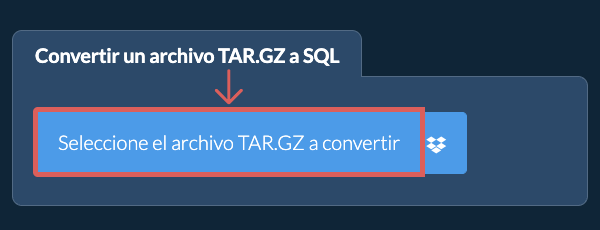
- Arrastrar y soltar el archivo TAR.GZ directamente en ezyZip
Hacer clic en "Seleccionar archivo TAR.GZ a convertir" para abrir el selector de archivos
Se enumerarán todos los archivos SQL en el archivo TAR.GZ. - Guardar archivosHaga clic en el botón verde "Guardar" para guardar un archivo SQL individual en su unidad local.
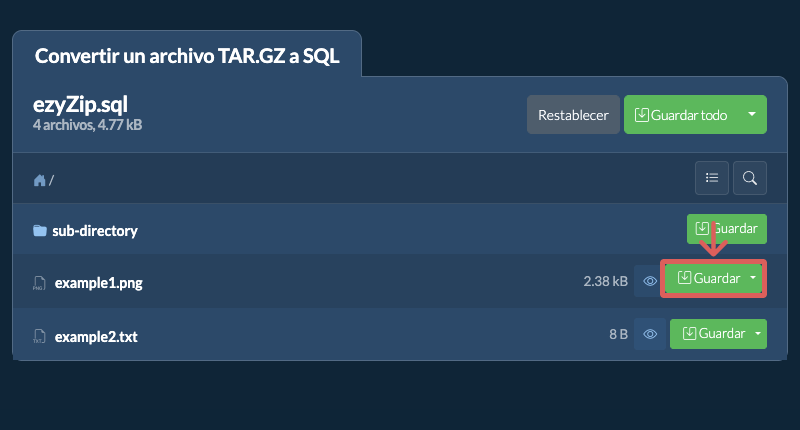
- Seguir los pasos de conversión
- Hacer clic en Guardar todoHaga clic en "Guardar todo". Si el botón está desactivado, significa que su navegador no soporta esta función o no está habilitada.
En Chrome, puedes habilitarla cambiando la siguiente configuración:chrome://flags/#native-file-system-api
(copiar/pegar en la barra de direcciones de tu navegador) - Elegir carpeta de destinoSeleccione una carpeta vacía donde desee extraer los archivos. Tenga en cuenta: Si ya tiene archivos con el mismo nombre, ezyZip LOS SOBREESCRIBIRÁ.
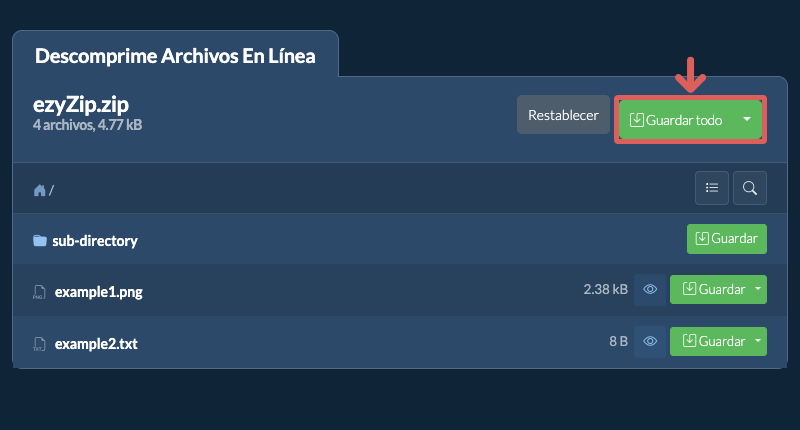
- Conceder acceso a la carpetaDespués de seleccionar la carpeta, el navegador pedirá permiso para acceder a ella. Haga clic en "Ver archivos" y luego en "Guardar cambios".
- Archivos guardadosLuego comenzará a guardar archivos y subcarpetas en el objetivo que especificó

- Seleccionar desde DropboxHacer clic en la flecha hacia abajo (▾) junto al botón de selección de archivos TAR.GZ, y elegir "Seleccionar desde Dropbox".

- Elegir el archivoSe abrirá una pequeña ventana de ezyZip. Hacer clic en "Continue to Dropbox", iniciar sesión en Dropbox si se solicita y luego elegir el archivo.
- Explorar contenidoezyZip descargará el archivo TAR.GZ en su navegador y mostrará sus contenidos.
- Guardar en DropboxPara guardar un archivo SQL, hacer clic en la flecha hacia abajo (▾) de su botón "Guardar" y elegir "Dropbox". Para guardar todos, usar la flecha hacia abajo del botón "Guardar todo". La primera vez, Dropbox pedirá autorización para que ezyZip acceda.
Los archivos se guardan en la carpeta /Apps/ezyZip.
- Seleccionar desde Google DriveHacer clic en la flecha hacia abajo (▾) junto al botón de selección de archivos TAR.GZ, y elegir "Seleccionar desde Google Drive".
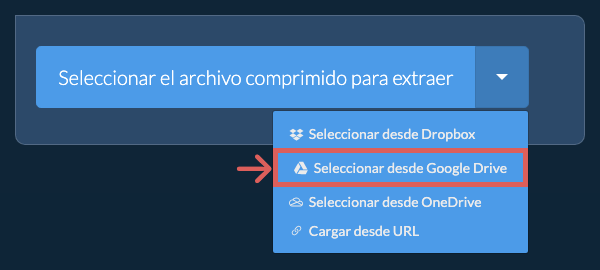
- Iniciar sesión y elegir el archivoSe abrirá una ventana de Google Drive. Iniciar sesión en Google si se solicita, permitir que ezyZip acceda a los archivos que elija y luego elegir el archivo.
- Explorar contenidoezyZip descargará el archivo TAR.GZ en su navegador y mostrará sus contenidos.
- Guardar en Google DrivePara guardar un archivo SQL, hacer clic en la flecha hacia abajo (▾) de su botón "Guardar" y elegir "Google Drive". Para guardar todos, usar la flecha hacia abajo del botón "Guardar todo". Iniciar sesión en Google si se solicita.
Los archivos se guardan en la carpeta Mi unidad/ezyZip.
- Seleccionar desde OneDriveHacer clic en la flecha hacia abajo (▾) junto al botón de selección de archivos TAR.GZ, y elegir "Seleccionar desde OneDrive".
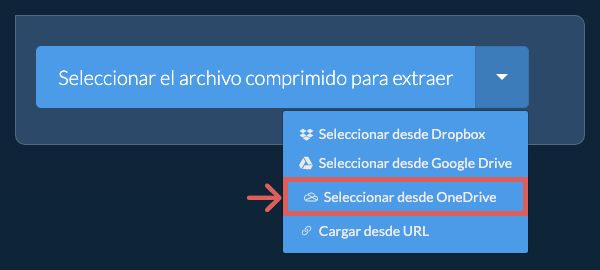
- Iniciar sesión y elegir el archivoSe abrirá una ventana de OneDrive. Iniciar sesión con su cuenta personal de Microsoft si se solicita, permitir que ezyZip acceda a su OneDrive y luego elegir el archivo.
- Explorar contenidoezyZip descargará el archivo TAR.GZ en su navegador y mostrará sus contenidos.
- Guardar en OneDrivePara guardar un archivo SQL, hacer clic en la flecha hacia abajo (▾) de su botón "Guardar" y elegir "OneDrive". Para guardar todos, usar la flecha hacia abajo del botón "Guardar todo". Iniciar sesión con su cuenta de Microsoft si se solicita.
Los archivos se guardan en la carpeta Apps/ezyZip.
Preguntas frecuentes
Asegúrese de estar utilizando la última versión de uno de los navegadores populares o sus variantes. (Por ejemplo, Chrome, Firefox, Safari, Opera).
Este es un patrón común usado en los entornos unix/linux para agrupar múltiples archivos para su distribución y respaldo más rápido.
Los archivos Tgz y tar.gz son esencialmente la misma cosa, salvo una extensión de archivo diferente.
ezyZip es una utilidad en línea gratuita para extraer archivos SQL de un archivo zip. No es necesario instalar software adicional ya que se ejecuta en el navegador. También es compatible con muchas otras opciones de extracción y conversión de archivos.
ezyZip procesa archivos directamente en tu navegador. A diferencia de la mayoría de herramientas en línea, tus archivos no se suben a nuestros servidores, lo que significa procesamiento más rápido y mejor privacidad. Echa un vistazo a la comparación de características a continuación y creemos que estarás de acuerdo en que ezyZip es la mejor opción para tus necesidades de conversión de archivos.
| Característica | ezyZip | Otras Herramientas en Línea |
|---|---|---|
| Sin Instalación de Software | Funciona Directamente en el Navegador | Funciona Directamente en el Navegador |
| Ubicación de Procesamiento | Tu Navegador (Sin Subida) | Sus Servidores (Subida Requerida) |
| Privacidad y Seguridad | 100% Privado (Los Archivos Nunca Salen de Tu Dispositivo) | Archivos Subidos, Accesibles por Otros |
| Velocidad de Procesamiento | Rápido (Sin Tiempo de Subida/Descarga) | Lento (Subir + Procesar + Descargar) |
| Registro Requerido | Nunca | A Menudo Requerido para Archivos Grandes |
| Funciona Sin Conexión | Sí (Después de Cargar la Página) | No |
| Costo | 100% Gratis | Gratis con Limitaciones / Niveles de Pago |
| Establecido | Desde 2009 (Más de 15 Años) | Reciente (Puede Desaparecer) |
Por qué la conversión de SQL a ZIP del lado del cliente es más rápida para tarballs comprimidos
ezyZip convierte SQL a ZIP usando un flujo de descompresión encadenada optimizado para archivos de capas múltiples. Por qué el procesamiento local es más rápido para los tarballs comprimidos:
- Flujo en un Solo PasoLa capa de compresión se elimina y la estructura del archivo subyacente se analiza en un único paso de WebAssembly, eliminando archivos temporales intermedios. Por ejemplo, un archivo .tar.gz tiene su capa gzip decodificada y las entradas TAR analizadas en un flujo continuo en lugar de escribir un .tar descomprimido en disco primero.
- Salida Directa en DiscoEl contenido convertido fluye directamente al disco a través de la File System Access API o el Origin Private File System sin acumularse en memoria. Esta arquitectura en streaming gestiona tarballs de cualquier tamaño, ya que los datos se vuelcan al disco en fragmentos en lugar de almacenarse en RAM.
- Hilo de Trabajo DedicadoTodo el flujo se ejecuta en un Web Worker dedicado, manteniendo el navegador responsivo durante toda la operación. Las actualizaciones de progreso se envían de vuelta al hilo principal en tiempo real para que puedas seguir la extracción mientras se procesa cada archivo.
- Inteligencia de Formato por CapasEl motor entiende el anidamiento de capas de compresión y archivos comunes en distribuciones Unix/Linux — .tar.gz, .tar.bz2, .tar.xz y .tar.zst se gestionan con los algoritmos de descompresión apropiados seleccionados automáticamente.