


Instructions de conversion ci-dessous

Supprimez les publicités avec ezyZip Pro !
Sans publicités. Sans limites de taille de fichier. ezyZip Pro inclut des applications de bureau téléchargeables pour les archives, les médias et les images.
Voir une démonstration de 60 secondes
Comment convertir wav en 16bit ?
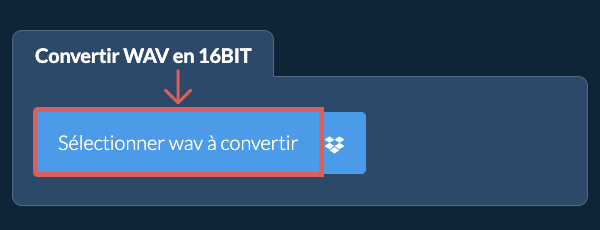
- Choisissez votre fichier. Pour sélectionner le fichier wav, vous avez deux options :
- Cliquez sur "Sélectionnez le fichier wav à compresser" pour ouvrir le sélecteur de fichiers
- Glissez et déposez le fichier wav directement sur ezyZip
Cliquez sur "Sélectionnez le fichier wav à compresser" pour ouvrir le sélecteur de fichiers
- Convertissez la profondeur de bits.Sélectionnez la profondeur de bits cible 16bit et cliquez sur "Convertir en 16bit". Cela démarrera le processus de conversion de profondeur de bits qui prendra du temps à se terminer.
- Enregistrez le fichier converti.Cliquez sur "Enregistrer le fichier WAV" pour sauvegarder le fichier WAV converti dans le dossier de destination sélectionné.
- Sélectionner à partir de DropboxCliquez sur la flèche vers le bas (▾) à côté du bouton de sélection du fichier WAV, puis choisissez "Sélectionner à partir de Dropbox".
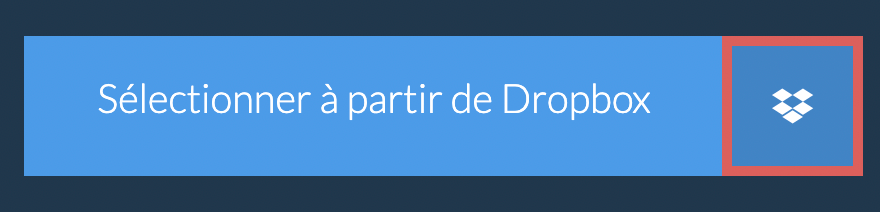
- Choisir vos fichiersUne petite fenêtre ezyZip s'ouvre. Cliquez sur "Continue to Dropbox", connectez-vous à Dropbox si on vous le demande, puis choisissez ce que vous voulez convertir.
- Suivre les instructionsezyZip télécharge le ou les fichiers WAV dans votre navigateur. Suivez ensuite les instructions ci-dessus.
- Enregistrer dans DropboxLorsque votre fichier est prêt, cliquez sur la flèche vers le bas (▾) à côté du bouton d'enregistrement et choisissez "Dropbox". La première fois, Dropbox vous demande d'autoriser l'accès à ezyZip.
Les fichiers sont enregistrés dans le dossier /Apps/ezyZip.
- Sélection à partir de Google DriveCliquez sur la flèche vers le bas (▾) à côté du bouton de sélection du fichier WAV, puis choisissez "Sélection à partir de Google Drive".
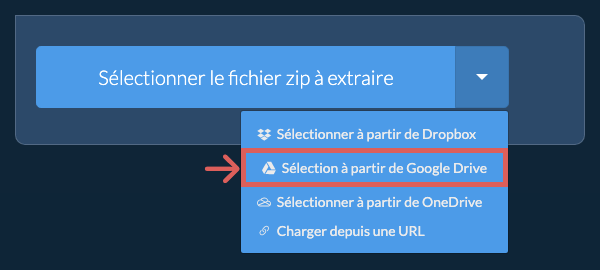
- Se connecter et choisir des fichiersUne fenêtre Google Drive s'ouvre. Connectez-vous à Google si on vous le demande, autorisez ezyZip à accéder aux fichiers que vous choisissez, puis sélectionnez ce que vous voulez convertir.
- Suivre les instructionsezyZip télécharge le ou les fichiers WAV dans votre navigateur. Suivez ensuite les instructions ci-dessus.
- Enregistrer dans Google DriveLorsque votre fichier est prêt, cliquez sur la flèche vers le bas (▾) à côté du bouton d'enregistrement et choisissez "Google Drive". Connectez-vous à Google si on vous le demande.
Les fichiers sont enregistrés dans le dossier Mon Drive/ezyZip.
- Sélectionner à partir de OneDriveCliquez sur la flèche vers le bas (▾) à côté du bouton de sélection du fichier WAV, puis choisissez "Sélectionner à partir de OneDrive".
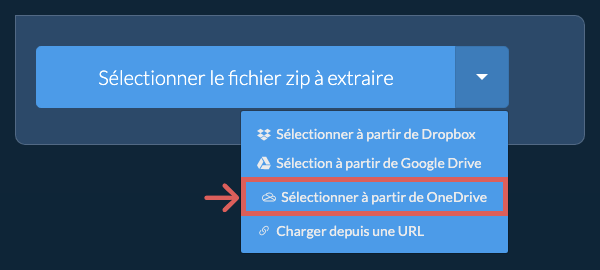
- Se connecter et choisir des fichiersUne fenêtre OneDrive s'ouvre. Connectez-vous avec votre compte Microsoft personnel si on vous le demande et autorisez ezyZip à accéder à votre OneDrive, puis sélectionnez ce que vous voulez convertir.
- Suivre les instructionsezyZip télécharge le ou les fichiers WAV dans votre navigateur. Suivez ensuite les instructions ci-dessus.
- Enregistrer dans OneDriveLorsque votre fichier est prêt, cliquez sur la flèche vers le bas (▾) à côté du bouton d'enregistrement et choisissez "OneDrive". Connectez-vous avec votre compte Microsoft si on vous le demande.
Les fichiers sont enregistrés dans le dossier Apps/ezyZip.
Questions fréquentes
Nous l’avons testé pour fonctionner avec Windows, Macos, Linux (e.g. Ubuntu, Mint, Debian), Android, Chromeos (Chromebook), Android, iOS (iPhone, iPad & iPod Touch).
Assurez-vous d’utiliser la dernière version d’un des navigateurs populaires ou leurs variantes. (e.g Chrome, Firefox, Safari, Opera).
ezyZip est un convertisseur gratuit en ligne de profondeur de bits de wav à 16bit qui fonctionne dans votre navigateur. Pas besoin d'installer de logiciel de conversion supplémentaire. Il prend en charge une multitude d'autres types de médias et profondeurs de bits.
Contrairement aux autres utilitaires de conversion de médias en ligne, ezyZip ne requiert pas de téléverser des fichiers sur un serveur. Utilisez-le autant de fois que vous le souhaitez, totalement gratuitement. Il fonctionne localement comme une application de navigateur, ce qui le rend beaucoup plus rapide que les autres outils de conversion en ligne. Cela garantit également que votre confidentialité sera protégée car aucune donnée de fichier ne quittera votre navigateur.
Voici un aperçu rapide des différences de fonctionnalités pour vous aider à choisir le bon outil pour vos besoins.
| Fonctionnalité | ezyZip | Autres outils en ligne |
|---|---|---|
| Installation de logiciel | Aucun logiciel requis | Aucun logiciel requis |
| Lieu de traitement | Traitement local dans votre navigateur | Téléchargement vers des serveurs |
| Confidentialité et sécurité | Les fichiers restent sur votre appareil | Les fichiers sont téléchargés sur des serveurs tiers |
| Vitesse de traitement | Instantané (aucun téléchargement) | Dépend de la vitesse d'internet |
| Inscription requise | Jamais requis | Souvent requis pour les fichiers volumineux |
| Fonctionne hors ligne | Oui (après le chargement de la page) | Non |
| Media Format Support | 200+ Audio/Video Formats | Limited (MP4, MP3 only) |
| Output Quality | Clean Output, No Watermarks | Watermarks Added |
| File Size & Usage Limits | 1GB Files, Unlimited Usage | 100-200MB, Daily Limits |
| Coût | Complètement gratuit | Freemium (fonctionnalités payantes) |
| Établi | Depuis 2009 (15+ ans) | Plus récent, vont et viennent |
Pourquoi la conversion de profondeur de bits WAV côté client est plus rapide et plus privée
ezyZip convertit la profondeur de bits audio WAV grâce à un traitement WebAssembly avec des algorithmes de tramage professionnels. Voici pourquoi le traitement local est supérieur :
- Conversion précise au bitDes algorithmes de tramage appropriés s'exécutent localement dans la mémoire linéaire WASM, la manipulation des échantillons ayant lieu directement dans l'espace mémoire alloué. Lors de la réduction de la profondeur de bits, le tramage TPDF (triangular probability density function) est appliqué pour minimiser la distorsion de quantification.
- Plage de profondeur complèteConvertissez entre des profondeurs de 8 bits, 16 bits, 24 bits et 32 bits flottants avec une qualité professionnelle, le tout dans votre navigateur. Chaque conversion de profondeur gère correctement les facteurs d'échelle entier-vers-flottant et flottant-vers-entier utilisés dans les flux de travail audio professionnels.
- Performance réactiveL'intégralité de la conversion s'exécute dans un Web Worker dédié, maintenant votre interface de navigateur pleinement réactive. Les indicateurs de progression affichent l'avancement par échantillon afin que vous puissiez suivre exactement l'état de la conversion dans le fichier.
- Conversion vers le haut sans perteL'augmentation de la profondeur de bits (par exemple, de 16 bits à 24 bits) est effectuée sans perte avec une mise à l'échelle d'échantillons appropriée, préservant toute la plage dynamique de votre enregistrement original tout en étendant la marge pour un traitement ou un mastering ultérieur.