


Instruções de compressão abaixo

Elimine anúncios com o ezyZip Pro!
Compacte arquivos de qualquer tamanho sem limites de tamanho de arquivo e sem anúncios. O ezyZip Pro inclui o aplicativo de desktop Archive Creator, com proteção por senha e divisão em vários volumes.
Assista a um guia de 60 segundos
Como criar um arquivo TAR.LZ4?
Abaixo estão as instruções passo a passo para criar arquivos TAR.LZ4 usando o ezyZip.
- Selecionar arquivos para compactar Para adicionar arquivos ao seu arquivo TAR.LZ4, você tem duas opções:
- Clique em "Selecionar arquivos para compactar" para abrir o seletor de arquivos.
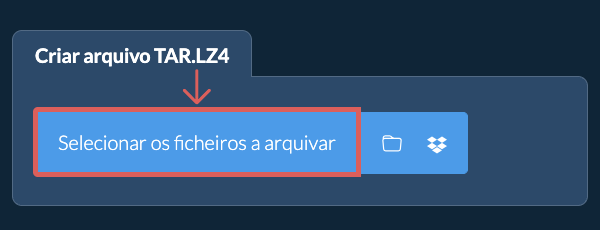
- Arraste e solte arquivos e pastas diretamente no ezyZip
Clique em "Selecionar arquivos para compactar" para abrir o seletor de arquivos.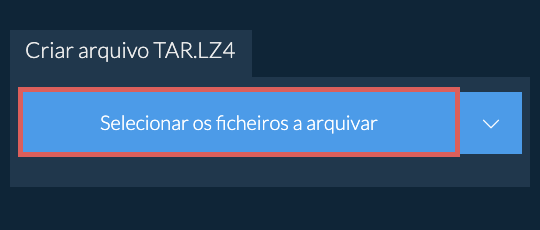
- (Opcional) Definir nível de compressão(Opcional) Defina o nível de compressão desejado clicando na seta para baixo ao lado do botão "Criar TAR.LZ4".
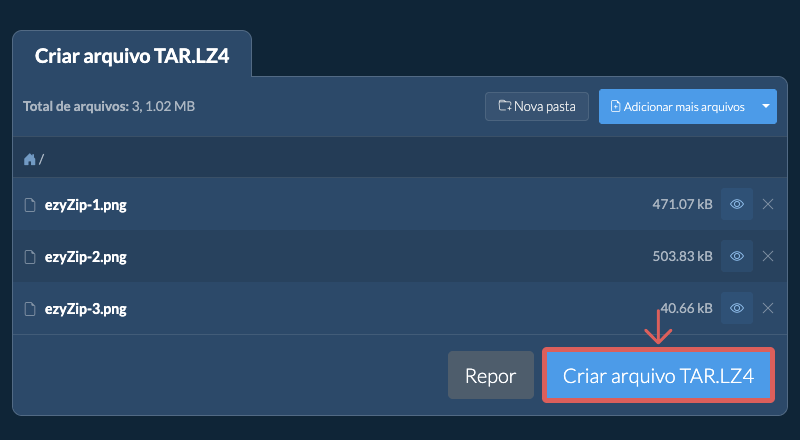
- Clicar em Criar arquivo TAR.LZ4Clique em "Criar TAR.LZ4". Isso iniciará a compactação dos arquivos.
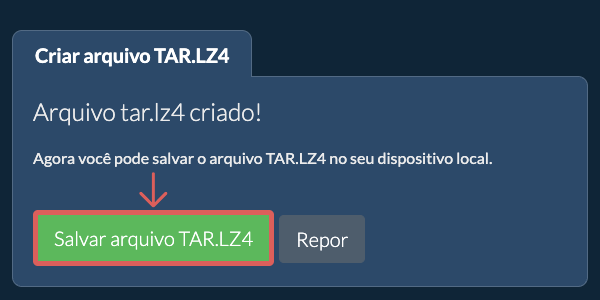
- Salvar o arquivo compactadoClique em "Salvar arquivo TAR.LZ4" para salvar o arquivo na pasta de destino selecionada.
- Selecionar do DropboxClique na seta para baixo (▾) ao lado do botão de seleção de arquivos e depois escolha "Selecionar do Dropbox".

- Escolher os arquivosUma pequena janela do ezyZip é aberta. Clique em "Continue to Dropbox", faça login no Dropbox se solicitado e depois escolha o que deseja compactar.
- Comprimir os arquivosO ezyZip baixa a sua seleção para o seu navegador. Depois siga as instruções acima.
- Salvar no DropboxQuando o arquivo estiver pronto, clique na seta para baixo (▾) ao lado do botão de salvar e escolha "Dropbox". Na primeira vez, o Dropbox pede que você permita o acesso do ezyZip.
Os arquivos são salvos na pasta /Apps/ezyZip.
- Selecionar do Google DriveClique na seta para baixo (▾) ao lado do botão de seleção de arquivos e depois escolha "Selecionar do Google Drive".

- Entrar e escolher os arquivosUma janela do Google Drive é aberta. Faça login no Google se solicitado, permita que o ezyZip acesse os arquivos que você escolher e depois escolha o que deseja compactar.
- Comprimir os arquivosO ezyZip baixa a sua seleção para o seu navegador. Depois siga as instruções acima.
- Salvar no Google DriveQuando o arquivo estiver pronto, clique na seta para baixo (▾) ao lado do botão de salvar e escolha "Google Drive". Faça login no Google se solicitado.
Os arquivos são salvos na pasta Meu Drive/ezyZip.
- Selecionar do OneDriveClique na seta para baixo (▾) ao lado do botão de seleção de arquivos e depois escolha "Selecionar do OneDrive".

- Entrar e escolher os arquivosUma janela do OneDrive é aberta. Faça login com sua conta pessoal da Microsoft, se solicitado, permita que o ezyZip tenha acesso e depois escolha o que deseja compactar.
- Comprimir os arquivosO ezyZip baixa a sua seleção para o seu navegador. Depois siga as instruções acima.
- Salvar no OneDriveQuando o arquivo estiver pronto, clique na seta para baixo (▾) ao lado do botão de salvar e escolha "OneDrive". Faça login na sua conta da Microsoft se solicitado.
Os arquivos são salvos na pasta Apps/ezyZip.
Perguntas frequentes
Verifique se você está utilizando a versão mais recente de um dos navegadores populares ou suas variantes (ex.: Chrome, Firefox, Safari, Opera).
Por favor entre em contato conosco através do formulário de feedback se tiver qualquer problema.
Um arquivo TAR.LZ4 combina o formato de arquivamento TAR com a compressão LZ4. Os arquivos são primeiro arquivados usando TAR, preservando sua estrutura e metadados, depois comprimidos com LZ4, um algoritmo de compressão extremamente rápido. Este formato prioriza velocidade sobre taxa de compressão, tornando-o ideal para cenários onde o tempo de processamento é crítico.
A compressão LZ4 é projetada para aplicações que requerem compressão de dados em tempo real, oferecendo velocidades de descompressão que podem atingir múltiplos gigabytes por segundo em hardware moderno. Embora não alcance as taxas de compressão de algoritmos como BZIP2 ou Zstandard, sua velocidade excepcional torna o TAR.LZ4 perfeito para sistemas de backup, compressão de logs e outras aplicações onde o processamento rápido é essencial. Ao criar arquivos TAR.LZ4 com o ezyZip, as informações de data não são incluídas e diretórios vazios não são adicionados ao arquivo resultante.
Aqui está uma visão rápida das diferenças de recursos para ajudá-lo a escolher a ferramenta certa para suas necessidades.
| Recurso | ezyZip | Outras ferramentas online |
|---|---|---|
| Instalação de software | Funciona direto no navegador | Nenhum software necessário |
| Local de processamento | Processamento local no seu navegador | Upload para servidores |
| Privacidade e segurança | Os arquivos permanecem no seu dispositivo | Arquivos enviados para servidores de terceiros |
| Velocidade de processamento | Rápido (sem tempo de upload/download) | Lento (upload + processamento + download) |
| Registro necessário | Nunca necessário | Frequentemente necessário para arquivos grandes |
| Funciona offline | Sim (após carregar a página) | Não |
| Formatos suportados | Mais de 350 formatos de arquivo | Suporte limitado a formatos |
| Custo | Completamente gratuito | Grátis com limitações / planos pagos |
| Estabelecido | Desde 2009 (15+ anos) | Recente (pode desaparecer) |
Por que compactar arquivos TAR.LZ4 grandes no navegador é mais rápido
Ao criar um arquivo TAR.LZ4 com o ezyZip, a compactação é executada inteiramente no seu navegador usando WebAssembly (WASM). Veja por que nosso mecanismo local supera os compactadores baseados em servidor:
- Carregamento de Codec Sob DemandaMúltiplos codecs de compactação — incluindo Deflate, LZMA, Brotli e Zstandard — são compilados em WASM e carregados apenas quando necessário, executando em velocidade quase nativa na CPU sem instalar nenhum software. Cada codec é otimizado para seu algoritmo específico, de modo que o ezyZip seleciona automaticamente o codificador mais eficiente para o formato de arquivo escolhido.
- Web Workers ParalelosA compactação é executada em Web Workers dedicados em threads separadas, mantendo a interface do navegador totalmente responsiva mesmo durante operações que exigem muito da CPU. Isso significa que você pode continuar navegando, editando documentos ou trabalhando em outras abas enquanto seu arquivo é criado em segundo plano.
- Saída em StreamingOs dados compactados são transmitidos diretamente para o seu disco por meio da File System Access API ou do Origin Private File System (OPFS), mantendo o uso de memória limitado independentemente do tamanho do arquivo. Arquivos de vários gigabytes podem ser criados sem esgotar a memória do navegador, pois os dados são gravados em partes no disco em vez de serem armazenados inteiramente na RAM.
- Zero Overhead de RedeSeus arquivos são lidos pela File API do navegador, eliminando o gargalo de upload, fila no servidor e download das ferramentas remotas. Para arquivos grandes em conexões lentas, isso pode reduzir o tempo total de processamento de horas para minutos.
- Níveis de Compactação ConfiguráveisAjuste o nível de compactação para equilibrar velocidade e redução do tamanho do arquivo. Níveis menores produzem arquivos rapidamente para compartilhamento imediato, enquanto a compactação máxima extrai cada byte para armazenamento de longo prazo ou transferências com largura de banda limitada.