


Instruções de compressão abaixo

Elimine anúncios com o ezyZip Pro!
Compacte arquivos de qualquer tamanho sem limites de tamanho de arquivo e sem anúncios. O ezyZip Pro inclui o aplicativo de desktop Archive Creator, com proteção por senha e divisão em vários volumes.
Assista a um guia de 60 segundos
Como criar um arquivo TAR.XZ?
Abaixo estão as instruções passo a passo para criar arquivos TAR.XZ usando o ezyZip.
- Selecionar arquivos para compactar Para adicionar arquivos ao seu arquivo TAR.XZ, você tem duas opções:
- Clique em "Selecionar arquivos para compactar" para abrir o seletor de arquivos.
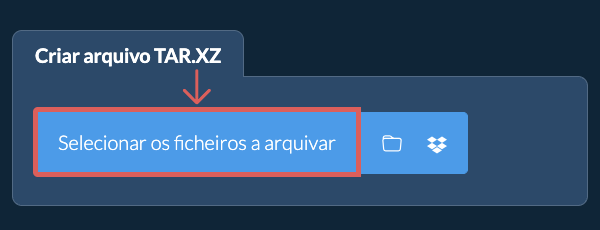
- Arraste e solte arquivos e pastas diretamente no ezyZip
Clique em "Selecionar arquivos para compactar" para abrir o seletor de arquivos.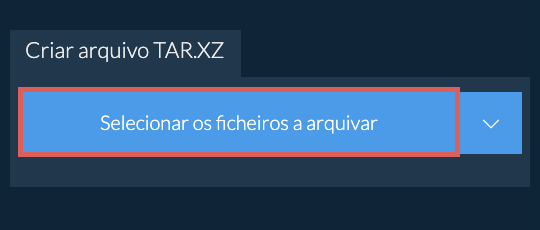
- (Opcional) Definir nível de compressão(Opcional) Defina o nível de compressão desejado clicando na seta para baixo ao lado do botão "Criar TAR.XZ".
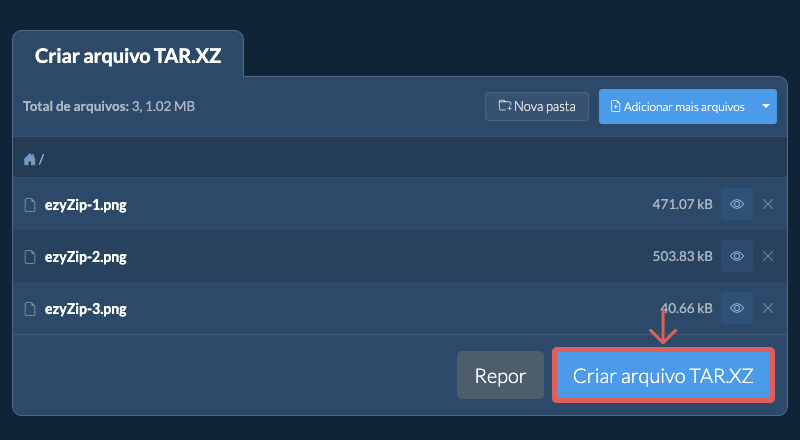
- Clicar em Criar arquivo TAR.XZClique em "Criar TAR.XZ". Isso iniciará a compactação dos arquivos.
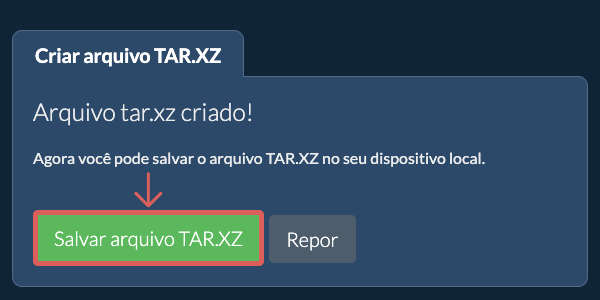
- Salvar o arquivo compactadoClique em "Salvar arquivo TAR.XZ" para salvar o arquivo na pasta de destino selecionada.

- Selecionar do DropboxClique na seta para baixo (▾) ao lado do botão de seleção de arquivos e depois escolha "Selecionar do Dropbox".

- Escolher os arquivosUma pequena janela do ezyZip é aberta. Clique em "Continue to Dropbox", faça login no Dropbox se solicitado e depois escolha o que deseja compactar.
- Comprimir os arquivosO ezyZip baixa a sua seleção para o seu navegador. Depois siga as instruções acima.
- Salvar no DropboxQuando o arquivo estiver pronto, clique na seta para baixo (▾) ao lado do botão de salvar e escolha "Dropbox". Na primeira vez, o Dropbox pede que você permita o acesso do ezyZip.
Os arquivos são salvos na pasta /Apps/ezyZip.
- Selecionar do Google DriveClique na seta para baixo (▾) ao lado do botão de seleção de arquivos e depois escolha "Selecionar do Google Drive".

- Entrar e escolher os arquivosUma janela do Google Drive é aberta. Faça login no Google se solicitado, permita que o ezyZip acesse os arquivos que você escolher e depois escolha o que deseja compactar.
- Comprimir os arquivosO ezyZip baixa a sua seleção para o seu navegador. Depois siga as instruções acima.
- Salvar no Google DriveQuando o arquivo estiver pronto, clique na seta para baixo (▾) ao lado do botão de salvar e escolha "Google Drive". Faça login no Google se solicitado.
Os arquivos são salvos na pasta Meu Drive/ezyZip.
- Selecionar do OneDriveClique na seta para baixo (▾) ao lado do botão de seleção de arquivos e depois escolha "Selecionar do OneDrive".

- Entrar e escolher os arquivosUma janela do OneDrive é aberta. Faça login com sua conta pessoal da Microsoft, se solicitado, permita que o ezyZip tenha acesso e depois escolha o que deseja compactar.
- Comprimir os arquivosO ezyZip baixa a sua seleção para o seu navegador. Depois siga as instruções acima.
- Salvar no OneDriveQuando o arquivo estiver pronto, clique na seta para baixo (▾) ao lado do botão de salvar e escolha "OneDrive". Faça login na sua conta da Microsoft se solicitado.
Os arquivos são salvos na pasta Apps/ezyZip.
Perguntas frequentes
Verifique se você está utilizando a versão mais recente de um dos navegadores populares ou suas variantes (ex.: Chrome, Firefox, Safari, Opera).
Por favor entre em contato conosco através do formulário de feedback se tiver qualquer problema.
Um arquivo TAR.XZ é um formato de arquivo que combina o formato TAR com a compressão XZ. A parte TAR agrupa vários arquivos e diretórios em um único arquivo, preservando a estrutura original, enquanto o algoritmo de compressão XZ reduz significativamente o tamanho do arquivo TAR. Este formato é preferido em ambientes Unix e Linux onde se deseja a máxima eficiência de compressão.
Os arquivos TAR.XZ oferecem taxas de compressão superiores em comparação a outros formatos como TAR.GZ ou TAR.BZ2, tornando-os ideais para a distribuição de grandes pacotes de software ou backups. A compressão XZ, baseada no algoritmo LZMA2, oferece um desempenho de compressão forte, especialmente para arquivos maiores.
Aqui está uma visão rápida das diferenças de recursos para ajudá-lo a escolher a ferramenta certa para suas necessidades.
| Recurso | ezyZip | Outras ferramentas online |
|---|---|---|
| Instalação de software | Funciona direto no navegador | Nenhum software necessário |
| Local de processamento | Processamento local no seu navegador | Upload para servidores |
| Privacidade e segurança | Os arquivos permanecem no seu dispositivo | Arquivos enviados para servidores de terceiros |
| Velocidade de processamento | Rápido (sem tempo de upload/download) | Lento (upload + processamento + download) |
| Registro necessário | Nunca necessário | Frequentemente necessário para arquivos grandes |
| Funciona offline | Sim (após carregar a página) | Não |
| Formatos suportados | Mais de 350 formatos de arquivo | Suporte limitado a formatos |
| Custo | Completamente gratuito | Grátis com limitações / planos pagos |
| Estabelecido | Desde 2009 (15+ anos) | Recente (pode desaparecer) |
Por que compactar arquivos TAR.XZ grandes no navegador é mais rápido
Ao criar um arquivo TAR.XZ com o ezyZip, a compactação é executada inteiramente no seu navegador usando WebAssembly (WASM). Veja por que nosso mecanismo local supera os compactadores baseados em servidor:
- Carregamento de Codec Sob DemandaMúltiplos codecs de compactação — incluindo Deflate, LZMA, Brotli e Zstandard — são compilados em WASM e carregados apenas quando necessário, executando em velocidade quase nativa na CPU sem instalar nenhum software. Cada codec é otimizado para seu algoritmo específico, de modo que o ezyZip seleciona automaticamente o codificador mais eficiente para o formato de arquivo escolhido.
- Web Workers ParalelosA compactação é executada em Web Workers dedicados em threads separadas, mantendo a interface do navegador totalmente responsiva mesmo durante operações que exigem muito da CPU. Isso significa que você pode continuar navegando, editando documentos ou trabalhando em outras abas enquanto seu arquivo é criado em segundo plano.
- Saída em StreamingOs dados compactados são transmitidos diretamente para o seu disco por meio da File System Access API ou do Origin Private File System (OPFS), mantendo o uso de memória limitado independentemente do tamanho do arquivo. Arquivos de vários gigabytes podem ser criados sem esgotar a memória do navegador, pois os dados são gravados em partes no disco em vez de serem armazenados inteiramente na RAM.
- Zero Overhead de RedeSeus arquivos são lidos pela File API do navegador, eliminando o gargalo de upload, fila no servidor e download das ferramentas remotas. Para arquivos grandes em conexões lentas, isso pode reduzir o tempo total de processamento de horas para minutos.
- Níveis de Compactação ConfiguráveisAjuste o nível de compactação para equilibrar velocidade e redução do tamanho do arquivo. Níveis menores produzem arquivos rapidamente para compartilhamento imediato, enquanto a compactação máxima extrai cada byte para armazenamento de longo prazo ou transferências com largura de banda limitada.