


Instruções de compressão abaixo

Elimine anúncios com o ezyZip Pro!
Compacte arquivos de qualquer tamanho com sem limites de tamanho de arquivo e sem anúncios. ezyZip Pro inclui um aplicativo de desktop Archive Creator com proteção por senha e divisão em múltiplos volumes.
Tutorial em vídeo
Assista a um guia de 60 segundos
Tutorial em vídeo mostrando como criar arquivos ZIP divididos online usando ezyZip.
Como criar arquivos ZIP divididos?
Abaixo estão as instruções passo a passo para criar arquivos ZIP multi-partes usando o ezyZip.
- Selecionar Arquivos para Arquivar Para adicionar arquivos ao seu arquivo ZIP, você tem duas opções:
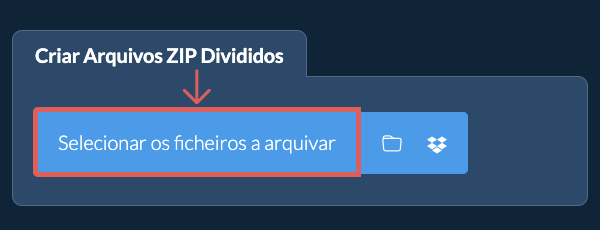
- Clique em "Selecionar arquivos para arquivar" para abrir o seletor de arquivos
- Arraste e solte os arquivos diretamente no ezyZip
Clique em "Selecionar arquivos para arquivar" para abrir o seletor de arquivos - Escolher Tamanho de DivisãoUma vez que você esteja satisfeito com os arquivos selecionados, clique em "Escolha o Tamanho de Divisão".
- Definir Nível de Compressão(Opcional) Defina o nível de compressão desejado clicando na seta para baixo ao lado do botão "Criar Arquivos ZIP Divididos".
- Criar Arquivos ZIP DivididosDefina o tamanho máximo de cada arquivo ZIP dividido. Clique em "Criar Arquivos ZIP Divididos". A compressão dos arquivos será iniciada.
- Salvar seu Arquivo DivididoClique em "Salvar" para salvar partes ZIP individuais ou clique em "Salvar tudo" para salvar todas as partes do arquivo ZIP em uma pasta de destino.
Mais guias práticos
- Selecionar a partir de DropboxClique na seta para baixo (▾) ao lado do botão de seleção de arquivos, depois escolha "Selecionar a partir de Dropbox".

- Escolher os arquivosUma pequena janela do ezyZip é aberta. Clique em "Continue to Dropbox", faça login no Dropbox se solicitado e depois escolha o que deseja compactar.
- Comprimir os arquivosO ezyZip baixa a sua seleção para o seu navegador. Depois siga as instruções acima.
- Salvar no DropboxQuando o arquivo estiver pronto, clique na seta para baixo (▾) ao lado do botão de salvar e escolha "Dropbox". Na primeira vez, o Dropbox pede que você permita o acesso do ezyZip.
Os arquivos são salvos na pasta /Apps/ezyZip.
- Selecionar a partir de Google DriveClique na seta para baixo (▾) ao lado do botão de seleção de arquivos, depois escolha "Selecionar a partir de Google Drive".
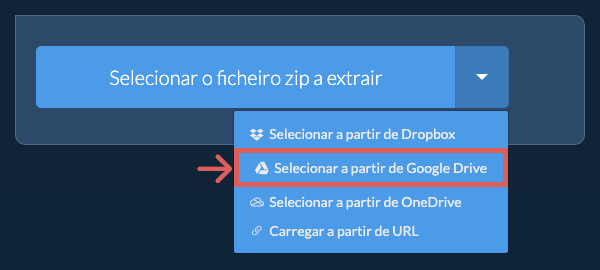
- Entrar e escolher os arquivosUma janela do Google Drive é aberta. Faça login no Google se solicitado, permita que o ezyZip acesse os arquivos que você escolher e depois escolha o que deseja compactar.
- Comprimir os arquivosO ezyZip baixa a sua seleção para o seu navegador. Depois siga as instruções acima.
- Salvar no Google DriveQuando o arquivo estiver pronto, clique na seta para baixo (▾) ao lado do botão de salvar e escolha "Google Drive". Faça login no Google se solicitado.
Os arquivos são salvos na pasta Meu Drive/ezyZip.
- Selecionar a partir de OneDriveClique na seta para baixo (▾) ao lado do botão de seleção de arquivos, depois escolha "Selecionar a partir de OneDrive".
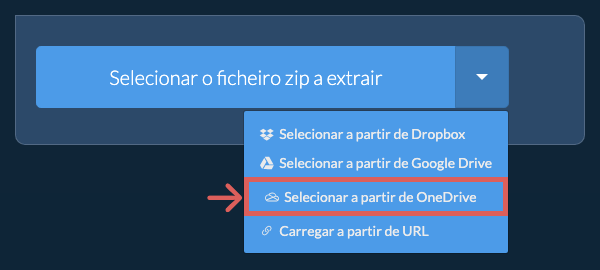
- Entrar e escolher os arquivosUma janela do OneDrive é aberta. Faça login com sua conta pessoal da Microsoft, se solicitado, permita que o ezyZip tenha acesso e depois escolha o que deseja compactar.
- Comprimir os arquivosO ezyZip baixa a sua seleção para o seu navegador. Depois siga as instruções acima.
- Salvar no OneDriveQuando o arquivo estiver pronto, clique na seta para baixo (▾) ao lado do botão de salvar e escolha "OneDrive". Faça login na sua conta da Microsoft se solicitado.
Os arquivos são salvos na pasta Apps/ezyZip.
Perguntas frequentes
ezyZip suporta qualquer sistema operacional que pode executar um navegador moderno. Nós o testamos para trabalhar com Windows, MacOS, Linux (ex.: Ubuntu, Mint, Debian), Android, ChromeOS (Chromebook), iOS (iPhone, iPad & iPod Touch).
Verifique se você está utilizando a versão mais recente de um dos navegadores populares ou suas variantes (ex.: Chrome, Firefox, Safari, Opera).
Por favor entre em contato conosco através do formulário de feedback se tiver qualquer problema.
Verifique se você está utilizando a versão mais recente de um dos navegadores populares ou suas variantes (ex.: Chrome, Firefox, Safari, Opera).
Por favor entre em contato conosco através do formulário de feedback se tiver qualquer problema.
Um arquivo ZIP multi-partes é um único arquivo ZIP que foi dividido em várias partes, cada uma com uma extensão sequencial (por exemplo, .zip, .z01, .z02, etc.). Este formato é comumente usado para dividir arquivos grandes em partes menores e mais gerenciáveis, facilitando o compartilhamento e o armazenamento. Arquivos ZIP multi-partes podem ser criados usando a ferramenta de divisão ZIP online do ezyZip, permitindo que você divida e combine arquivos ZIP de forma rápida e segura.
ezyZip é uma coleção de ferramentas de gerenciamento de arquivos online, incluindo este criador gratuito de ZIP multi-partes. Ao contrário de outras ferramentas de compressão de arquivos online, o ezyZip é executado localmente no seu navegador, garantindo a proteção da sua privacidade. Você pode criar arquivos ZIP multi-partes de forma rápida e segura sem fazer o upload dos seus arquivos para um servidor.