


Instruções de extração abaixo

Elimine anúncios com o ezyZip Pro!
Extraia arquivos de qualquer tamanho com sem limites de tamanho de arquivo e sem anúncios. ezyZip Pro inclui um aplicativo de desktop Archive Extractor com suporte a mais de 250 formatos, incluindo RAR, 7Z e arquivos multipart.
Assista a um guia de 60 segundos
Como abrir o arquivo VHD?
- Selecionar arquivo Para selecionar o ficheiro VHD, tem duas opções:
- Clique em "Selecionar o ficheiro VHD para abrir" para abrir a escolha de ficheiros.
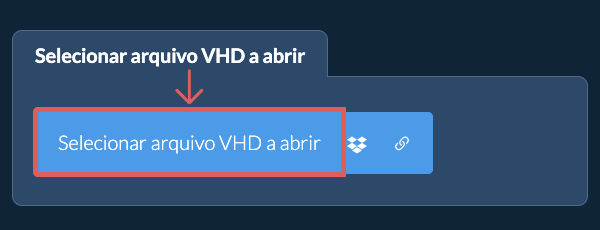
- Arraste e coloque o ficheiro VHD diretamente no ezyZip.
Clique em "Selecionar o ficheiro VHD para abrir" para abrir a escolha de ficheiros.
Irá começar a extração do ficheiro e irá listar os conteúdos do ficheiro VHD assim que estiver completo. - Salvar arquivosClique no ícone verde "Salvar" nos arquivos individuais para salvar no seu disco local.
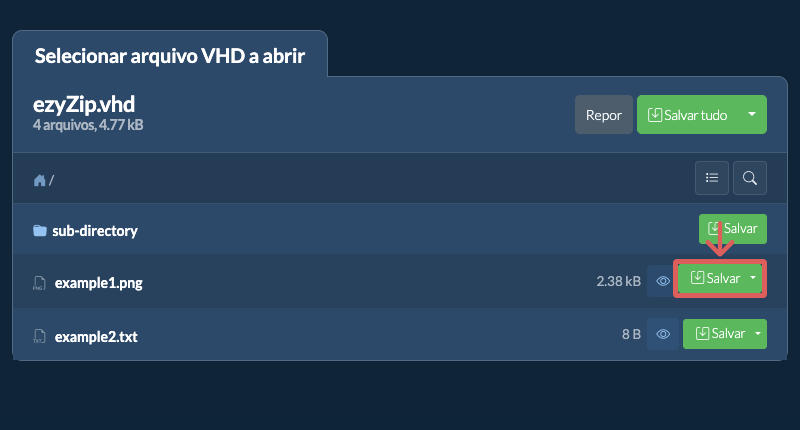
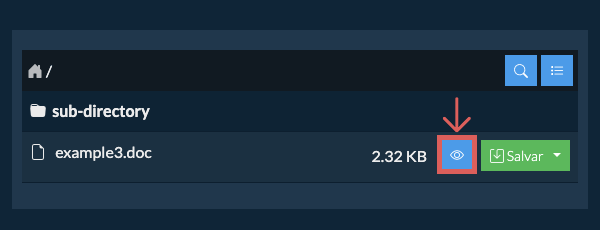
- Visualizar / CompartilharOPCIONAL: Clique em "Pré-visualizar" para abrir diretamente no navegador. Clique em "Compartilhar" para enviar por e-mail, mensageiro ou outros serviços. Estas opções estão disponíveis apenas para alguns tipos de arquivos.
- Abrir arquivo
- Clicar em Salvar tudoClique em "Salvar tudo". Se o botão estiver desabilitado, significa que seu navegador não oferece suporte a esse recurso ou não está habilitado.
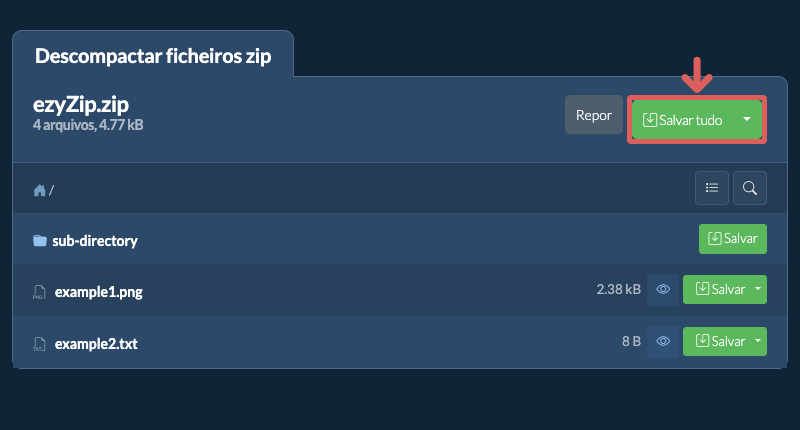
- Escolher pasta de destinoSelecione uma pasta vazia onde deseja extrair os arquivos. Observação: se você já tiver arquivos com o mesmo nome, ezyZip OS SOBRESCREVERÁ.
- Conceder acesso à pastaDepois de selecionar a pasta, o navegador solicitará permissão para acessá-la. Clique em "Exibir arquivos" seguido de "Salvar alterações".
- Arquivos salvosVai então começar a salvar arquivos e subpastas no destino que você especificou

O ezyZip permite que você encontre rapidamente arquivos dentro de um arquivo VHD sem precisar extraí-lo primeiro. Isso é especialmente útil para arquivos grandes com estruturas de pastas profundas. Basta usar a pesquisa integrada para localizar qualquer arquivo pelo nome.
- Abrir pesquisaClique no ícone de pesquisa azul no canto superior direito da listagem de arquivos para abrir a barra de pesquisa.
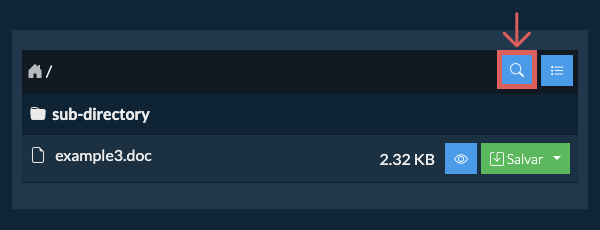
- Inserir termo de pesquisaDigite o termo de pesquisa no campo de entrada. Você precisa inserir pelo menos 3 caracteres antes que os resultados sejam exibidos.
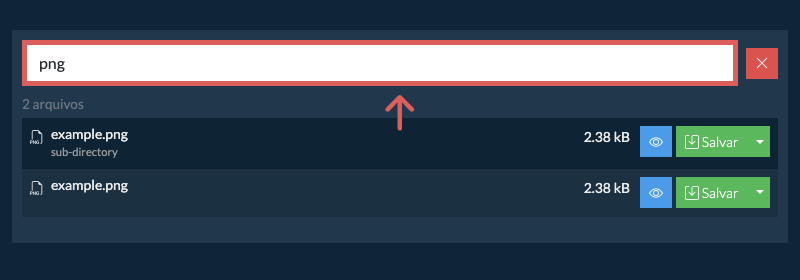
- Navegar pelos resultadosTodos os arquivos que correspondem ao seu termo de pesquisa serão listados. A partir daqui, você pode visualizar ou salvar qualquer arquivo diretamente, ou clicar no nome da pasta exibido abaixo de um arquivo para ir diretamente à sua localização dentro do arquivo.
Para ver todos os arquivos em um arquivo VHD, siga as etapas abaixo.
- Abrir arquivoAbra o VHD arquivo no navegador. Ele listará os arquivos de acordo com a pasta.
- Mostrar listagem completaClique em "Listar todos os arquivos" para ver toda a lista de arquivos.
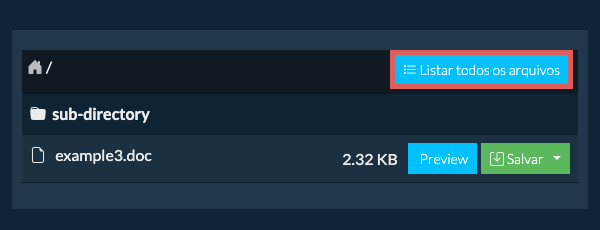
- Alternar para visualização de pastasClique em "Listar por pasta" para voltar à visualização de pastas.
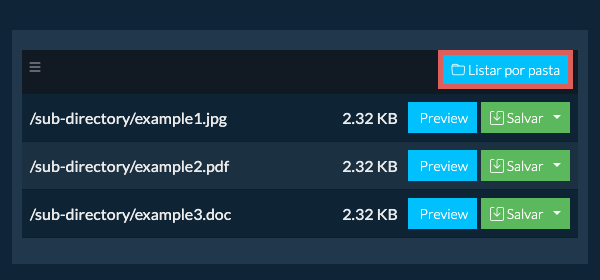
Para extrair apenas uma subpasta e todo o seu conteúdo:
- Abrir arquivo
- Navegar até a subpastaNavegue até a pasta pai dentro do arquivo VHD
- Salvar subpastaClique no botão "Salvar" na linha da subpasta que deseja extrair
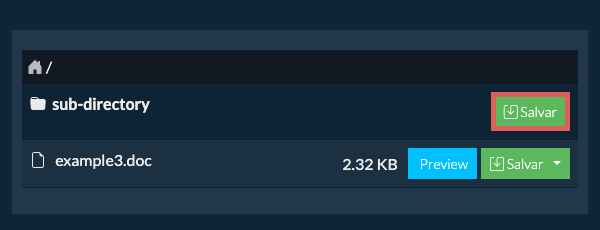
- Arquivos salvosTodos os arquivos e pastas dessa subpasta serão salvos no destino escolhido.
Observação: Este recurso atualmente está disponível apenas em navegadores suportados como Chrome e Edge.
- Abrir o Seletor do DropboxClique no logotipo Dropbox () no botão de selecionar ficheiros VHD.

- Autorizar acessoA escolha de ficheiros da Dropbox irá aparecer. Terá de dar permissão de acesso ao ezyZip na primeira vez.
- Navegar pelo conteúdoAssim que tiver selecionado o ficheiro VHD, o download será feito para o seu browser e irá poder ver os conteúdos.
- Salvar no DropboxPara guardar os ficheiros na Dropbox, clique no dropdown "Dropbox" sob os botões "Guardar" ou "Guardar Todos". Terá de autorizar a Dropbox para ezyZip na primeira vez que o fizer.
Os ficheiros serão guardados na pasta /Apps/ezyZip.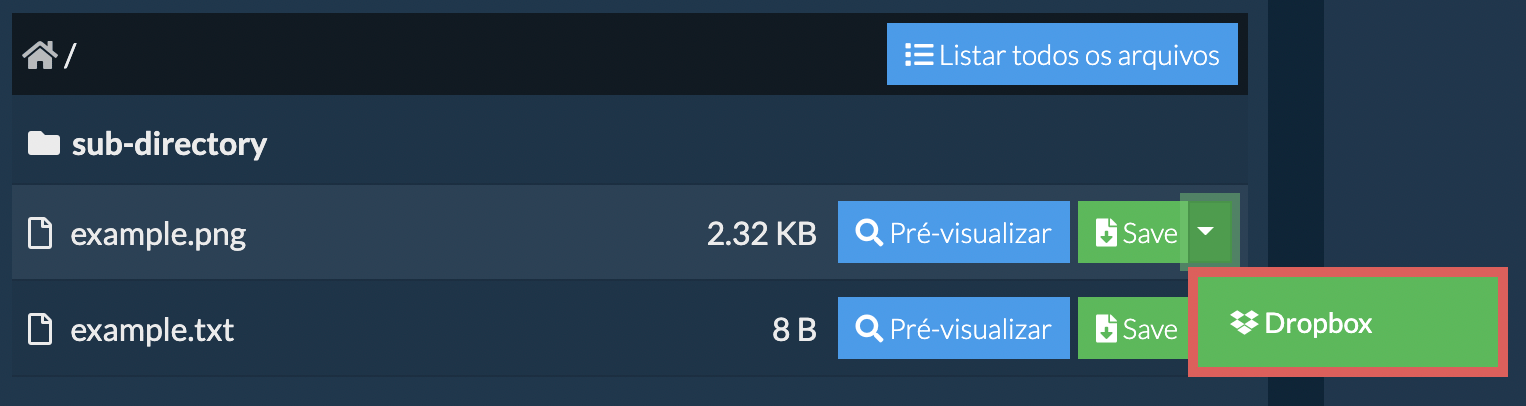
Sim. Se o VHD estiver hospedado online, você pode extraí-lo diretamente do link sem salvá-lo no seu computador primeiro.
Você precisará da extensão gratuita do ezyZip para Chrome ou Firefox instalada. Ela permite que o ezyZip baixe arquivos de links em outros sites.
Com a extensão instalada, você tem três maneiras de carregar um VHD a partir de um link:
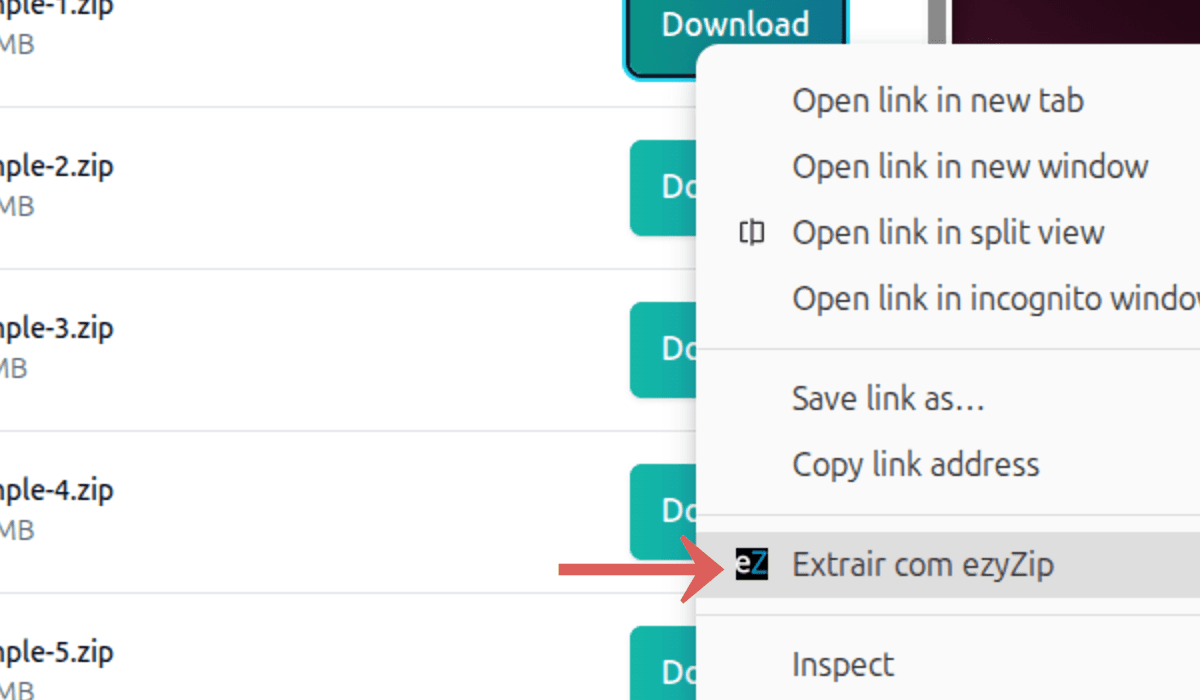
- Clicar com o botão direito no linkClique com o botão direito no link em qualquer página da web e escolha "Extract with ezyZip" no menu.
- Colar o linkClique no botão de link no seletor de arquivos e cole o link no campo de entrada de link desta página.

- Arrastar e soltarArraste o link de outra aba do navegador e solte-o no seletor de arquivos.
O ezyZip buscará o VHD e extrairá seu conteúdo. A extração ocorre inteiramente no seu navegador. Nenhum dado de arquivo é enviado a um servidor.
Perguntas frequentes
Verifique se você está utilizando a versão mais recente de um dos navegadores populares ou suas variantes (ex.: Chrome, Firefox, Safari, Opera).
Por favor entre em contato conosco através do formulário de feedback se tiver qualquer problema.
Esta ferramenta pode extrair arquivos de imagens de disco VHD, tornando dados VM acessíveis sem Hyper-V ou Virtual PC.
Nota: Ao extrair arquivos de uma imagem VHD, o conteúdo extraído costuma ser muito menor do que o tamanho original do arquivo. Isso ocorre porque os arquivos VHD geralmente utilizam expansão dinâmica. A imagem de disco reserva espaço para todo o disco rígido virtual, mas a maior parte costuma estar vazia (preenchida com zeros). Apenas os dados reais (sistema operacional, aplicativos e arquivos do usuário) são extraídos. O espaço restante é composto por blocos reservados não utilizados, metadados do disco e espaço de arquivos que foram excluídos dentro da máquina virtual, mas nunca recuperados pela imagem de disco.
Aqui está uma visão rápida das diferenças de recursos para ajudá-lo a escolher a ferramenta certa para suas necessidades.
| Recurso | ezyZip | Outras ferramentas online |
|---|---|---|
| Instalação de software | Nenhum software necessário | Nenhum software necessário |
| Local de processamento | Processamento local no seu navegador | Upload para servidores |
| Privacidade e segurança | Os arquivos permanecem no seu dispositivo | Arquivos enviados para servidores de terceiros |
| Velocidade de processamento | Instantâneo (sem upload) | Depende da velocidade da internet |
| Registro necessário | Nunca necessário | Frequentemente necessário para arquivos grandes |
| Funciona offline | Sim (após carregar a página) | Não |
| Limite de tamanho de arquivo | Sem limite (depende do seu dispositivo) | Geralmente 50-200 MB |
| Processamento em lote | Operações em lote ilimitadas | Limitado ou pago |
| Visualização de arquivos | Visualizar antes de extrair | Não disponível |
| Formatos suportados | Mais de 250 formatos de arquivo | Normalmente 5-10 formatos |
| Custo | Completamente gratuito | Freemium (recursos pagos) |
| Estabelecido | Desde 2009 (15+ anos) | Mais recente, vêm e vão |
Por que extrair arquivos VHD no navegador é mais rápido do que em ferramentas baseadas em servidor
O ezyZip processa arquivos VHD localmente usando WebAssembly (WASM) no lado do cliente. Veja por que nosso mecanismo é superior aos extratores baseados em servidor:
- Sem Atrasos de Upload/DownloadSua velocidade de extração é limitada apenas pela CPU local e pelo I/O do disco, não pela sua conexão à internet. Um arquivo de 2 GB que leva 20 minutos para fazer upload em uma conexão típica é extraído em segundos localmente.
- Failover com Múltiplos MecanismosSe um mecanismo de descompactação encontrar um erro raro, o ezyZip muda automaticamente para um extrator alternativo. Essa abordagem em cascata suporta mais de 250 formatos de arquivo e lida com casos extremos como cabeçalhos não padrão ou compactação com métodos mistos.
- Suporte a Arquivos GrandesAproveitando a File System Access API e o Origin Private File System (OPFS), o ezyZip transmite dados diretamente para o disco, evitando as falhas de memória comuns em outras ferramentas baseadas em navegador. Arquivos de praticamente qualquer tamanho podem ser extraídos sem esgotar a RAM.
- Threads de Worker DedicadosA extração é executada em Web Workers dedicados em threads separadas, mantendo a interface do navegador totalmente responsiva. Você pode monitorar o progresso por arquivo, visualizar arquivos extraídos e continuar navegando enquanto a descompactação ocorre em segundo plano.
- Gerenciamento Avançado de MemóriaPara arquivos muito grandes, nossa versão WebAssembly Memory64 contorna os limites padrão de memória do navegador, permitindo extrair arquivos que travariam outros sites. Esse modo de endereçamento estendido suporta arquivos bem além do limite típico de 4 GB da memória WASM.