

Istruzioni di conversione di seguito

Elimina le pubblicità con ezyZip Pro!
Nessuna pubblicità. Nessun limite di dimensione file. ezyZip Pro include app desktop scaricabili per archivi, media e immagini.
Come estrarre la traccia sonora dai file ts?
- Scegli il tuo file. Per selezionare il file ts, hai due opzioni:
- Clicca su "Seleziona il file ts da estrarre" per aprire la selezione file

- Trascina e rilascia il file ts direttamente su ezyZip
- Estrai l'audio.Clicca su "Estrai audio". Inizierà il processo di conversione che richiederà del tempo per completarsi.

- Salva il file audio.Clicca su "Salva Audio" per salvare il file sonoro estratto nella tua cartella di destinazione selezionata.

- Seleziona da DropboxClicca sulla freccia verso il basso (▾) accanto al pulsante di selezione dei file TS, poi scegli "Seleziona da Dropbox".

- Scegli i fileSi apre una piccola finestra di ezyZip. Clicca su "Continue to Dropbox", accedi a Dropbox se richiesto, poi seleziona ciò che vuoi convertire.
- Segui le istruzioniezyZip scarica i file TS nel tuo browser. Poi segui le istruzioni qui sopra.
- Salva in DropboxQuando il file è pronto, clicca sulla freccia verso il basso (▾) accanto al pulsante di salvataggio e scegli "Dropbox". La prima volta, Dropbox ti chiede di consentire l'accesso a ezyZip.
I file vengono salvati nella cartella /Apps/ezyZip.
- Seleziona da Google DriveClicca sulla freccia verso il basso (▾) accanto al pulsante di selezione dei file TS, poi scegli "Seleziona da Google Drive".
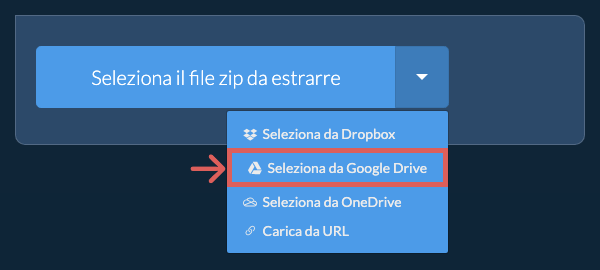
- Accedi e scegli i fileSi apre una finestra di Google Drive. Accedi a Google se richiesto, consenti a ezyZip di accedere ai file che scegli, poi seleziona ciò che vuoi convertire.
- Segui le istruzioniezyZip scarica i file TS nel tuo browser. Poi segui le istruzioni qui sopra.
- Salva in Google DriveQuando il file è pronto, clicca sulla freccia verso il basso (▾) accanto al pulsante di salvataggio e scegli "Google Drive". Se richiesto, accedi a Google.
I file vengono salvati nella cartella Il mio Drive/ezyZip.
- Seleziona da OneDriveClicca sulla freccia verso il basso (▾) accanto al pulsante di selezione dei file TS, poi scegli "Seleziona da OneDrive".
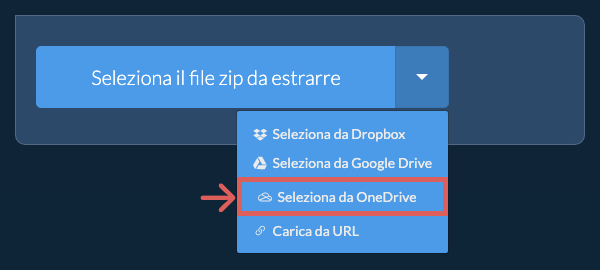
- Accedi e scegli i fileSi apre una finestra di OneDrive. Accedi con il tuo account Microsoft personale se richiesto, consenti a ezyZip di accedere a OneDrive, poi seleziona ciò che vuoi convertire.
- Segui le istruzioniezyZip scarica i file TS nel tuo browser. Poi segui le istruzioni qui sopra.
- Salva in OneDriveQuando il file è pronto, clicca sulla freccia verso il basso (▾) accanto al pulsante di salvataggio e scegli "OneDrive". Se richiesto, accedi con il tuo account Microsoft.
I file vengono salvati nella cartella Apps/ezyZip.
Domande frequenti
Assicurati di utilizzare l'ultima versione di uno dei browser più diffusi o le relative varianti. (ad esempio Chrome, Firefox, Safari, Opera).
ezyZip è un estrattore gratuito di tracce sonore ts che funziona nel tuo browser. Non è necessario installare software convertitore aggiuntivo. Supporta anche una miriade di altre estrazioni sonore.
A differenza di altri strumenti di conversione media online, ezyZip non richiede il caricamento dei file su un server. Usalo tutte le volte che vuoi, completamente gratis. Funziona localmente come un'applicazione browser, rendendolo molto più veloce di altri strumenti di conversione online. Ciò aiuta anche a proteggere la tua privacy, perché i tuoi file vengono elaborati nel tuo browser e non vengono caricati.
Ecco una rapida panoramica delle differenze di funzionalità per aiutarti a scegliere lo strumento giusto per le tue esigenze.
| Funzionalità | ezyZip | Altri strumenti online |
|---|---|---|
| Installazione software | Funziona direttamente nel browser | Funziona direttamente nel browser |
| Luogo di elaborazione | Il tuo browser (nessun caricamento) | I loro server (caricamento richiesto) |
| Privacy e sicurezza | I file restano sul tuo dispositivo | File caricati, accessibili ad altri |
| Velocità di elaborazione | Veloce (nessun tempo di caricamento/download) | Lento (caricamento + elaborazione + download) |
| Registrazione richiesta | Mai richiesta | Spesso richiesta per file grandi |
| Funziona offline | Sì (dopo il caricamento della pagina) | No |
| Supporto formati multimediali | Oltre 110 formati audio/video | Limitato (solo MP4, MP3) |
| Qualità dell'output | Output pulito, nessuna filigrana | Filigrane aggiunte |
| Dimensione file e limiti di utilizzo | Fino a 1 GB per file, nessun limite di utilizzo | 100-200 MB, limiti giornalieri |
| Costo | Completamente gratuito | Gratuito con limitazioni / livelli a pagamento |
| Fondato | Dal 2009 (15+ anni) | Recente (potrebbe scomparire) |
Perché l'estrazione audio da video TS lato client è più rapida
ezyZip estrae l'audio dai file video TS usando un motore multimediale compilato in WebAssembly. Ecco perché l'estrazione audio locale è più rapida:
- Stream Copy quando PossibileIl motore demux il container video e isola il flusso audio senza una decodifica video completa quando il codec audio è compatibile, completando in una frazione del tempo richiesto da una transcodifica completa. Ad esempio, l'estrazione dell'audio AAC da un video MP4 può completarsi in pochi secondi poiché non è necessaria alcuna ricodifica.
- Oltre 40 Formati ContainerOltre 40 formati container sono supportati tramite la libreria di codec compilata completa. Che la sorgente sia MP4, MKV, AVI, MOV, WebM o un container meno comune, il motore è in grado di individuare ed estrarre la traccia audio.
- Thread Worker DedicatoL'intera operazione viene eseguita in un Web Worker dedicato, mantenendo il browser reattivo durante l'elaborazione. Il monitoraggio dell'avanzamento mostra separatamente le fasi di demux e codifica così puoi vedere esattamente cosa sta facendo il motore.
- Selezione della Traccia MultiplaPer i file video contenenti più tracce audio (lingue diverse, tracce di commento, ecc.), il motore ti permette di selezionare quale traccia estrarre anziché prendere ciecamente la prima. I metadati della traccia come la lingua e il tipo di codec vengono visualizzati per una selezione consapevole.