


Istruzioni per l'estrazione di seguito

Elimina le pubblicità con ezyZip Pro!
Estrai archivi di qualsiasi dimensione con nessun limite di dimensione file e senza pubblicità. ezyZip Pro include un'app desktop Archive Extractor che supporta 350+ formati tra cui RAR, 7Z e archivi multipart.
Guarda una guida di 60 secondi
Come estrarre file multiparti RAR?
- Seleziona tutte le parti Seleziona i file di parti RAR. Questi file sono solitamente numerati in sequenza (ad esempio, Z01, Z02, o part1.RAR, part2.RAR, o RAR.001, RAR.002, ecc.). Assicurati di selezionare TUTTE le parti, altrimenti l'estrazione fallirà
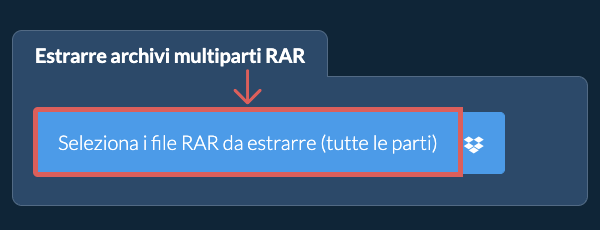
- Clicca su "Seleziona i file RAR da estrarre (tutte le parti)" per aprire il selettore di file
- Trascina e rilascia i file di parti RAR direttamente su ezyZip
Clicca su "Seleziona i file RAR da estrarre (tutte le parti)" per aprire il selettore di file
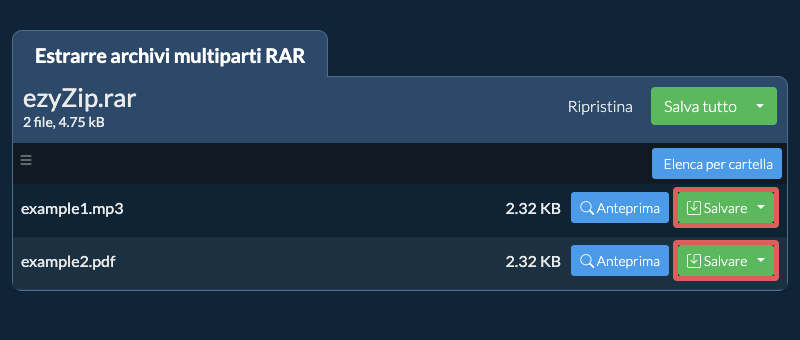
Inizierà l'estrazione del file e verrà elencato il contenuto del file RAR una volta completato. - Salva i fileFai clic sul pulsante verde «Salva» sui singoli file per salvarli sull'unità locale.
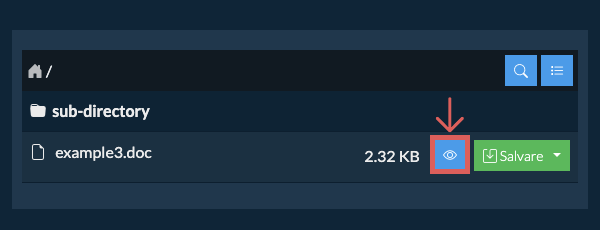
- Anteprima / CondividiOPZIONALE: Fare clic su "Anteprima" per aprire direttamente nel browser. Fare clic su "Condividi" per inviare tramite e-mail, messaggistica o altri servizi. Queste opzioni sono disponibili solo per alcuni tipi di file.
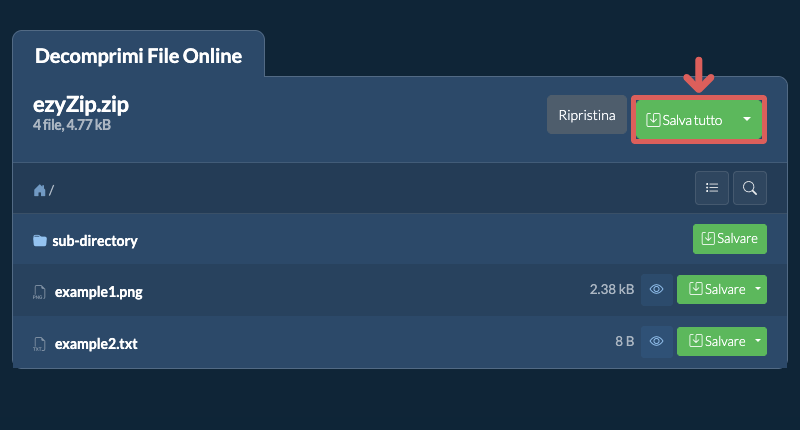
- Clicca su Salva tuttoClicca su "Salva tutto". Se il pulsante è disabilitato, significa che il tuo browser non supporta questa funzione o la funzione non è abilitata.
- Scegli la cartella di destinazioneSeleziona una cartella vuota dove vuoi che i file vengano estratti. Attenzione: Se sono già presenti file con lo stesso nome, ezyZip LI SOVRASCRIVERA.
- Concedi l'accesso alla cartellaDopo aver selezionato la cartella, il browser chiederà l'autorizzazione per accedervi. Fare clic su "Visualizza file" seguito da "Salva modifiche".
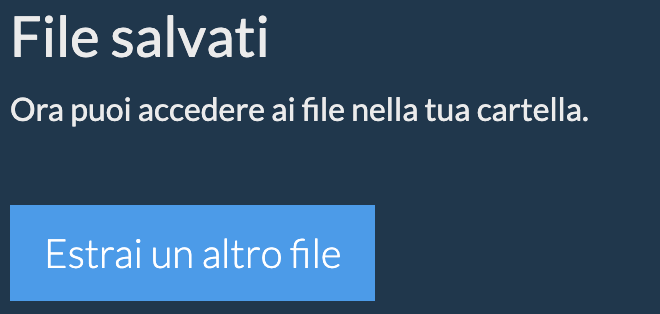
- File salvatiInizierà quindi a salvare i file e le sottocartelle nella destinazione specificata
- Richiesta passwordSe il file RAR è protetto, verrà richiesta una password.
- Imposta la passwordImmettere la password e fare clic su "Imposta password"
- Estrai i fileSegui le istruzioni sopra per estrarre i singoli file
Se hai dimenticato o non conosci la password, puoi provare a recuperarla con il nostro strumento di recupero password RAR.
- Seleziona da DropboxClicca sulla freccia verso il basso (▾) accanto al pulsante di selezione dei file RAR, poi scegli "Seleziona da Dropbox".

- Scegli i fileSi apre una piccola finestra di ezyZip. Clicca su "Continue to Dropbox", accedi a Dropbox se richiesto, poi scegli i tuoi file.
- Sfoglia il contenutoezyZip scarica i file RAR nel tuo browser e ne mostra il contenuto.
- Salva in DropboxPer salvare un file, clicca sulla freccia verso il basso (▾) sul pulsante "Salvare" e scegli "Dropbox". Per salvare tutti i file, usa la freccia verso il basso sul pulsante "Salva tutto". La prima volta, Dropbox ti chiede di consentire l'accesso a ezyZip.
I file vengono salvati nella cartella /Apps/ezyZip.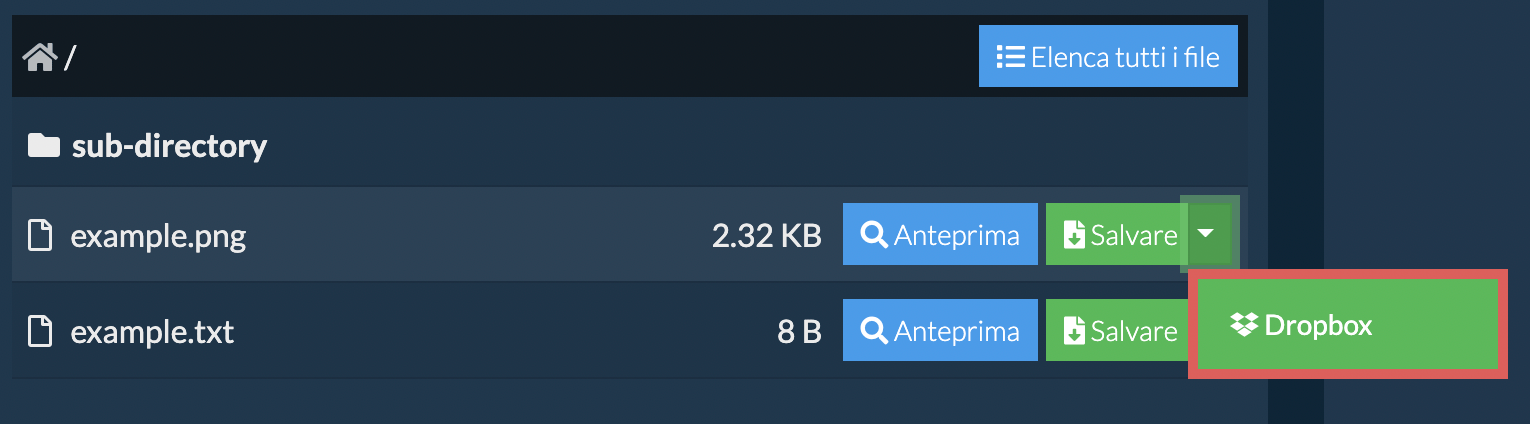
- Seleziona da Google DriveClicca sulla freccia verso il basso (▾) accanto al pulsante di selezione dei file RAR, poi scegli "Seleziona da Google Drive".
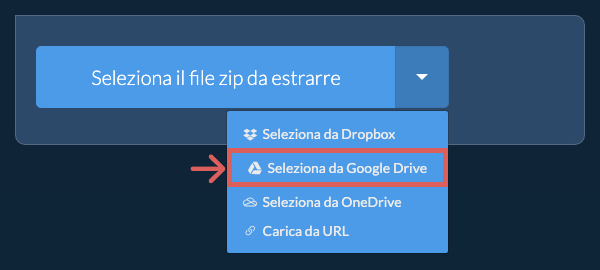
- Accedi e scegli i fileSi apre una finestra di Google Drive. Accedi a Google se richiesto, consenti a ezyZip di accedere ai file che scegli, poi scegli i tuoi file.
- Sfoglia il contenutoezyZip scarica i file RAR nel tuo browser e ne mostra il contenuto.
- Salva in Google DrivePer salvare un file, clicca sulla freccia verso il basso (▾) sul pulsante "Salvare" e scegli "Google Drive". Per salvare tutti i file, usa la freccia verso il basso sul pulsante "Salva tutto". Se richiesto, accedi a Google.
I file vengono salvati nella cartella Il mio Drive/ezyZip.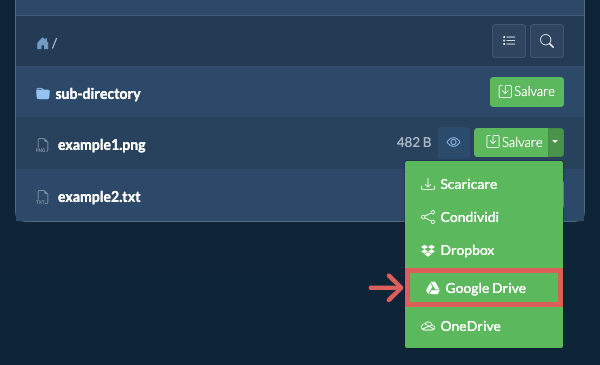
- Seleziona da OneDriveClicca sulla freccia verso il basso (▾) accanto al pulsante di selezione dei file RAR, poi scegli "Seleziona da OneDrive".
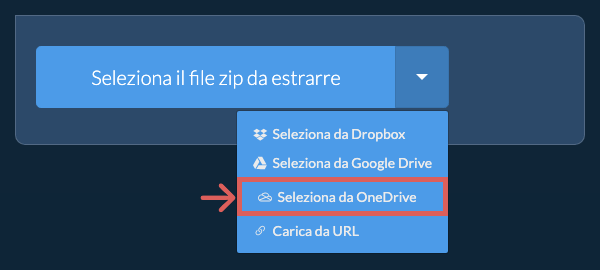
- Accedi e scegli i fileSi apre una finestra di OneDrive. Accedi con il tuo account Microsoft personale se richiesto, consenti a ezyZip di accedere a OneDrive, poi scegli i tuoi file.
- Sfoglia il contenutoezyZip scarica i file RAR nel tuo browser e ne mostra il contenuto.
- Salva in OneDrivePer salvare un file, clicca sulla freccia verso il basso (▾) sul pulsante "Salvare" e scegli "OneDrive". Per salvare tutti i file, usa la freccia verso il basso sul pulsante "Salva tutto". Se richiesto, accedi con il tuo account Microsoft.
I file vengono salvati nella cartella Apps/ezyZip.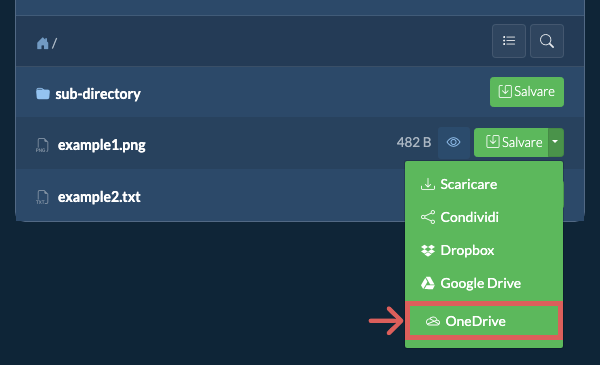
Domande frequenti
Assicurati di utilizzare l'ultima versione di uno dei browser più diffusi o le relative varianti. (ad esempio Chrome, Firefox, Safari, Opera).
ezyZip è uno strumento online gratuito per comprimere e decomprimere i file di tipo archivio. Supporta zip, 7zip, rar, tar, tar.gz, tgz, jar.
A differenza di altri strumenti online di compressione e decompressione, ezyZip NON impone restrizioni sulle dimensioni dei file, né richiede di caricare/scaricare file su di un server. Il tool viene eseguito localmente come app browser, rendendolo molto più veloce di altri strumenti online di compressione e decompressione. Ciò garantisce inoltre la protezione della privacy, poiché nessun dato di alcun file lascerà mai il tuo browser.
Ecco una rapida panoramica delle differenze di funzionalità per aiutarti a scegliere lo strumento giusto per le tue esigenze.
| Funzionalità | ezyZip | Altri strumenti online |
|---|---|---|
| Installazione software | Nessun software richiesto | Nessun software richiesto |
| Luogo di elaborazione | Elaborazione locale nel tuo browser | Caricamento su server |
| Privacy e sicurezza | I file rimangono sul tuo dispositivo | File caricati su server di terze parti |
| Velocità di elaborazione | Istantanea (nessun caricamento) | Dipende dalla velocità di internet |
| Registrazione richiesta | Mai richiesta | Spesso richiesta per file grandi |
| Funziona offline | Sì (dopo il caricamento della pagina) | No |
| Limite dimensione file | Nessun limite (dipende dal tuo dispositivo) | Generalmente 50-200 MB |
| Elaborazione batch | Operazioni batch illimitate | Limitato o a pagamento |
| Anteprima file | Anteprima prima dell'estrazione | Non disponibile |
| Formati supportati | Oltre 350 formati di archivio | Solitamente 5-10 formati |
| Costo | Completamente gratuito | Freemium (funzionalità a pagamento) |
| Fondato | Dal 2009 (15+ anni) | Più recente, vanno e vengono |
Perché l'estrazione multi-parte di archivi RAR lato client è più rapida senza upload
ezyZip elabora tutti i segmenti di un archivio RAR multi-parte direttamente dal tuo filesystem. Ecco perché l'estrazione multi-parte locale supera gli strumenti basati su server:
- Nessun Upload per SegmentoTutti i volumi suddivisi vengono letti localmente tramite la File API del browser, eliminando la larghezza di banda di upload proporzionale alla dimensione totale dell'archivio. Per un archivio in 10 parti, gli strumenti basati su server richiedono dieci upload separati prima ancora di iniziare l'elaborazione.
- Assemblaggio Sequenziale dei VolumiIl worker WebAssembly legge e riassembla i volumi suddivisi in sequenza tramite un Web Worker dedicato senza round-trip di rete per volume. Il motore rileva automaticamente i limiti dei volumi e gestisce le voci di file che attraversano i segmenti in modo trasparente.
- Failover Automatico del MotoreSe il motore di estrazione principale incontra errori di segmento, il sistema passa automaticamente a un decompressore alternativo. Ciò è particolarmente utile per gli archivi multi-parte in cui la corruzione in un segmento non impedisce necessariamente il recupero dei file negli altri segmenti.
- Elaborazione ImmediataL'estrazione inizia non appena selezioni i tuoi file — nessuna attesa per il completamento degli upload prima che inizi l'elaborazione. Il motore convalida l'ordine e la completezza dei segmenti istantaneamente, avvisandoti delle parti mancanti prima di iniziare l'estrazione.