


Instrucciones de extracción a continuación

¡Elimina los anuncios con ezyZip Pro!
Sin anuncios. Sin límites de tamaño de archivo. ezyZip Pro incluye aplicaciones de escritorio descargables para archivos, medios e imágenes.
Ver una guía de 60 segundos
¿Cómo extraer masivamente múltiples archivos 7Z a la vez?
- Seleccionar archivos Para seleccionar los archivos 7Z, tiene dos opciones:
- Haga clic en "Seleccionar archivos 7Z para abrir" para abrir el selector de archivos y seleccionar múltiples archivos
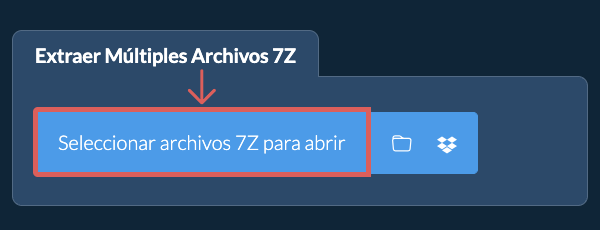
- Arrastre y suelte múltiples archivos 7Z directamente en ezyZip
Haga clic en "Seleccionar archivos 7Z para abrir" para abrir el selector de archivos y seleccionar múltiples archivos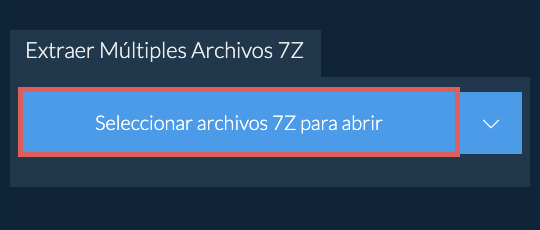
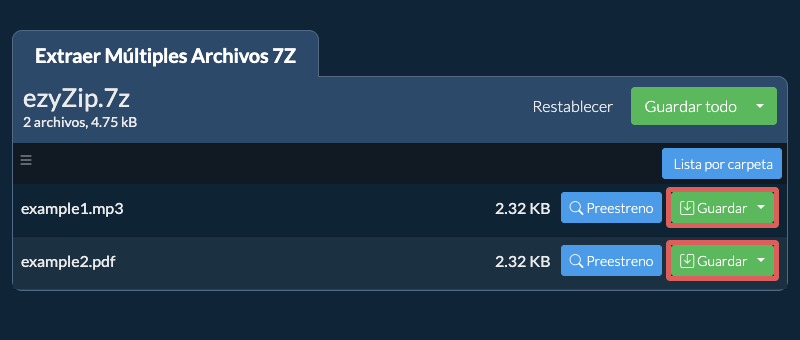
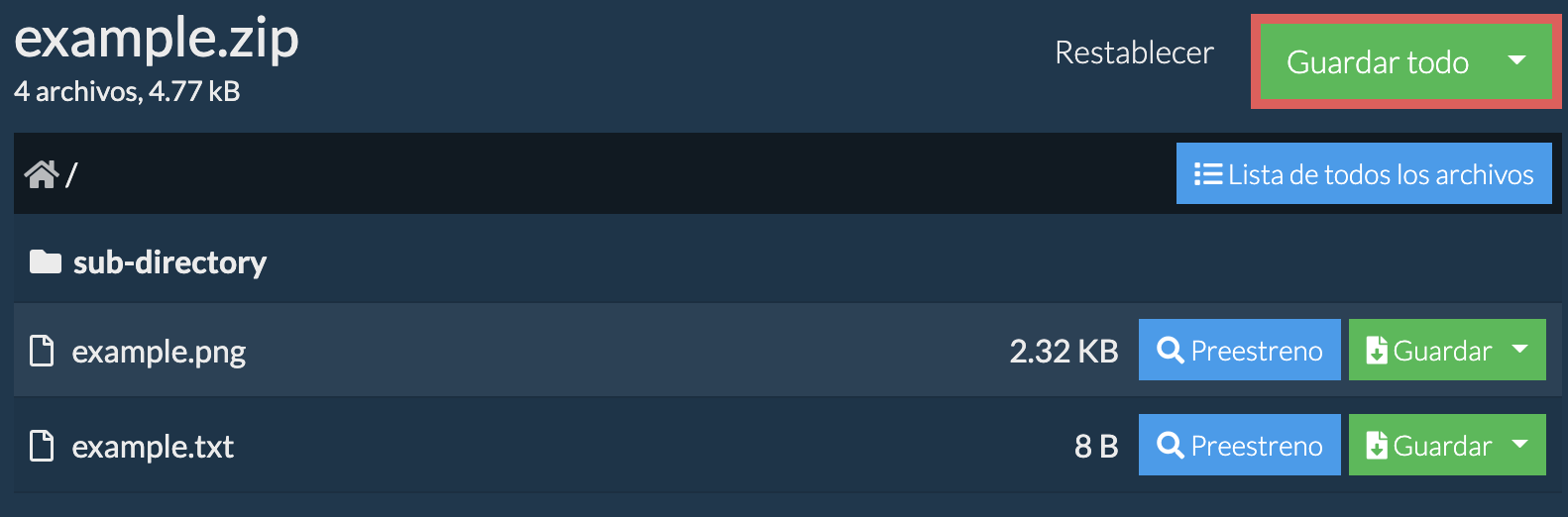
Procesará todos los archivos seleccionados y mostrará una lista combinada de archivos una vez completado. - Guardar archivosHaga clic en el botón verde "Guardar" en archivos individuales, o use "Guardar todo" para extraer todo a la carpeta de destino seleccionada.
- Vista previa / CompartirOPCIONAL: Haga clic en "Vista previa" para abrir archivos directamente en el navegador. Haga clic en "Compartir" para enviarlo por correo electrónico, mensajería u otros servicios. Estas opciones solo están disponibles para algunos tipos de archivos.
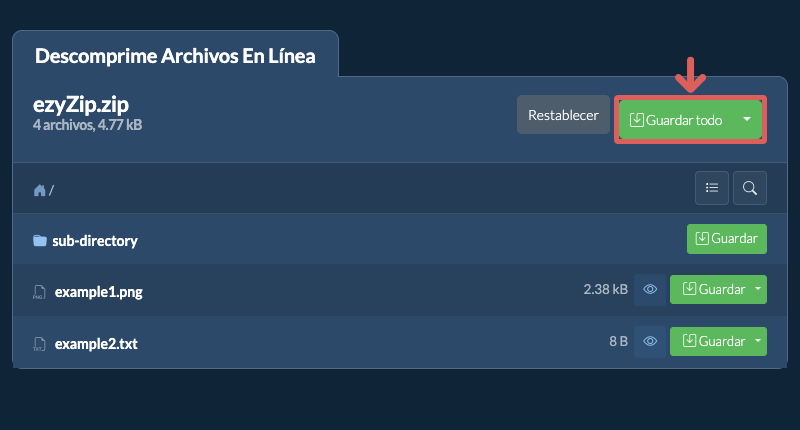
- Hacer clic en Guardar todoHaga clic en "Guardar todo". Si el botón está desactivado, significa que su navegador no soporta esta función o no está habilitada.
- Elegir carpeta de destinoSeleccione una carpeta vacía donde desee extraer los archivos. Tenga en cuenta: Si ya tiene archivos con el mismo nombre, ezyZip LOS SOBREESCRIBIRÁ.
- Conceder acceso a la carpetaDespués de seleccionar la carpeta, el navegador pedirá permiso para acceder a ella. Haga clic en "Ver archivos" y luego en "Guardar cambios".
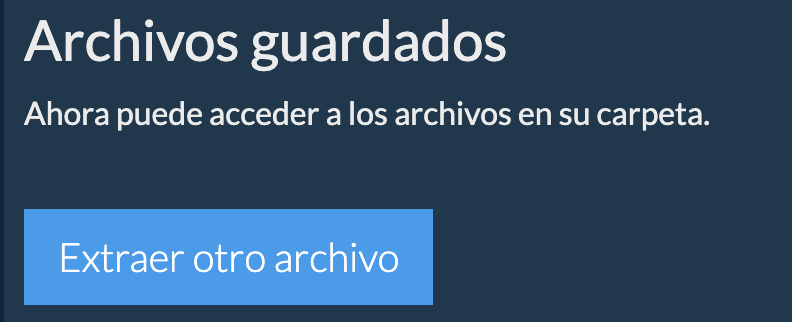
- Archivos guardadosLuego comenzará a guardar archivos y subcarpetas en el objetivo que especificó
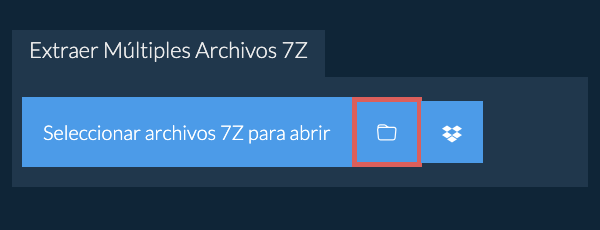
- Haga clic en el icono de carpetaHaga clic en el icono de carpeta en el selector de archivos para seleccionar una carpeta que contenga archivos comprimidos.
- Revisar archivos encontradosEl sistema escaneará la carpeta de forma recursiva y seleccionará automáticamente todos los archivos comprimidos encontrados.
- Guardar todos los archivosUna vez abiertos los archivos, haga clic en "Guardar todo" para extraer y guardar todo el contenido de una vez.
- Abrir selector de DropboxHacer clic en el logo de Dropbox () en el botón selector de archivos 7Z.

- Autorizar accesoEl selector de archivos de Dropbox aparecerá. Necesitará autorizar el acceso a ezyZip la primera vez.
- Explorar contenidoUna vez que haya seleccionado el archivo 7Z, lo descargará a su navegador y mostrará los contenidos.
- Guardar en DropboxPara guardar archivos en Dropbox, hacer clic en el desplegable de "Dropbox" bajo los botones "Guardar" o "Guardar Todo". Necesitará autorizar a Dropbox para ezyZip la primera vez que lo haga.
Los archivos serán guardados en la carpeta /Apps/ezyZip.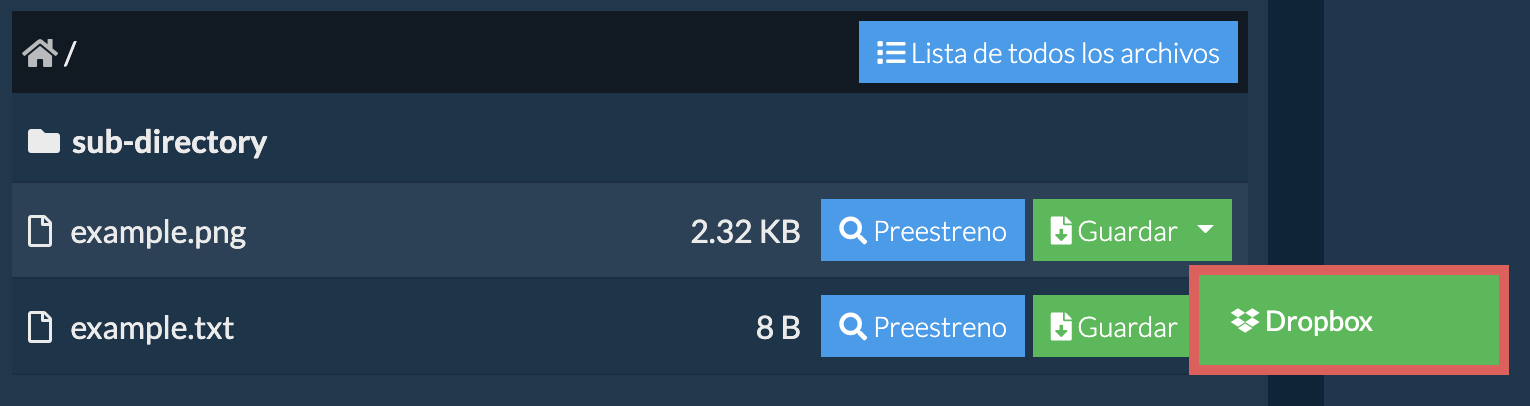
Preguntas frecuentes
Asegúrese de estar utilizando la última versión de uno de los navegadores populares o sus variantes. (Por ejemplo, Chrome, Firefox, Safari, Opera).
Un archivo 7Z es un formato de archivo comprimido desarrollado por Igor Pavlov y asociado principalmente con el software 7-Zip. Este formato utiliza una variedad de algoritmos de compresión, siendo LZMA el más común, para lograr altas tasas de compresión. Los archivos 7Z pueden comprimir varios archivos en un solo archivo, lo que facilita el almacenamiento y la compartición de grandes cantidades de datos.
El formato 7Z es de código abierto y soporta características avanzadas como encriptación AES-256, la capacidad de crear archivos multivolumen y registros de recuperación de datos opcionales. Su flexibilidad y eficiencia lo han convertido en una opción popular para los usuarios que buscan una compresión poderosa y una alta seguridad.
ezyZip es una utilidad en línea gratuita para abrir y extraer archivos 7Z en línea en su navegador. Admite una multitud de otros formatos de archivo y conversiones.
A diferencia de otras utilidades de extracción de archivos en línea, ezyZip NO requiere que cargue o descargue archivos a un servidor. Funciona localmente como una aplicación de navegador, lo que lo hace mucho más rápido que otros extractores de archivos en línea. Esto también asegura que su privacidad esté protegida, ya que ningún dato de archivo saldrá de su navegador.
ezyZip procesa archivos directamente en tu navegador. A diferencia de la mayoría de herramientas en línea, tus archivos no se suben a nuestros servidores, lo que significa procesamiento más rápido y mejor privacidad. Echa un vistazo a la comparación de características a continuación y creemos que estarás de acuerdo en que ezyZip es la mejor opción para tus necesidades de conversión de archivos.
| Característica | ezyZip | Otras Herramientas en Línea |
|---|---|---|
| Sin Instalación de Software | Funciona Directamente en el Navegador | Funciona Directamente en el Navegador |
| Ubicación de Procesamiento | Tu Navegador (Sin Subida) | Sus Servidores (Subida Requerida) |
| Privacidad y Seguridad | 100% Privado (Los Archivos Nunca Salen de Tu Dispositivo) | Archivos Subidos, Accesibles por Otros |
| Velocidad de Procesamiento | Rápido (Sin Tiempo de Subida/Descarga) | Lento (Subir + Procesar + Descargar) |
| Registro Requerido | Nunca | A Menudo Requerido para Archivos Grandes |
| Funciona Sin Conexión | Sí (Después de Cargar la Página) | No |
| Costo | 100% Gratis | Gratis con Limitaciones / Niveles de Pago |
| Establecido | Desde 2009 (Más de 15 Años) | Reciente (Puede Desaparecer) |
Por qué la extracción por lotes de archivos 7Z del lado del cliente es más rápida y privada
ezyZip extrae múltiples archivos 7Z usando motores WebAssembly en paralelo. Por qué la extracción por lotes es más rápida de forma local:
- Procesamiento en ParaleloCada archivo obtiene su propio Web Worker dedicado ejecutando un motor de descompresión independiente para una extracción verdaderamente concurrente. En dispositivos con múltiples núcleos, esto significa que varios archivos se descomprimen simultáneamente en lugar de esperar en una cola en serie.
- Sesiones Sin ColisionesCada archivo recibe su propio directorio de sesión OPFS con identificadores con marca de tiempo, evitando colisiones de archivos entre extracciones concurrentes. Incluso los archivos que contienen archivos con nombres idénticos se extraen limpiamente en directorios de salida separados.
- Sin Limitación de ColaSin infraestructura de servidor compartida, no hay tiempos de espera en cola — el rendimiento de extracción escala directamente con la capacidad de procesamiento de tu dispositivo. Las herramientas basadas en servidor suelen limitar las operaciones por lotes para proteger su infraestructura, mientras que el procesamiento local usa toda la capacidad de tu CPU.
- Progreso por ArchivoEl sistema realiza un seguimiento del progreso por archivo y por archivo comprimido, con gestión automática de cuotas OPFS y limpieza de sesiones inactivas. Puedes ver exactamente cuánto ha avanzado cada archivo y qué archivos ya se han extraído.