


Instructions d'extraction ci-dessous

Supprimez les publicités avec ezyZip Pro !
Sans publicités. Sans limites de taille de fichier. ezyZip Pro inclut des applications de bureau téléchargeables pour les archives, les médias et les images.
Voir une démonstration de 60 secondes
Comment extraire en masse plusieurs fichiers 7Z à la fois ?
- Sélectionner les fichiers Pour sélectionner les fichiers 7Z, vous avez deux options :
- Cliquez sur "Sélectionnez les fichiers 7Z à ouvrir" pour ouvrir le sélecteur de fichiers et sélectionner plusieurs fichiers
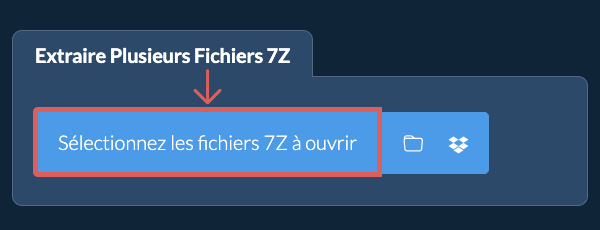
- Glissez et déposez plusieurs fichiers 7Z directement sur ezyZip
Cliquez sur "Sélectionnez les fichiers 7Z à ouvrir" pour ouvrir le sélecteur de fichiers et sélectionner plusieurs fichiers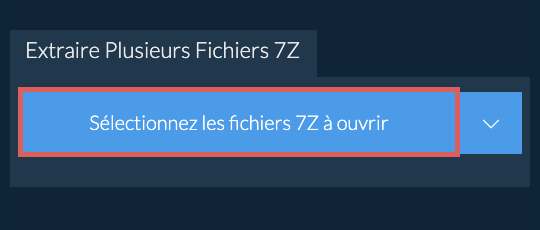
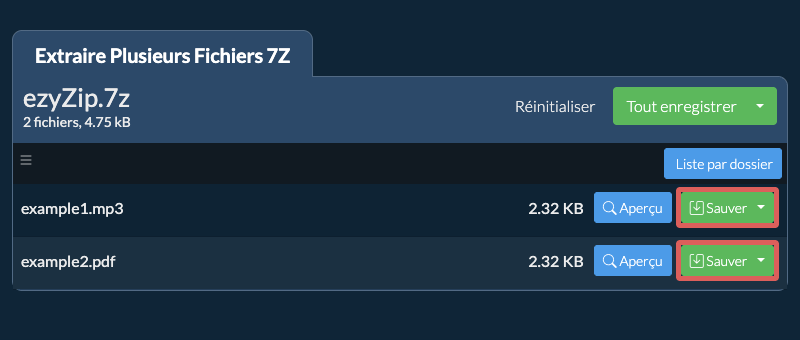
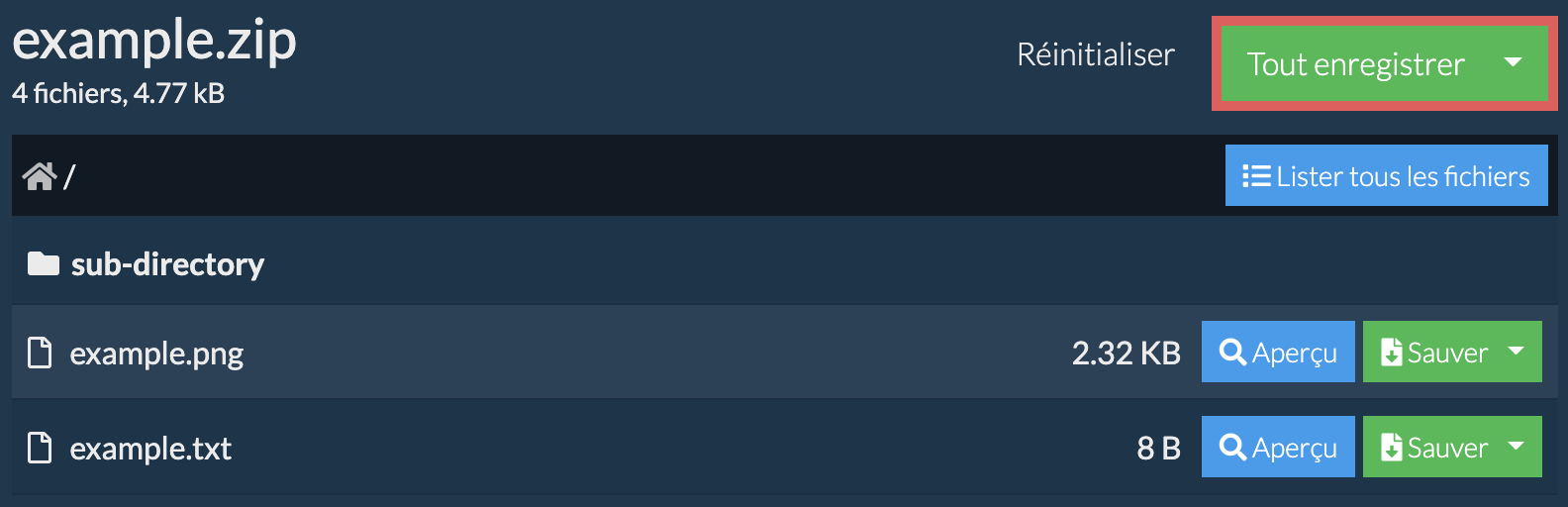
Il traitera toutes les archives sélectionnées et affichera une liste combinée des fichiers une fois terminé. - Enregistrer les fichiersCliquez sur le bouton vert "Enregistrer" sur les fichiers individuels, ou utilisez "Tout enregistrer" pour extraire tout vers le dossier de destination sélectionné.
- Aperçu / PartagerOPTIONNEL : Cliquez sur "Aperçu" pour ouvrir les fichiers directement dans le navigateur. Cliquez sur "Partager" pour envoyer par e-mail, messagerie ou d'autres services. Ces options ne sont disponibles que pour certains types de fichiers.
- Ouvrir le fichier
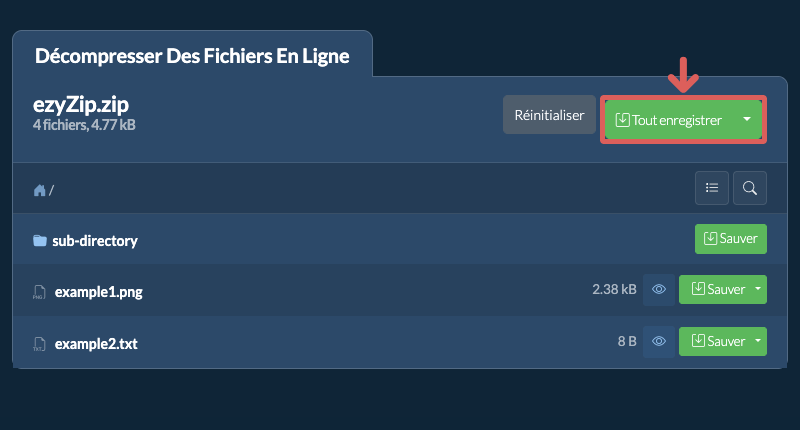
- Cliquer sur Tout enregistrerCliquez sur "Tout enregistrer". Si le bouton est invalide, cela implique que cet élément n’est pas pris en charge par votre navigateur ou ce n’est pas paramétré.
- Choisir le dossier de destinationSélectionner un dossier vide où vous voulez extraire les fichiers. Notez bien: Si vous avez déjà des fichiers avec le même nom, ezyZip écrasera les fichiers.
- Accorder l’’accès au dossierAprès avoir selectioner le dossier, le navigateur va demander à obtenir un accès au dossier. Cliquez sur "fichiers vue" suivi de "Enregistrer les changements"
- Fichiers enregistrésDébut de l’enregistrement des fichiers et sous fichiers dans l’endroit spécifié
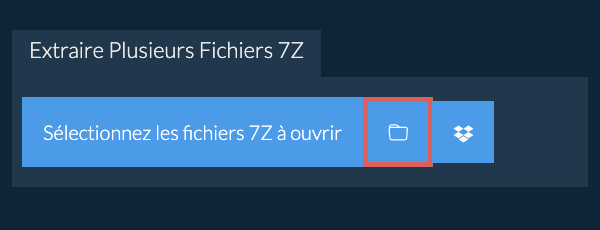
- Cliquez sur l'icône du dossierCliquez sur l'icône de dossier dans le sélecteur de fichiers pour sélectionner un dossier contenant des fichiers d'archive.
- Vérifier les archives trouvéesLe système analysera le dossier de manière récursive et sélectionnera automatiquement tous les fichiers d'archive trouvés.
- Enregistrer tous les fichiersUne fois les archives ouvertes, cliquez sur « Tout enregistrer » pour extraire et sauvegarder tout le contenu en une seule fois.
- Ouvrir le sélecteur DropboxCliquez sur le logo Dropbox () dans le bouton de sélection des fichiers 7Z.

- Autoriser l'accèsLe sélecteur de fichiers Dropbox apparaît. Vous devrez autoriser l'accès à ezyZip la première fois.
- Parcourir le contenuUne fois que vous avez sélectionné le fichier 7Z, il sera téléchargé dans votre navigateur et son contenu sera affiché.
- Enregistrer dans DropboxPour enregistrer les fichiers dans Dropbox, cliquez sur le menu déroulant "Dropbox" sous les boutons "Save" ou "Save All". Vous devrez autoriser Dropbox pour ezyZip la première fois que vous le ferez.
Les fichiers seront enregistrés dans le dossier /Apps/ezyZip.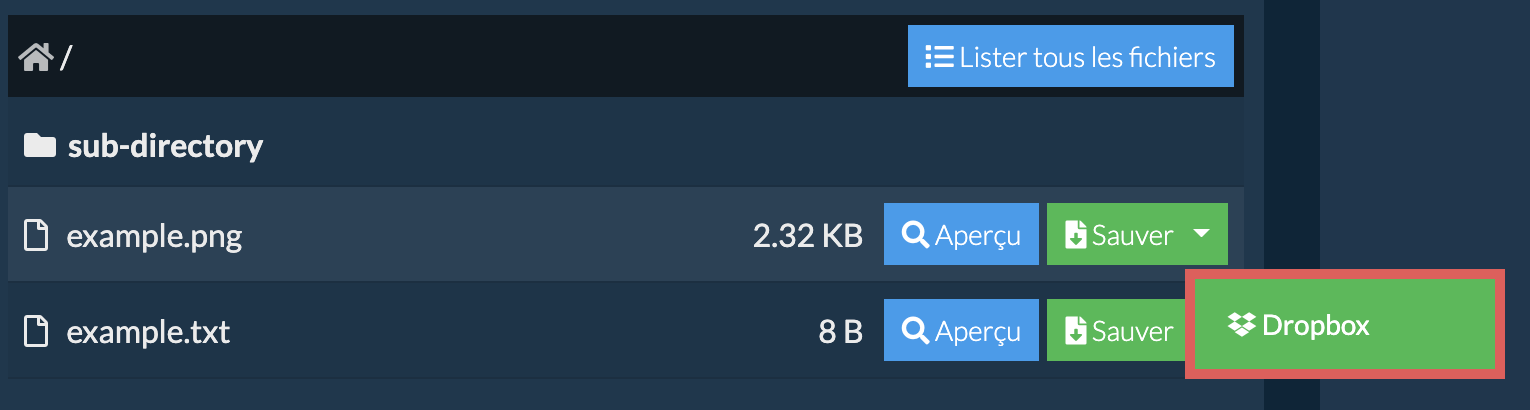
Questions fréquentes
Nous l’avons testé pour fonctionner avec Windows, Macos, Linux (e.g. Ubuntu, Mint, Debian), Android, Chromeos (Chromebook), Android, iOS (iPhone, iPad & iPod Touch).
Assurez-vous d’utiliser la dernière version d’un des navigateurs populaires ou leurs variantes. (e.g Chrome, Firefox, Safari, Opera).
Un fichier 7Z est un format d'archive compressé développé par Igor Pavlov et principalement associé au logiciel 7-Zip. Ce format utilise une variété d'algorithmes de compression, le LZMA étant le plus courant, pour atteindre des taux de compression élevés. Les fichiers 7Z sont capables de compresser plusieurs fichiers en une seule archive, ce qui facilite le stockage et le partage de grandes quantités de données.
Le format 7Z est open-source et prend en charge des fonctionnalités avancées telles que le chiffrement AES-256, la possibilité de créer des archives multivolumes et des enregistrements de récupération de données optionnels. Sa flexibilité et son efficacité en font un choix populaire pour les utilisateurs recherchant une compression puissante et une sécurité renforcée.
ezyZip est un utilitaire en ligne gratuit pour ouvrir et extraire des fichiers 7Z en ligne dans votre navigateur. Il prend en charge une multitude d'autres formats de fichiers et de conversions.
Contrairement aux autres utilitaires d'extraction d'archives en ligne, ezyZip NE nécessite PAS de télécharger ou de télécharger des fichiers sur un serveur. Il fonctionne localement en tant qu'application de navigateur, ce qui le rend beaucoup plus rapide que les autres extracteurs de fichiers en ligne. Cela garantit également que votre vie privée sera protégée, car aucune donnée de fichier ne quittera votre navigateur.
Voici un aperçu rapide des différences de fonctionnalités pour vous aider à choisir le bon outil pour vos besoins.
| Fonctionnalité | ezyZip | Autres outils en ligne |
|---|---|---|
| Installation de logiciel | Aucun logiciel requis | Aucun logiciel requis |
| Lieu de traitement | Traitement local dans votre navigateur | Téléchargement vers des serveurs |
| Confidentialité et sécurité | Les fichiers restent sur votre appareil | Les fichiers sont téléchargés sur des serveurs tiers |
| Vitesse de traitement | Instantané (aucun téléchargement) | Dépend de la vitesse dinternet |
| Inscription requise | Jamais requis | Souvent requis pour les fichiers volumineux |
| Fonctionne hors ligne | Oui (après le chargement de la page) | Non |
| Coût | Complètement gratuit | Freemium (fonctionnalités payantes) |
| Établi | Depuis 2009 (15+ ans) | Plus récent, vont et viennent |
Pourquoi l'extraction 7Z par lots côté client est plus rapide et plus privée
ezyZip extrait plusieurs archives 7Z grâce à des moteurs WebAssembly parallèles. Voici pourquoi l'extraction par lots est plus rapide localement :
- Traitement parallèleChaque archive dispose de son propre Web Worker dédié exécutant un moteur de décompression indépendant pour une extraction véritablement simultanée. Sur les appareils multi-cœurs, plusieurs archives se décompressent simultanément plutôt que d'attendre dans une file d'attente série.
- Sessions sans collisionChaque archive reçoit son propre répertoire de session OPFS avec des identifiants horodatés, évitant les collisions de fichiers entre extractions simultanées. Même les archives contenant des fichiers portant des noms identiques sont extraites proprement dans des répertoires de sortie séparés.
- Pas de limitation de la file d'attenteSans infrastructure serveur partagée, il n'y a pas de temps d'attente en file — le débit d'extraction évolue directement avec la puissance de traitement de votre appareil. Les outils en ligne limitent généralement les opérations par lots pour protéger leur infrastructure, tandis que le traitement local utilise toute votre capacité CPU.
- Progression par archiveLe système suit la progression par fichier et par archive, avec gestion automatique du quota OPFS et nettoyage des sessions périmées. Vous pouvez voir exactement l'avancement de chaque archive et quels fichiers ont déjà été extraits.